كيف تستمع إلى Spotify على الخلاف مع أو بدون Premium
هل تعلم أنه بإمكانك الاستماع إلى سبوتيفاي على ديسكورد أثناء الاستمتاع ببعض الألعاب المسلية؟ لنفترض أنك تستخدم ديسكورد منذ فترة طويلة وتستمتع أيضاً ببث الموسيقى. في هذه الحالة، خصص بضع دقائق لقراءة هذا المقال، حيث ستجد فيه دليلاً مفصلاً حول كيفية الوصول إلى مكتبة سبوتيفاي الموسيقية الخاصة بك مباشرةً على ديسكورد. ربما تكون قد جربت هذه الطريقة من قبل، ولكن إن لم تنجح، فهذا المقال هو الحل الأمثل لك.
دليل المحتويات - الجزء الأول: كيف أستمع إلى أغاني سبوتيفاي على ديسكورد؟ - الجزء الثاني: كيف أستمع إلى سبوتيفاي على ديسكورد بدون اشتراك بريميوم؟ - الجزء الثالث: ملخص
الجزء 1. كيف أستمع إلى أغاني Spotify on Discord؟
قد تكون الموسيقى مهدئة ومريحة، لكنها أحيانًا قد تكون حيوية ونشيطة للغاية، لدرجة أنها قد تزيد من حماسك أثناء القيام بأشياء معينة. يُعدّ الاستماع إلى الموسيقى أثناء لعب ألعاب الفيديو خيارًا مثاليًا ، حيث يمكنك اختيار أي موسيقى تتناسب مع مستوى الحماس الذي توفره لك اللعبة. لهذا السبب، قد تتساءل عما إذا كان بإمكانك الاستماع إلى سبوتيفاي على ديسكورد، خاصةً مع انتشار استخدام قوائم التشغيل على ديسكورد مؤخرًا. اتبع الخطوات الموضحة أدناه للاستماع إلى موسيقى سبوتيفاي على ديسكورد من هاتفك المحمول أو جهاز الكمبيوتر.
استمع إلى Spotify Music على Discord على الهاتف المحمول
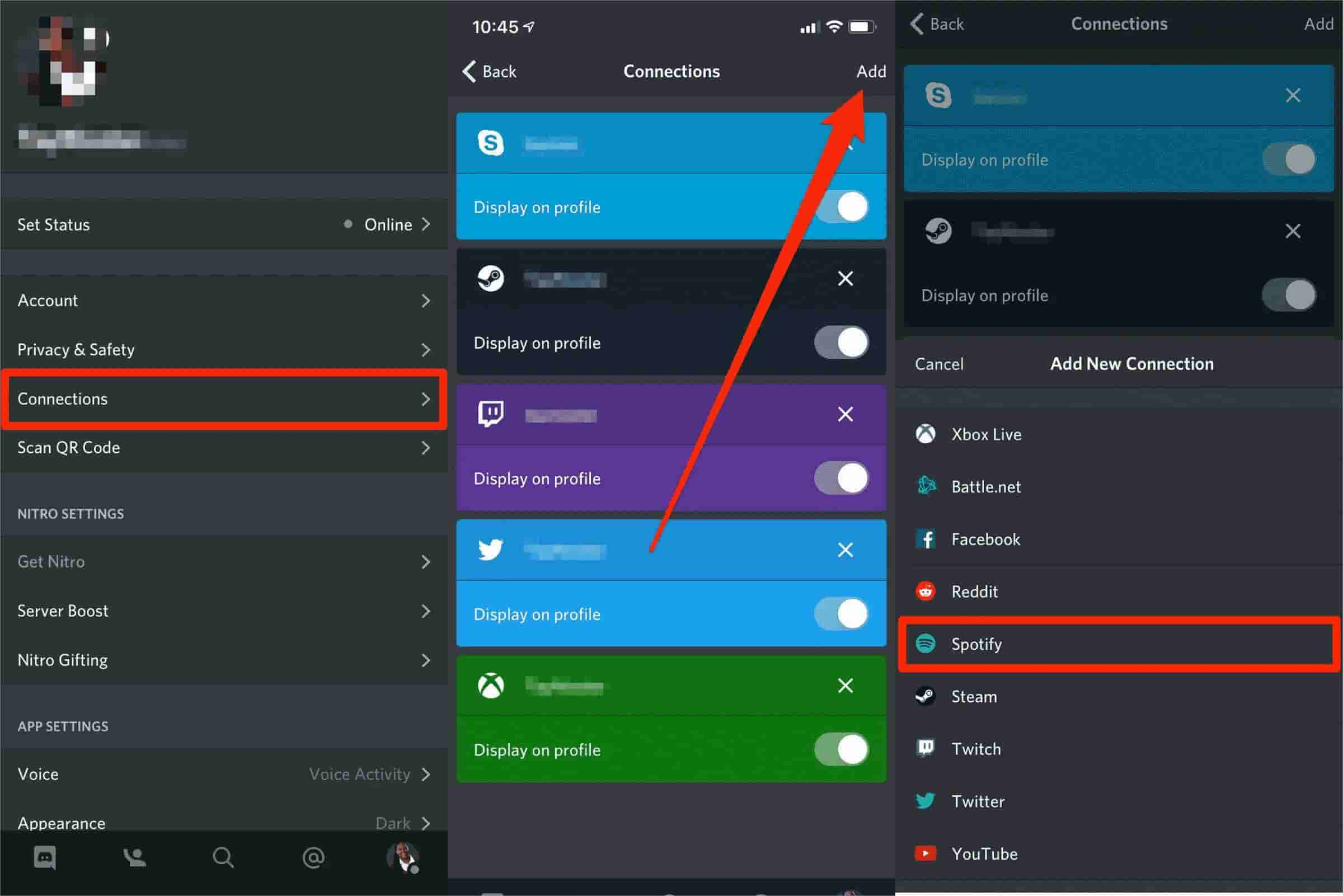
- ابدأ بتشغيل تطبيق Discord على هاتفك المحمول.
- بعد ذلك مباشرة ، اسحب إلى اليمين لمشاهدة قنوات Discord.
- من النافذة الناتجة ، حدد رمز حسابك. للعثور عليه بسهولة ، ما عليك سوى إلقاء نظرة على الجزء الأيمن السفلي من شاشتك الحالية.
- اتبعه باختيار خيار الاتصالات. سيؤدي ذلك بعد ذلك إلى عرض نافذة Connections على شاشتك.
- في الجزء العلوي الأيمن ، ستتمكن من رؤية الزر "إضافة". انقر فوق هذا الزر بعد ذلك.
- بعد القيام بذلك ، ستظهر نافذة صغيرة حيث يتعين عليك تحديد Spotify. بمجرد الانتهاء من ذلك ، ابدأ في ربط Spotify الخاص بك بحساب Discord الخاص بك.
- أخيرًا ، يلزم التأكيد لإكمال عملية الاتصال. إذا تم الانتهاء منه ، يمكنك الآن الاستماع إلى Spotify على Discord.
استمع إلى Spotify Music على Discord على سطح المكتب
- للاستماع إلى Spotify على Discord ، ابدأ بفتح تطبيق Discord على جهاز الكمبيوتر الخاص بك.
- ثم انتقل إلى نافذة إعدادات المستخدم من خلال النقر على الزر المذكور. لتحديد موقعه بسهولة ، يتم وضع هذا الخيار بجوار أيقونة ملف التعريف الخاص بك.
- في النافذة الجديدة المعروضة ، حدد خيار الاتصالات ثم اختر تطبيق Spotify من النافذة الناتجة.
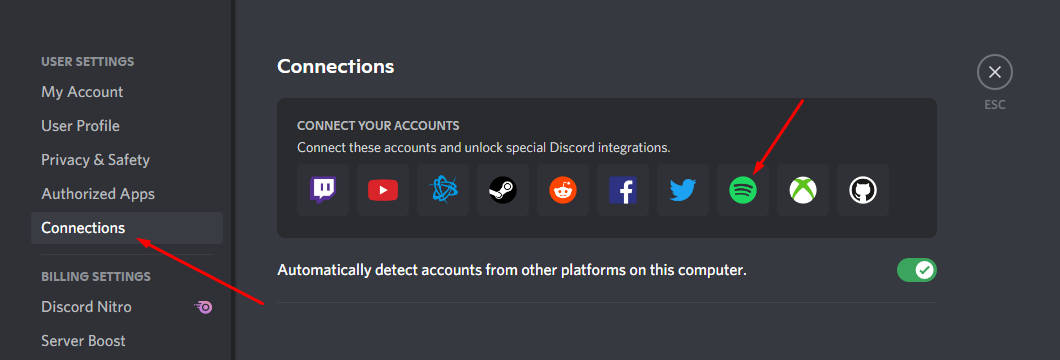
- مرة أخرى ، عليك التأكد من تأمين الاتصال بين Spotify و Discord. فقط قم بتأكيد الارتباط الذي تم بين التطبيقين.
- بعد فترة ، سيظهر Spotify الخاص بك مدرجًا في قائمة التطبيقات المتصلة بـ Discord.
- أخيرًا ، قم بتمكين خيار "عرض Spotify كحالتك".
الجزء 2. كيف أستمع إلى Spotify مع Discord بدون Premium؟
ربط حسابك على سبوتيفاي بديسكورد سهلٌ فقط إذا كنت مشتركًا في سبوتيفاي بريميوم . ولكن ماذا عن المستخدمين الذين يستخدمون التطبيق مجانًا؟ هل بإمكانهم الاستماع إلى سبوتيفاي على ديسكورد حتى بدون اشتراك بريميوم؟
إذا كان بإمكانك تحميل أغاني سبوتيفاي على جهاز الكمبيوتر فقط، فسيكون من السهل عليك مشاركة قوائم التشغيل مع أصدقائك والاستماع إليها معًا أثناء اللعب على ديسكورد. مع ذلك، ستحتاج إلى استخدام برنامج احترافي لتحويل وتحميل الموسيقى في آنٍ واحد لتحقيق ذلك. والسؤال الآن: ما هي الأداة الأمثل؟
للإجابة على ذلك ، يمكنك استخدام أ ميوزيك سوفت Spotify Music Converter وهو أيضًا برنامج تنزيل بطبيعته. بعد استخدام ميزة التحويل في هذه الأداة، يمكنك استخدامها لحفظ ملفات الموسيقى الناتجة. كل ما عليك فعله هو تنزيل هذا التطبيق وتثبيته. لإخبارك بالمزيد عن AMusicSoft، فهو يتمتع بسرعة عمل أسرع بخمس مرات ويمكنه إنهاء جميع الإجراءات المعنية في بضع دقائق فقط.
باستخدام هذه الأداة، يمكنك توقع الحصول على ملفات صوتية عالية الجودة، مما يضمن لك تجربة استماع ممتعة للغاية. بعد تحويل الملفات التي اخترتها، يصبح نقلها من مشغل موسيقى إلى آخر أمرًا سهلاً، حيث يمكن الوصول إليها على أجهزة متعددة بفضل تنسيقاتها الجديدة. هل يمكنك تشغيل Spotify على Twitch ؟ بالإضافة إلى الاستماع إلى Spotify على Discord، يمكنك أيضًا بث أغاني Spotify على منصات أخرى مثل Twitch وFacebook وInstagram.
ساهمت بساطة واجهة برنامج AMusicSoft بشكل كبير في شعبيته نظرًا لسهولة فهم وظائفه. دعنا نرى أدناه قائمة الخطوات التي يجب اتباعها لاستخدام هذا التطبيق.
- يجب أن تبدأ بالحصول رسميًا على تطبيق AMusicSoft Spotify Music Converter ثم قم بتثبيته على جهاز الكمبيوتر الخاص بك مباشرة بعد التنزيل.
- بعد ثوانٍ من التثبيت، قم بتشغيل AMusicSoft واتركه يقرأ مكتبة الموسيقى الخاصة بك أولاً حتى تتم عملية إضافة المسارات بسهولة. بمجرد الانتهاء، أضف المسارات المحددة عن طريق نسخها ولصقها في المحول.

- ثم حدد تنسيقًا واحدًا لاستخدامه في التحويل. يمكنك الاختيار من بين MP3 و FLAC و AC3 و WAC و M4A و AAC. إذا كنت قد انتهيت بالفعل من الاختيار ، فحدد مجلد نهاية.

- الآن ، اضغط على زر التحويل الموجود في الجزء السفلي من شاشتك وابدأ بعملية التحويل.

- أخيرًا ، احفظ جميع المسارات المحولة عن طريق الحصول عليها من القائمة المحولة أعلاه.
الجزء 3. ملخص
علمك هذا المنشور أنه يمكنك الاستماع إلى Spotify on Discord مع أو بدون اشتراك Premium. عليك فقط التأكد من أن حسابك في Spotify مرتبط بنجاح بـ Discord من أجل متابعة قوائم التشغيل المتدفقة أثناء ممارسة الألعاب. إذا كنت مستخدمًا مجانيًا ، فقط استخدم أ ميوزيك سوفت Spotify Music Converter وقم بتنزيل جميع العناصر المفضلة لديك من Spotify. ثم لاحقًا ، العبها مع أصدقائك أثناء استخدام Discord.
الناس اقرأ أيضا
- دعنا نتحدث عن عرض Spotify الترويجي المجاني لمدة 6 أشهر
- كيفية DJ مع Spotify: الأشياء التي تحتاج إلى تعلمها
- دليل حول كيفية إضافة أصدقاء على Spotify بدون Facebook
- كيف تستمع إلى Spotify في وضع عدم الاتصال دون تنزيل؟
- أشياء يجب معرفتها حول سبب توصيل Uber بـ Spotify
- كل شيء عن الفرق بين Spotify و Spotify Lite
- كيفية تنزيل موسيقى Spotify التي تم تشغيلها مؤخرًا
 نبذة عن الكاتب
روبرت فابري هو مدون متحمس، ومهتم بالتكنولوجيا، وربما يمكنه أن يلوثك من خلال مشاركة بعض النصائح. كما أنه شغوف بالموسيقى وكتب لموقع AMusicSoft حول هذه الموضوعات.