أفضل تطبيق موازن مجاني لـ iPhone Spotify في عام 2025
لكل مستمع رأيه الخاص في جودة الصوت. في الوقت الحاضر، يُمكن ضبط الصوت بسهولة باستخدام مُعادل الصوت، ولكل جهاز أداة مناسبة. ولأن مُعادل الصوت يُستخدم بكثرة في خدمات البث المباشر مثل سبوتيفاي، سنركز على أفضل تطبيق مُعادل صوت مجاني لأجهزة آيفون سبوتيفاي، وكذلك على أجهزة أخرى مثل أندرويد وماك وويندوز. إذا كنت ترغب أيضًا في ضبط صوت موسيقاك وفقًا لذوقك وتفضيلاتك، فراجع الدليل الكامل أدناه الذي يتناول مُعادلات الصوت المُوصى بها لأجهزة متعددة.
دليل المحتويات الجزء الأول: أفضل مُعادل صوت لتطبيق سبوتيفاي على أجهزة أندرويد، وآيفون، وويندوز، وماك الجزء الثاني: طريقة تشغيل سبوتيفاي باستخدام مُعادل الصوت في مشغل الموسيقى الجزء الثالث: الخاتمة
الجزء 1. أفضل معادل لـ Spotify على أجهزة Android و iPhone و Windows و Mac
إذا كنت من محبي تخصيص جوانب الصوت المختلفة حسب رغبتك، فأنت تعلم أن مُعادل الصوت الافتراضي في تطبيق تشغيل الموسيقى على هاتفك ليس كافيًا لإضفاء تلك القوة الإضافية. لذا، لا يُمكنك تجاهل أهمية استخدام مُعادل الصوت عند الاستماع إلى الموسيقى عبر الإنترنت. فهذه الميزة تُحسّن جودة الصوت العادي بشكل ملحوظ من خلال ضبط إعدادات الموسيقى نفسها.
في المناقشة التالية ، ستتعرف على أفضل تطبيق موازن مجاني لـ iPhone Spotify جنبًا إلى جنب مع التطبيقات التي يمكنك استخدامها لهواتف Mac و Windows و Android. تحقق منها وتأكد من إنشاء أفضل صوت لك.
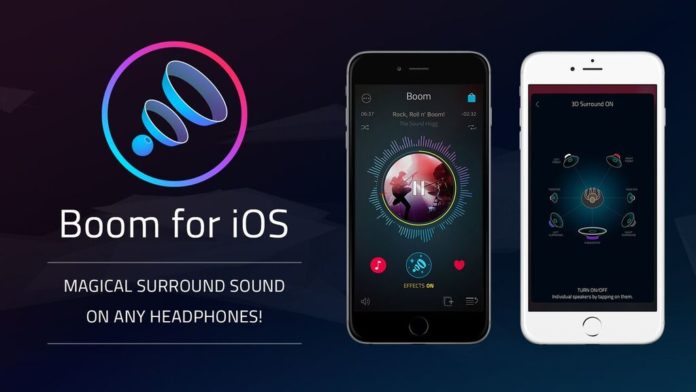
بوم (آيفون)
Boom هو أفضل تطبيق موازن مجاني لـ iPhone Spotify. يشتهر هذا بكونه جيدًا في ضبط مستويات الجهير. أيضًا ، باستخدام هذا التطبيق ، يمكنك رؤية الكثير من الإعدادات المسبقة الجاهزة للاستخدام. من الأفضل الاستمتاع بنتائج استخدام معادل الصوت هذا عبر سماعات الرأس. Boom هو في الواقع معادل ذو 16 نطاقًا. الشيء الوحيد الذي يجب أن تلاحظه حول تطبيق التعادل هذا لـ iPhone Spotify ، هو الرسوم التي يجب عليك دفعها عند انتهاء الفترة التجريبية المجانية. لسوء الحظ ، يمكنك الاستمتاع بـ Boom مجانًا لمدة أسبوع فقط.
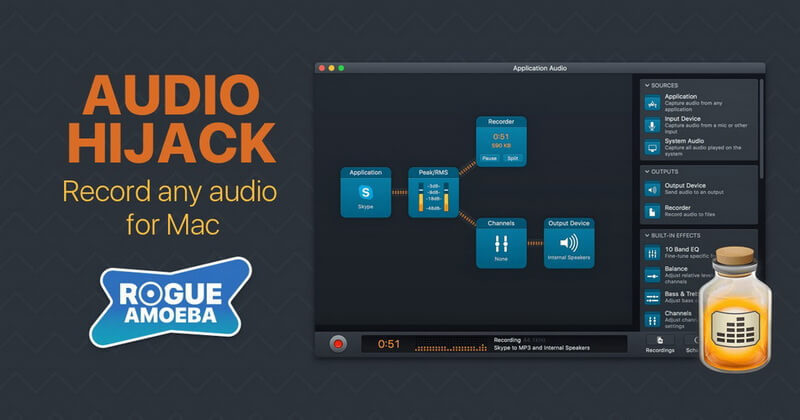
قرصنة الصوت (ماك)
بصرف النظر عن أفضل تطبيق موازن مجاني لـ iPhone Spotify ، يمكنك أيضًا استخدام شيء ما لجهاز Mac الخاص بك. يمكن استخدام Audio Hijack كمعادل 10 أو 30 نطاقًا. إذا كان الإعداد السابق يتعلق بإنشاء إعدادات مسبقة بشكل شخصي ، فسيتيح لك هذا الإعداد الاستفادة من التأثيرات على صوتياتك. بهذه الطريقة ، كن مطمئنًا أنه يمكنك إنتاج أفضل صوت يناسب أذنيك.
المعادل برو (ويندوز)
إذا كنت تستخدم جهاز كمبيوتر يعمل بنظام Windows بدلاً من ذلك ، فإن Equalizer Pro هو الخيار الأفضل. أفضل شيء في هذه الأداة هو أنه يمكن تطبيقها على أنواع مختلفة من الصوتيات ومقاطع الفيديو. بصرف النظر عن ذلك ، فإن Equalizer Pro مريح للغاية وسهل الاستخدام. عند استخدامها ، ستلاحظ على الأرجح أن الوظائف التي تتضمنها سهلة الفهم للغاية. الشيء الوحيد الذي قد يجعلك تقلق هو أنه يتطلب اشتراكًا لاستخدام جميع ميزاته. تمامًا مثل أفضل تطبيق موازن مجاني تمت مناقشته لـ iPhone Spotify أعلاه ، سيسمح لك Equalizer Pro باستخدامه مجانًا في غضون 7 أيام فقط.
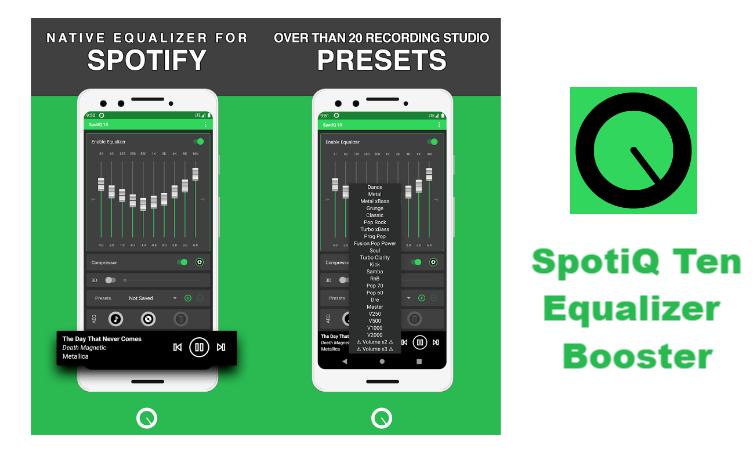
سبوتيك تن (أندرويد)
أثناء بحثك عن معادل صوت لأجهزة أندرويد، ستجد العديد من الأدوات المتاحة، لكن SpotiQ هو الأفضل بلا شك. يوفر لك هذا المعادل العديد من الميزات، مثل نظام Bass Boot الذي يُحدث فرقًا كبيرًا في جودة الصوت من خلال إضافة مؤثرات وتعزيزات رائعة. كما يُسهّل عليك ضبط الصوت. يمكنك استخدام الإعدادات المسبقة المتوفرة في SpotiQ مجانًا على جميع أغنياتك على Spotify. يمكنك تحميله من متجر Google Play.
الجزء 2. طريقة تشغيل Spotify مع Equalizer Music Player
من خلال المناقشة أعلاه ، تعلمت أن هناك الكثير من المعادلات المتاحة لجهازك ، خاصةً أفضل تطبيق موازن مجاني لـ iPhone Spotify. في الواقع ، هناك مشغلات موسيقى حولها بها موازن بالفعل. إذا فشلت المعادلات الموضحة أعلاه في إعطائك النتائج التي تتوقعها مع صوتياتك ، فإن الطريقة الوحيدة للقيام بذلك هي استخدام مشغل موسيقى آخر يمكنه تقديم خدماته مجانًا.
ومع ذلك ، سيكون من الصعب عليك بالتأكيد لأن جميع عناصر Spotify محمية بواسطة DRM ونقلها من جهاز إلى آخر أمر مستحيل ، ناهيك عن تشغيلها خارج Spotify. لذلك ، قبل ذلك ، يجب عليك استخدام محول موسيقي احترافي وتنزيله لجعل الأغاني متاحة في أجهزة متعددة. لهذه العملية ، سأوصي باستخدام أ ميوزيك سوفت Spotify Music Converter.
يُمكنه إزالة حماية إدارة الحقوق الرقمية (DRM) من الأغاني، مما يُتيح تحويلها وتنزيلها. إضافةً إلى قدرته على إزالة حماية إدارة الحقوق الرقمية، يُمكنه أيضًا تحويل أغاني سبوتيفاي إلى MP3 أو صيغ أخرى مُتاحة مثل WAV وAC3 وM4A وFLAC وAAC. بفضل هذه الصيغ المرنة، يُمكنك تشغيل سبوتيفاي على أجهزة Peloton وPS4 وAlexa والعديد من أجهزة تشغيل الوسائط.
ميزات أخرى لبرنامج AMusicSoft Spotify Music Converter
- يمكنه إنهاء كل من التحويل والتنزيل في فترة زمنية قصيرة من خلال مساعدة سرعة العمل 5x.
- سيتم الاحتفاظ بجميع التفاصيل المهمة المرتبطة بالأغاني عند التحويل.
- يعد برنامج AMusicSoft سهل الاستخدام، مما يضمن أن الوظائف سهلة وبسيطة للاستخدام.
- تكون الملفات الناتجة بعد الإجراءات الكاملة من أفضل جودة صوت مماثلة للأصل.
كيفية استخدام AMusicSoft Spotify Music Converter
- افتح جهاز الكمبيوتر الخاص بك وانقر على أي متصفح لديك. ابحث عن موقع AMusicSoft على الويب وحدد زر التنزيل الموجود أسفل Spotify Music Converter طلب. التثبيت يأتي بعد بضع دقائق.
- الخطوة التالية هي تحميل أغاني Spotify لتحويلها. باستخدام طريقة السحب والإفلات أو طريقة النسخ واللصق، يمكنك بسهولة نقل الملفات إلى AMusicSoft.

- بعد القيام بذلك ، اختر التنسيق الذي تريد استخدامه لعملية التحويل. يجب عليك تحديد مجلد الإخراج أيضًا.

- الآن ، انقر فوق الزر "تحويل" وانتظر حتى يتم التحويل.

- قم بتنزيل النتائج عن طريق الحصول عليها من القسم المحول أعلاه.
الجزء 3. استنتاج
يمكن لمستخدمي iPhone إجراء صوت صوتي بسهولة باستخدام أفضل تطبيق موازن مجاني لـ iPhone Spotify الذي تمت مناقشته أعلاه. يسري هذا الأمر نفسه مع جميع مستخدمي Mac و Windows و Android. ولكن إذا لم تمنحك أي من هذه الأدوات الرضا من النتائج ، فيمكنك استخدامها أ ميوزيك سوفت Spotify Music Converter بدلاً من ذلك وقم بتنزيل ملفات Spotify بتنسيقات عادية. بهذه الطريقة ، يمكنك الوصول إليهم على أي جهاز باستخدام معادلات مخصصة لهم.
الناس اقرأ أيضا
- كيف تحافظ على Spotify Music للأبد بدون Spotify Premium
- كيف تستمع إلى Spotify في وضع عدم الاتصال دون تنزيل؟
- طرق لإصلاح خطأ "Spotify Shuffle Sucks"
- كيفية إصلاح خطأ "الملفات المحلية التي تنتظر تنزيل Spotify"
- دعنا نتحدث عن عرض Spotify الترويجي المجاني لمدة 6 أشهر
- دليل حول كيفية إضافة أصدقاء على Spotify بدون Facebook
- كيف تستمع إلى Spotify على الخلاف مع أو بدون Premium
 نبذة عن الكاتب
روبرت فابري هو مدون متحمس، ومهتم بالتكنولوجيا، وربما يمكنه أن يلوثك من خلال مشاركة بعض النصائح. كما أنه شغوف بالموسيقى وكتب لموقع AMusicSoft حول هذه الموضوعات.