كيفية تحرير الأغاني على Spotify؟ (Windows و Mac)
يمكن أن يجعل تعديل الموسيقى أغنية قديمة مختلفة تمامًا إذا كنت ترغب في ذلك. نظرًا لأنه يتيح لك القيام بالكثير من الأشياء ، يمكنك قطع بعض الأجزاء التي تريد إزالتها من الأغنية بحرية ، والتخلص من الضوضاء في الخلفية ، وإدارة إعداد الحجم الكلي للصوت ، وإضافة أصوات الآلات ، الجمع بين أغانٍ متعددة كأغنية واحدة وأكثر من ذلك بكثير. بمساعدة البرامج والبرامج التي تسمح بتحرير الموسيقى ، أصبح كل ما تريد فعله بموسيقاك ممكنًا الآن.
في هذا المنشور، ستتعرف على كيفية تعديل الأغاني من خلال ميزات التحرير المتعددة الموجودة في البرنامج الذي اخترته لتعديل الأصوات.
دليل المحتويات الجزء الأول: كيفية تعديل قوائم التشغيل والأغاني على سبوتيفاي؟ الجزء الثاني: كيفية تنزيل الألبومات وقوائم التشغيل من سبوتيفاي ميوزك؟ الجزء الثالث: ملخص
الجزء 1. كيفية تحرير قوائم التشغيل والأغاني في Spotify؟
إلى جانب الأدوات الخاصة التي يمكن تنزيلها على جهازك أو استخدامها عبر الإنترنت، ستجد بالتأكيد على أجهزتك برامج تحرير موسيقى مدمجة ومثيرة للاهتمام. على سبيل المثال، في نظام ويندوز، يمكنك استخدام مستكشف الملفات لتحرير الموسيقى، بينما في أجهزة ماك، يمكنك استخدام برنامج QuickTime Player . اطلع على الدليل أدناه لمعرفة كيفية تحرير الأغاني على جهاز الكمبيوتر.
تحرير ملفات الموسيقى MP3 على Windows
- ابدأ بالضغط على كل من مفاتيح Windows و E. وهذا سيفتح تلقائيًا نافذة File Explorer.
- سيسمح لك ذلك بالبحث عن أغنية MP3 التي ترغب في تعديلها.
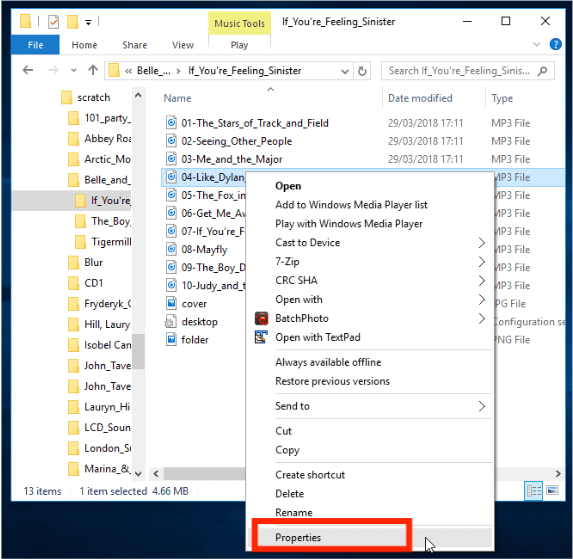
- بعد مشاهدة الأغنية ، انقر بزر الماوس الأيمن عليها ثم اختر خيار الخصائص من القائمة.
- بعد ذلك ، توجه إلى قسم التفاصيل. من هنا ، يمكنك تعديل اسم الألبوم والفنان والنوع وعنوان الأغنية والمزيد.
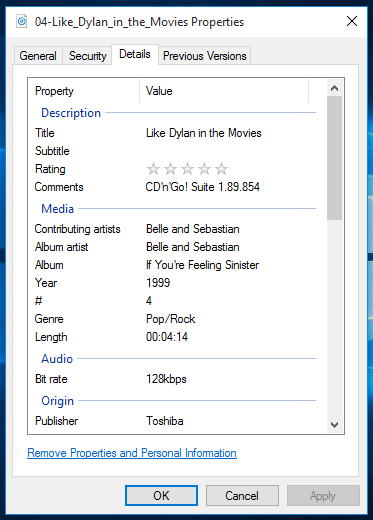
- بعد تعديل العناصر بالكامل ، لا تنس الضغط على الزر "تطبيق" لحفظ التغييرات التي تم إجراؤها. تأكد من متابعته عن طريق الضغط على زر موافق.
تحرير ملفات الموسيقى MP3 على ماك
إليك كيفية تحرير الأغاني على جهاز Mac الخاص بك.
- انتقل إلى مكتبتك ثم حدد الأغنية التي ستقوم بتحريرها. افتح ملف MP3 باستخدام QuickTime Player.
- من بين ميزات التحرير التي شوهدت ، حدد Trim. بصرف النظر عن خيار Trim ، يمكنك استكشاف البرنامج لرؤية الميزات الأخرى المتاحة لتحرير الموسيقى.
- هناك منزلقات ترى أنك قد تسحبها لتقصير الصوت أو تقطع الأجزاء التي لا تريدها. سيشير هذا إلى الجزء المحدد من الفيديو الذي سيتم استخدامه ، البداية والنهاية.
- لحفظ الجزء المقتطع ، ما عليك سوى النقر فوق الزر Trim في الأعلى.
- بمجرد الانتهاء ، انقر فوق الزر حفظ لتخزينه على جهازك. بدلاً من ذلك ، يمكنك مشاركتها مباشرةً على Facebook والبريد والرسائل وما شابه ذلك.
تحرير ملفات الموسيقى MP3 على Windows Media Player
هناك أداة أخرى يمكنك استخدامها للعملية الخاصة بكيفية تحرير الأغاني على نظام Windows الخاص بك وهي من خلال Windows Media Player. اتبع الخطوات التالية.
- قم بتشغيل Windows Media Player على جهاز الكمبيوتر الخاص بك ، ثم انتقل إلى قسم المكتبة الموجود على الجانب الأيسر من الشاشة.
- بعد ذلك ، اختر علامة التبويب "الموسيقى" وتصفح مجموعتك لتحديد ملف MP3 الذي ترغب في تحريره.
- بعد تحديد الموسيقى مباشرة ، انقر بزر الماوس الأيمن عليها ثم اختر الزر "تحرير".
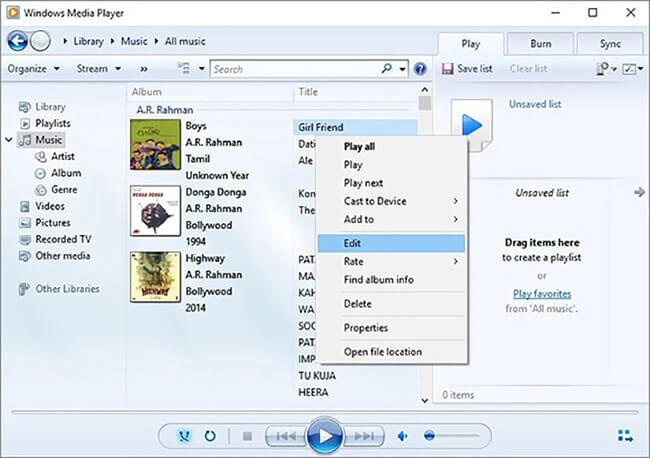
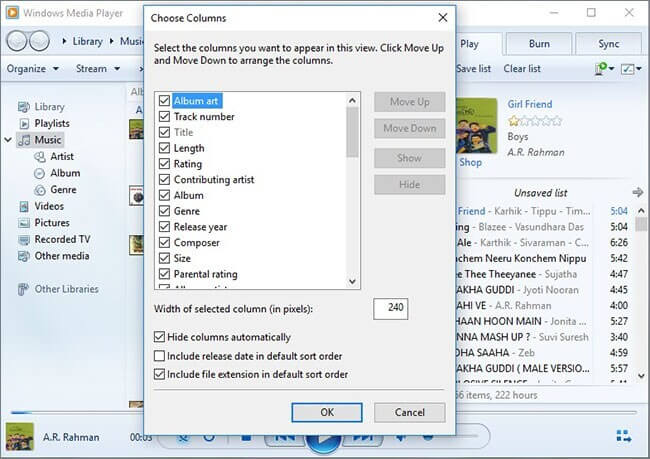
- بعد ثوانٍ قليلة ، ستظهر نافذة صغيرة على شاشتك. من هنا ، ستتمكن من رؤية جميع الميزات التي يمكنك تعديلها. لسرد مثال ، يمكنك تعديل طول الصوت والنوع ورقم المسار وسنة الإصدار والتصنيف والمزيد.
- أخيرًا ، لا تنس الضغط على زر موافق لحفظ الملف الصوتي الذي تم تحريره.
تحرير ملفات الموسيقى MP3 على VLC
إضافةً إلى الأدوات المذكورة أعلاه، يُعدّ مشغل VLC أداةً فعّالة لتحرير الموسيقى، حيث يُتيح لك قصّ الصوت وغير ذلك. يدعم VLC العديد من طرق ضغط الصوت والفيديو، بالإضافة إلى تنسيقات الملفات المختلفة، بما في ذلك DVD-Video وVideo CD وبروتوكولات البث المباشر. كما يُمكنه بثّ الوسائط عبر شبكات الكمبيوتر، وتحويل ترميز ملفات الوسائط المتعددة. ويحتوي مشغل VLC أيضًا على ميزة تحميل فيديوهات يوتيوب . لنُلقِ نظرةً على كيفية تحرير الأغاني باستخدام VLC.
- قم بتشغيل مشغل VLC على جهازك المستخدم ثم انتقل إلى علامة التبويب عرض.
- من بين الخيارات التي تظهر ، انقر فوق خيار Advanced Controls.
- بعد ذلك مباشرة ، اضغط على الزر الأحمر الظاهر في الزاوية اليسرى السفلية من النافذة الحالية ، ثم اضغط عليه مرة أخرى بمجرد وصوله إلى النهاية.
- للوصول إلى الملف المحرر ، ما عليك سوى الانتقال إلى مجلد My Music على جهازك.
الجزء 2. كيفية تنزيل الألبومات وقوائم التشغيل من Spotify Music؟
ماذا لو كانت الأغاني التي ترغب في تعديلها موجودة على سبوتيفاي؟ كيف يمكنك تعديلها؟ للقيام بذلك، عليك أولاً تحميل أغاني سبوتيفاي على جهاز الكمبيوتر . بمجرد حفظها، يمكنك استخدام أي من البرامج المذكورة أعلاه لتعديل الأغاني. ولكن كيف يتم تحميل ملفات موسيقى سبوتيفاي؟
للقيام بذلك ، يمكنك استخدام الأداة الاحترافية لـ أ ميوزيك سوفت Spotify Music Converterيمكن الوصول إلى هذه الأداة وتنزيلها من موقعها الرسمي. ما عليك سوى فتح المتصفح ثم البحث عن موقع الويب لتنزيل التطبيق. في AMusicSoft، يمكنك أيضًا تحويل المسارات إلى تنسيقات إخراج متعددة. يمكنك الاختيار من بين MP3 وFLAC وWAV وAC3 وM4A وAAC. يمكنك الآن أضف أغنية إلى TikTok من Spotify باستخدام ملفات الموسيقى المرنة هذه ، يمكنك أيضًا إضافتها إلى Kinemaster أو Instagram Story أو أي تطبيق آخر لتحرير مقاطع الفيديو لتحرير موسيقى الخلفية الخاصة بك.
بفضل سرعة التحويل والتنزيل التي تصل إلى 5 أضعاف، يمكن لبرنامج AMusicSoft إنتاج النتائج في بضع دقائق فقط. كما أن الإجراء الكامل حول كيفية استخدام برنامج AMsuicSoft في تنزيل الأغاني وتحويلها بسيط للغاية. يمكنك أيضًا ملاحظة أن الأغاني المحولة كلها ذات جودة عالية لا تظهر أي اختلاف مقارنة بالنسخة الأصلية. كما أن التفاصيل المهمة التي يجب الاحتفاظ بها من الأغاني آمنة حتى بعد استخدام المحول. لمعرفة هذه الخطوات، راجعها أدناه.
- قم بتشغيل المتصفح الخاص بك وانتقل مباشرة إلى موقع AMusicSoft لتنزيله Spotify Music Converter. حدد زر التنزيل ثم قم بتثبيته على جهازك مباشرة بعد ذلك.
- قم بتحميل المسارات لتحويلها عن طريق نسخ الروابط الخاصة بهم ولصقها أو عن طريق سحبها وإفلاتها في المحول.

- تتضمن التنسيقات المتاحة في AMusicSoft تنسيقات MP3 وWAV وFLAC وAAC وM4A وAC3. حدد التنسيق الذي تريد استخدامه بالإضافة إلى المجلد النهائي لحفظ النتائج.

- ابدأ عملية التحويل بالنقر فوق الزر "تحويل".

الجزء 3. ملخص
بمساعدة جهاز الكمبيوتر الخاص بك والبرامج المثبتة مسبقًا عليه ، مثل Windows Media Player و VLC و File Explorer والمزيد ، أصبحت عملية تحرير الأغاني أسهل. هذا كله لأن الدليل الذي يجب على المستخدمين اتباعه بسيط وسهل. علاوة على ذلك ، نظرًا لأن Spotify به مجموعة موسيقية واسعة جدًا ، فمن الطبيعي أن يتم العثور على معظم المقطوعات التي تريد تحريرها وتنزيلها هنا. لذا ، للمتابعة ، استخدم فقط أ ميوزيك سوفت Spotify Music Converter من أجل الحصول عليها.
الناس اقرأ أيضا
- كيفية الاتصال بـ Spotify عبر البريد الإلكتروني لإرسال مخاوفك
- كيفية تغيير طريقة الدفع الخاصة بي على Spotify (جهاز كمبيوتر / هاتف محمول)
- كيفية إصلاح Google Chrome يفتح مشكلة الشاشة السوداء
- كيفية التسجيل للحصول على خطة سبوتيفي للطلاب والحصول على خصم؟
- كيفية تغيير الجهير على Spotify (خطوة بخطوة)
- كيفية دفق موسيقى Spotify بأفضل جودة صوت
- أفضل التطبيقات للاستماع إلى الأغاني المجانية بدون شبكة WiFi
- أفضل 4 تنزيلات لتطبيقات الموسيقى في العالم
 نبذة عن الكاتب
روبرت فابري هو مدون متحمس، ومهتم بالتكنولوجيا، وربما يمكنه أن يلوثك من خلال مشاركة بعض النصائح. كما أنه شغوف بالموسيقى وكتب لموقع AMusicSoft حول هذه الموضوعات.