دليل Spotify: كيفية وضع الموسيقى على شرائح Google؟
لا ينبغي إغفال قوة المؤثرات الصوتية في تصميم عروضك التقديمية. من أسهل الطرق لإضفاء الحيوية والنشاط على شرائحك إضافة مقاطع صوتية أو مرئية. في هذه المقالة، سنوضح لك كيفية إضافة موسيقى من سبوتيفاي إلى عروض جوجل التقديمية. سواء كنت تعرض عرضًا توضيحيًا أو إعلانًا، فإن إضافة مقاطع صوتية مميزة ستضفي رونقًا خاصًا على عروضك.
دليل المحتويات الجزء 1: إضافة موسيقى Spotify إلى عروض Google التقديمية عبر رابط الأغنية الجزء 2: إضافة موسيقى Spotify إلى عروض Google التقديمية من Google Drive الجزء 3: الأسئلة الشائعة الجزء 4: ملخص شامل
الجزء 1. أضف Spotify Music إلى شرائح Google عن طريق Song Link
كيفية إضافة موسيقى إلى عروض جوجل التقديمية؟ سنتناول في هذا الجزء طريقة سهلة الفهم والتطبيق. تتمثل هذه الطريقة في إدراج رابط أغنية في عرضك التقديمي. تتيح لك عروض جوجل التقديمية إضافة موسيقى أو ملفات صوتية من Spotify أو Apple Music أو YouTube Music أو SoundCloud أو أي خدمة بث موسيقي أخرى. إليك دليلًا تفصيليًا خطوة بخطوة حول كيفية إضافة موسيقى من الإنترنت إلى عروض جوجل التقديمية:
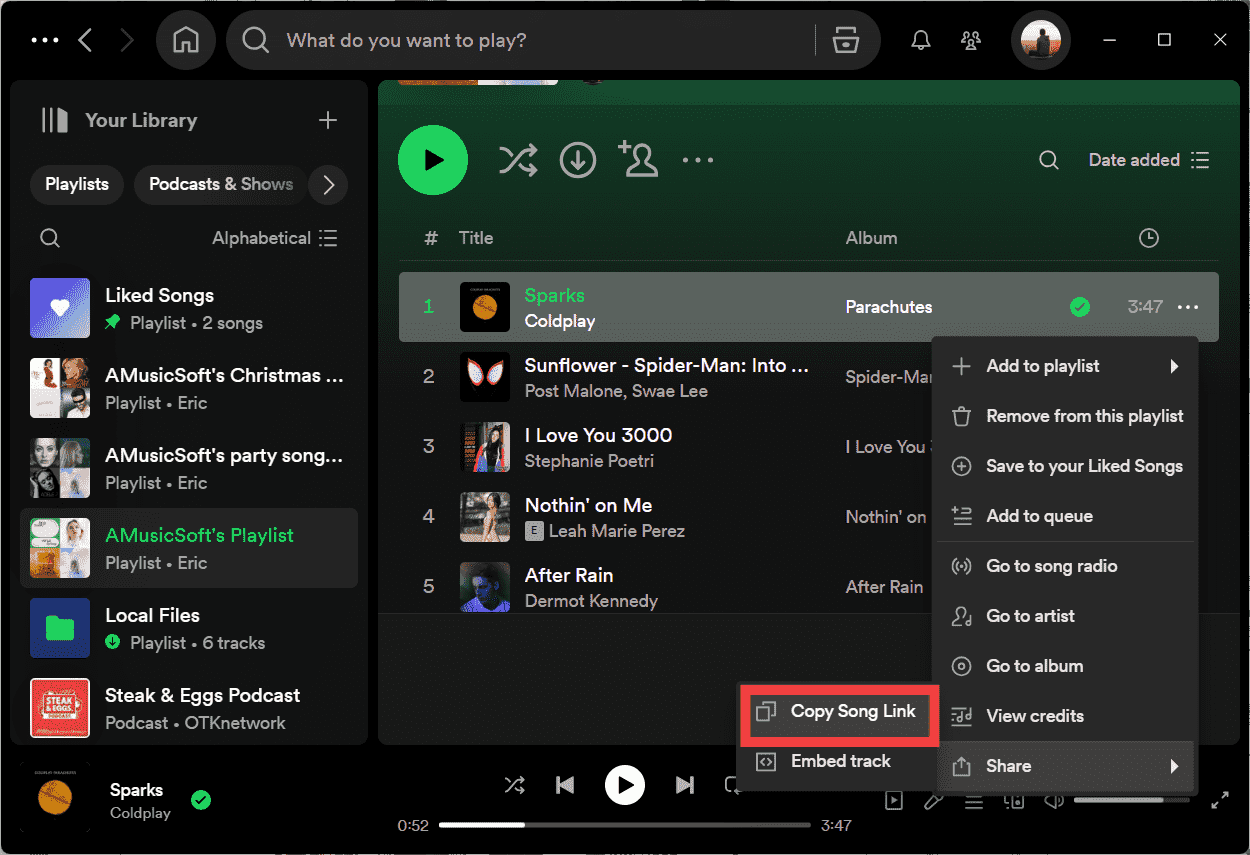
الخطوة الأولى: افتح تطبيق Spotify أو مشغل الويب الخاص به، وابحث عن الأغنية التي تريد إضافتها إلى عرض Google Slides التقديمي. انقر بزر الماوس الأيمن على الأغنية، ثم انقر على "مشاركة" > "نسخ رابط الأغنية". سيتم نسخ رابط الأغنية إلى الحافظة.
الخطوة 2. افتح عرض شرائح Google الذي تريد إضافة الموسيقى إليه.
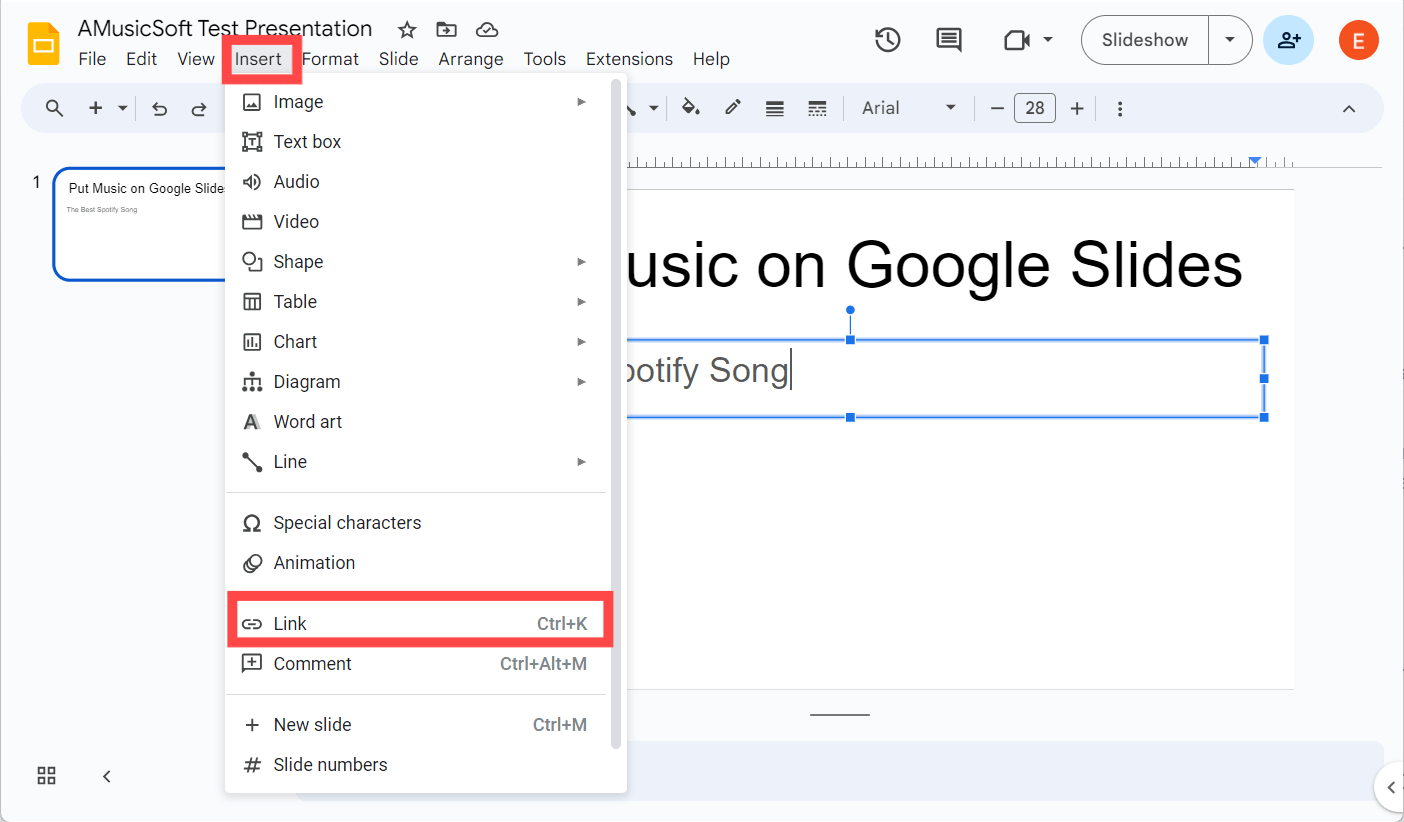
الخطوة 3. انتقل إلى الشريحة في العرض التقديمي الخاص بك حيث تريد بدء تشغيل الموسيقى. في القائمة العلوية، انقر فوق "إدراج"، ثم حدد "رابط".
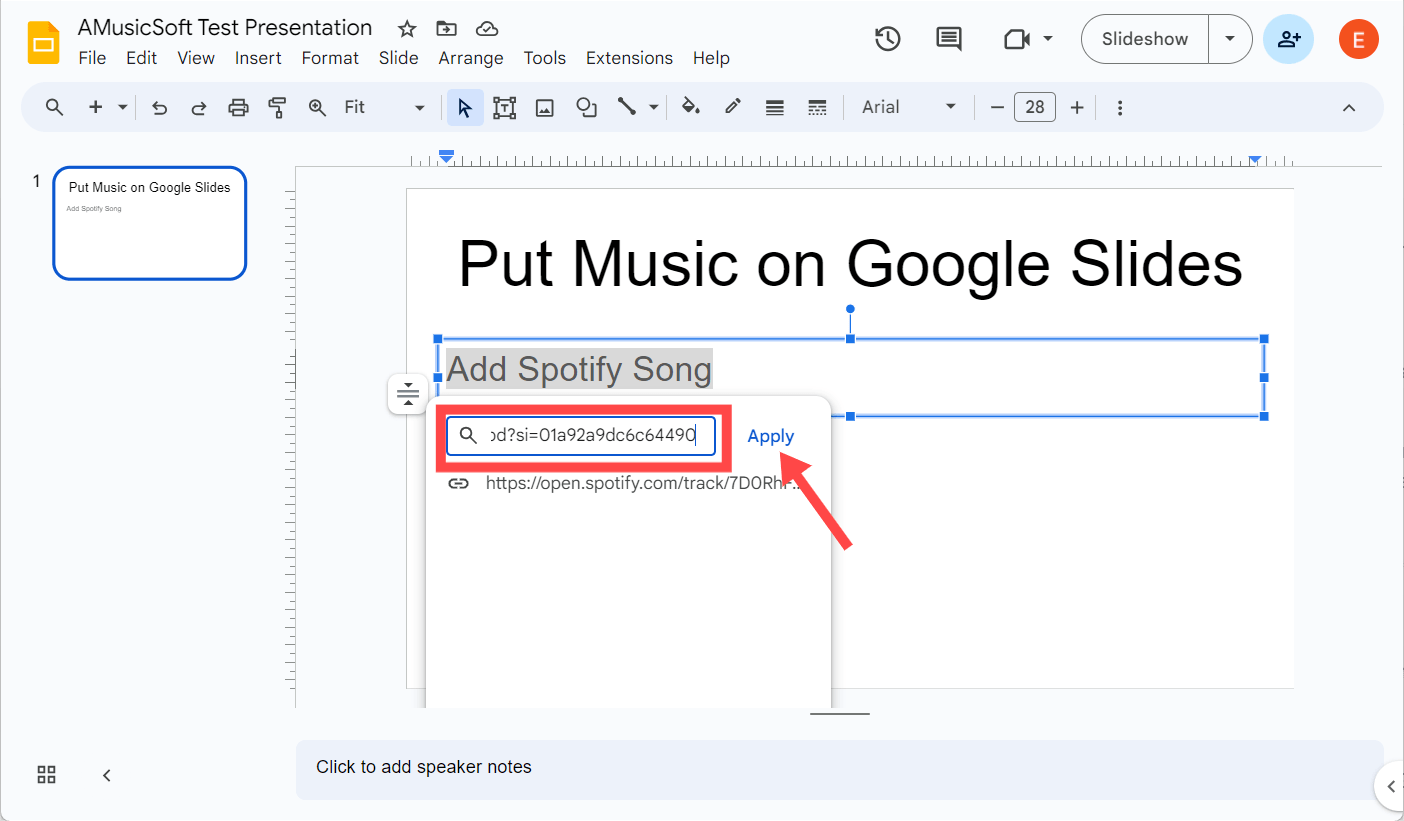
الخطوة 4. الصق رابط الأغنية في مربع نص الرابط الفارغ ثم حدد "تطبيق".
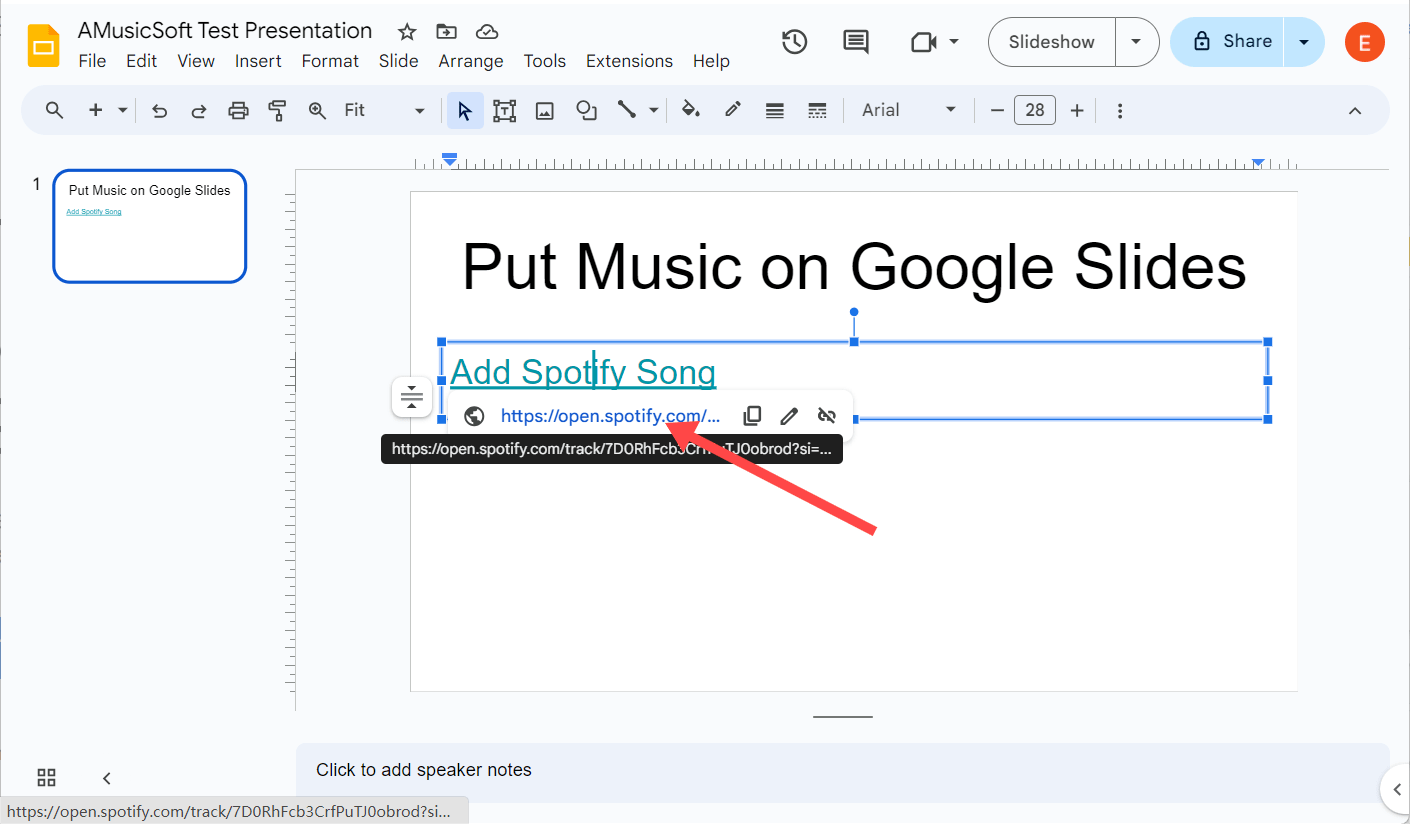
الخطوة 5. انقر على المنطقة التي تحتوي على الرابط. سيتم فتحه في علامة تبويب أو نافذة متصفح جديدة مع الصفحة التي اخترت منها ملف الصوت. حدد زر التشغيل ثم صغّر المتصفح للعودة إلى عرضك التقديمي.
خطوات كيفية وضع الموسيقى على شرائح Google عن طريق عنوان URL للأغنية سهلة للغاية. لكن إضافة رابط إلى شرائح Google الخاصة بك لن يؤدي إلى تشغيل الصوت مباشرة. سيتم فتح خدمة البث على الويب لتشغيل الصوت. لذا، تأكد من اتصالك بالإنترنت الثابت لتشغيل الصوت بسلاسة أثناء العرض التقديمي إذا اخترت الطريقة.
الجزء 2. أضف Spotify Music إلى Google Slides من Google Drive
أفضل طريقة لإضافة موسيقى خلفية في Google Slides هي عبر Google Drive. لماذا؟ حسنًا، تتطلب الطريقة الأولى أعلاه اتصالاً بالإنترنت لتشغيل الموسيقى التي قمت بتضمينها في Google Slides. ومع ذلك، الاتصال بالإنترنت غير متوفر في كل وقت. لذا، إذا كنت مضطرًا إلى عدم الاتصال بالإنترنت (بسبب نقص التغطية أو انقطاع الخدمة)، فإن تنزيل بعض الأغاني وتحميلها على Google Drive للاستخدام دون الاتصال بالإنترنت يعد فكرة معقولة. ولكن كيف يمكن وضع الموسيقى على شرائح Google مع ملفات الموسيقى غير المتصلة بالإنترنت؟
كما نعلم جميعًا، يمكن فقط لمستخدمي Spotify Premium تنزيل الموسيقى على كل من تطبيقات الهاتف المحمول وسطح المكتب للاستماع إليها في وضع عدم الاتصال، لذلك من الصعب الحصول على الصوت لعروض Google التقديمية الخاصة بك باستخدام حساب مجاني. من ناحية أخرى، يستخدم Spotify OGG Vorbis لبث الموسيقى، المحمي بموجب إدارة الحقوق الرقمية (DRM)، لذلك، لا يمكن تشغيل أي صوت تشتريه أو تقوم بتنزيله من Spotify إلا على الأجهزة المرخصة ومنصتها. لا يمكنك التحكم الفعلي في الاستخدام للموسيقى حتى إذا كنت تدفع مقابل Spotify Premium. في هذه الحالة، لا يمكنك إضافة تنزيلات Spotify مباشرة إلى العروض التقديمية من Google.
لجعل الأغاني غير المتصلة بالإنترنت من Spotify قابلة للتشغيل في Google Slides، فإنك تحتاج إلى مساعدة من أداة خارجية مثل أ ميوزيك سوفت Spotify Music Converter.أموسيك سوفت Spotify Music Converter علبة إزالة DRM من سبوتيفي الأغاني. بدون DRM، يمكنك تحويلها إلى تنسيقات صوتية مدعومة من Google Slides مثل MP3 وM4A وWAV وWMA وما إلى ذلك. بهذه الطريقة، تجعل AMusicSoft عملية إدراج الملفات الصوتية في العرض التقديمي الخاص بك سهلة قدر الإمكان. يمكنك أيضًا نقل الأغاني إلى أي جهاز آخر للبث دون اتصال بالإنترنت. حتى إذا Spotify لا يعمل على جهازك، يمكنك تشغيلها على مشغلات الموسيقى الأخرى على الفور.
سواء كان لديك حساب Spotify Premium أو حساب مجاني، يمكنك تنزيل أغاني Spotify والألبومات وقوائم التشغيل والبودكاست كملفات محلية غير متصلة بالإنترنت. كيف تضع موسيقى Spotify على Google Slides؟ إنها عملية مزدوجة تتضمن تحميل ملف الموسيقى الخاص بك إلى Google Drive قبل إضافته إلى Google Slides. الآن دعنا نتحقق من كيفية تنزيل أغاني Spotify مجانًا باستخدام AMusicSoft أولاً:
الخطوة 1. برنامج AMusicSoft متوافق مع أنظمة التشغيل Windows وMac. انقر فوق زر التنزيل للحصول على AMusicSoft Spotify Music Converter على جهاز الكمبيوتر الخاص بك مجانًا.
الخطوة 2. لإضافة أغاني Spotify إلى Google Slides، افتح برنامج AMusicSoft، وأدخل مشغل الويب المدمج، وقم بتسجيل الدخول باستخدام حساب Spotify الخاص بك. بعد ذلك، يمكنك البحث عن الأغنية التي تريد إضافتها. ببساطة عن طريق سحبها إلى زر "+"، سيقوم البرنامج بجلب البيانات من Spotify.

الخطوة 3. بعد تحديد الأغاني التي تريد تحويلها، ما عليك سوى اختيار تنسيق الإخراج المطلوب لاستخدامه. يدعم Google Slides تنسيقات الصوت MP3 وWAV، حتى نتمكن من اختيار MP3. ثم اختر موقع الحفظ على جهاز الكمبيوتر الخاص بك حيث تريد مشاهدة الموسيقى المحولة.

الخطوة 4. انقر فوق "تحويل" وانتظر حتى يتم تحويل أغنياتك إلى نوع الملف الذي اخترته.

انتظر بصبر حتى تكتمل العملية. بعد تنزيل الموسيقى الخالية من إدارة الحقوق الرقمية (DRM) على جهازك، يمكنك رفعها إلى جوجل درايف . ما يميز برنامج AMusicSoft هو احتفاظه ببيانات ID3 وبيانات الأغاني الوصفية، مما يُسهّل عليك تنظيم ملفاتك الصوتية على سبوتيفاي حتى بعد التحويل. يتم الحفاظ على الجودة الأصلية للوسائط بنسبة 100%، مما يضمن عدم فقدان الجودة بعد التحويل، وبالتالي يمكن للجمهور الاستمتاع بجودة صوت عالية في عروضك التقديمية.
كيفية وضع الموسيقى على العروض التقديمية من Google باستخدام ملفات الموسيقى غير المتصلة بـ Spotify؟ بمجرد إتقان هذه العملية البسيطة، ستكون جاهزًا لبدء جميع عروضك التقديمية. ما عليك سوى الاطلاع على الخطوات التالية أدناه:
الخطوة 1. قم بتسجيل الدخول إلى حسابك في Google Drive، ثم اضغط على الزر "+ جديد" الموجود أعلى يسار الشاشة. استخدم القائمة المنسدلة لتحديد تحميل الملف. ثم اختر ملفات Spotify الصوتية غير المتصلة بالإنترنت واضغط على فتح. يجب أن يبدأ ملفك في التحميل على محرك الأقراص الخاص بك.
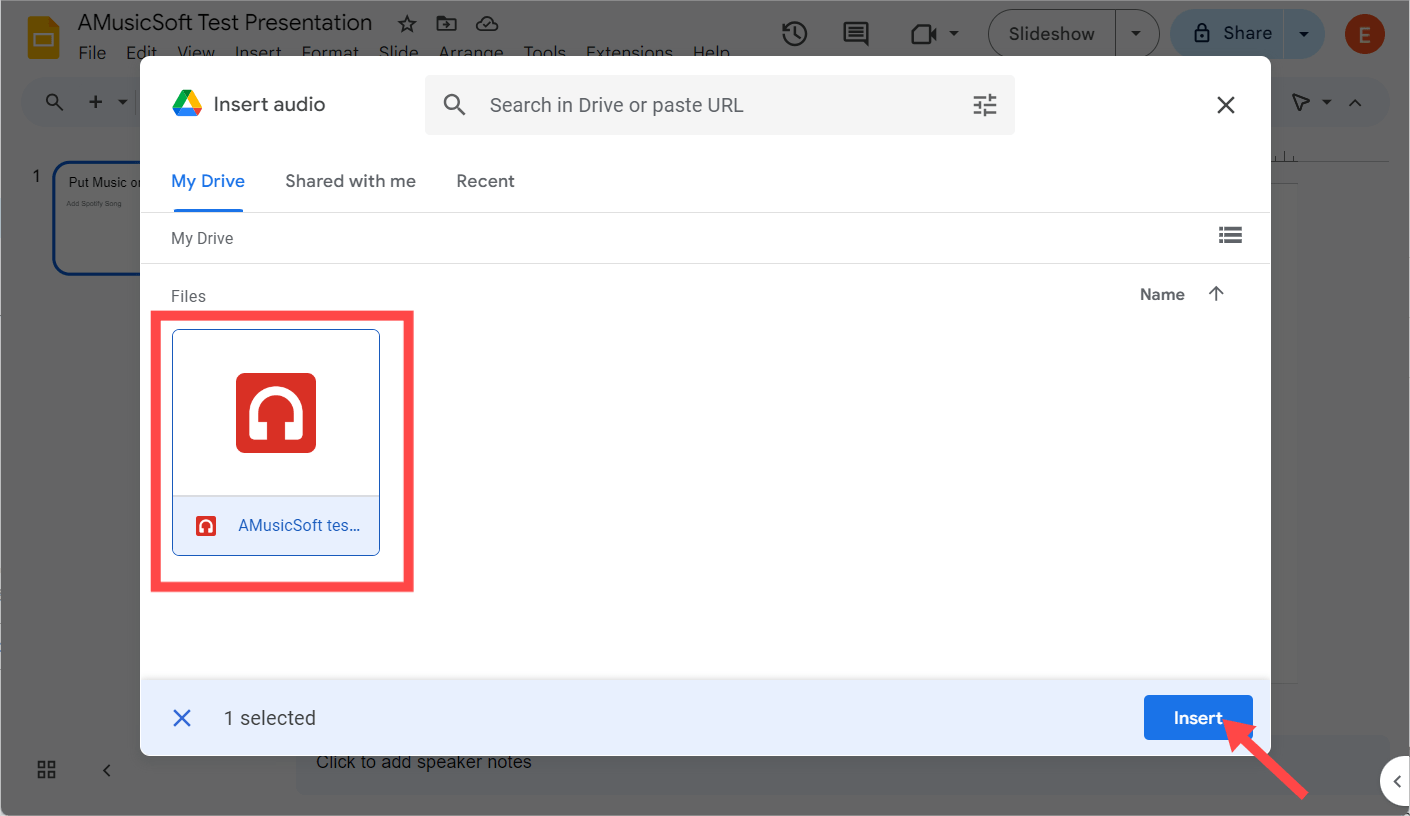
الخطوة 2. افتح مستند العرض التقديمي الذي تريد إضافة الموسيقى إليه، ثم اختر إدراج > صوت من شريط الأدوات.
الخطوة 3. يمكنك الآن تحديد الملف الصوتي الذي قمت بتحميله مؤخرًا والنقر فوق "إدراج".
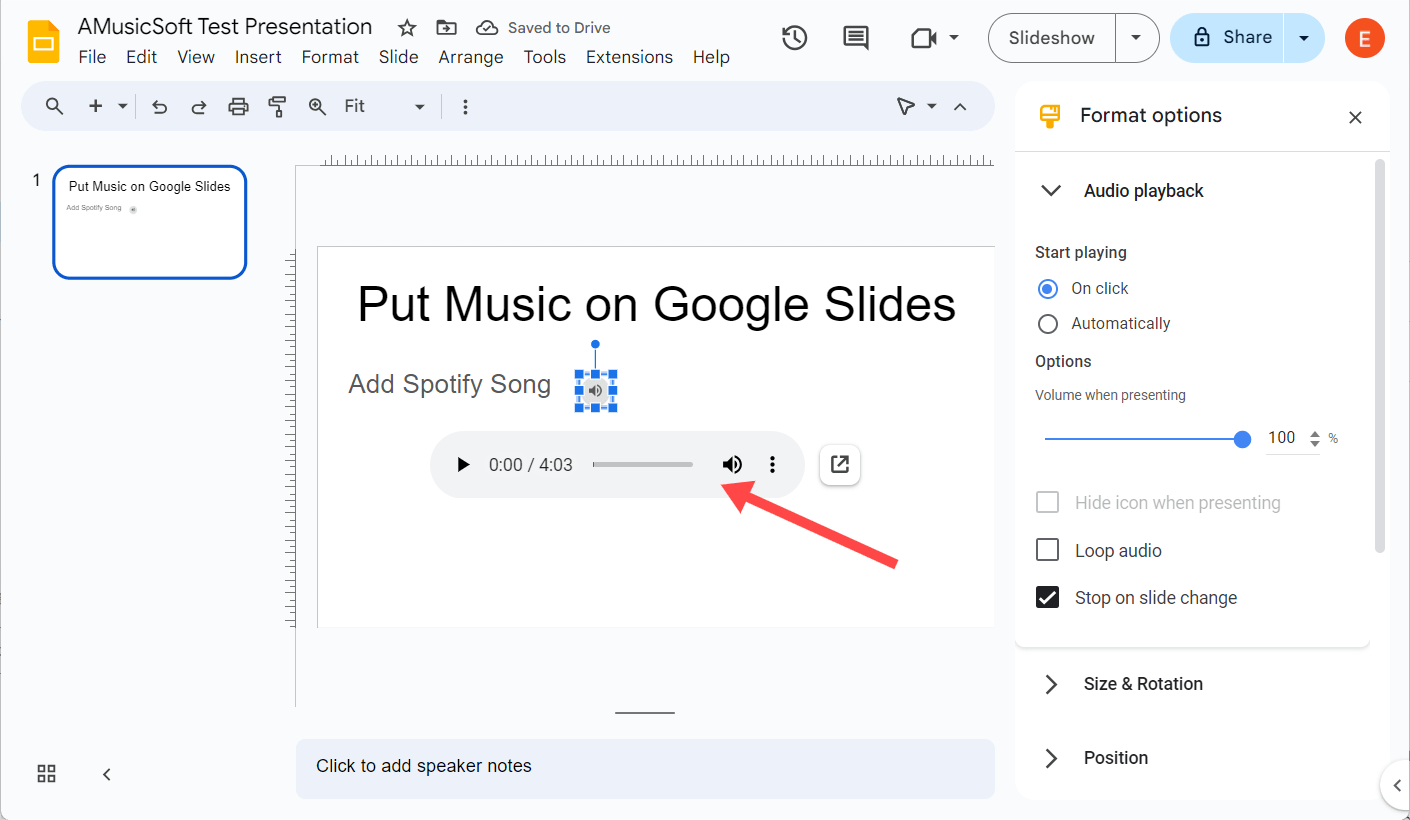
الخطوة 4. بعد إضافة الصوت، سيظهر رمز مكبر الصوت على الشريحة. يمكنك سحبها أينما تريد أن تظهر على الشريحة. إذا نقرت على أيقونة الصوت، ستظهر لوحة على الجانب الأيمن من شاشتك، مما يتيح لك بعض الخيارات. هنا، يمكنك اختيار ما إذا كان سيتم تشغيل الصوت عند النقر أو تلقائيًا، أو زيادة مستوى الصوت أو خفضه، أو تغيير لون الرمز، والمزيد.
الجزء 3. الأسئلة المتداولة
لقد كشفنا النقاب عن العملية المناسبة لكيفية وضع الموسيقى على شرائح Google، خاصة لأغاني Spotify. إذا كنت تريد معرفة المزيد حول إضافة الموسيقى إلى شرائح Google، يمكنك التحقق من الأسئلة الشائعة أدناه.
س1. ما هي تنسيقات ملفات الصوت المدعومة في عروض جوجل التقديمية؟
إذا كان لديك نسخة محلية من ملف الصوت الذي تريد إدراجه في العرض التقديمي، فتحقق من تنسيقه قبل إضافته إلى Google Slides. يدعم Google Slides تنسيقات ملفات WAV وMP3. إذا لم يكن ملف الصوت تنسيقًا صوتيًا مقبولاً، فلا يمكن تشغيله أثناء العرض التقديمي. ليس فقط Spotify، ولكن AMusicSoft Spotify Music Converter يمكن أيضًا تحويل الملف الصوتي المحلي إلى التنسيق الذي تحتاجه.
Q2. كيف يمكنك حذف الصوت من العروض التقديمية من Google؟
لإزالة الصوت من عرض شرائح Google الخاص بك، انتقل إلى الشريحة التي تحتوي على الصوت، وانقر على أيقونة مكبر الصوت، وانقر بزر الماوس الأيمن على الأيقونة، ثم حدد "حذف" من القائمة المنسدلة. إذا قمت بإضافة موسيقى عن طريق عنوان URL، فانقر فوقه واختر إزالة الرابط.
Q3. هل يمكنني إضافة ملفات صوتية متعددة إلى عرض تقديمي واحد؟
نعم! يمكنك إضافة أي عدد تريده من الملفات الصوتية إلى شرائح مختلفة أو حتى تداخلها. يمكنك اتباع الخطوات الواردة في المقالة أعلاه لتحميل تسجيلات صوتية متعددة لكل شريحة من العرض التقديمي الخاص بك.
Q4. لماذا لا يمكنني إضافة الصوت إلى العروض التقديمية من Google؟
إذا كنت تواجه صعوبة في إضافة الموسيقى إلى شرائح Google، فابحث عن الأسباب التالية:
- تأكد من أن الملف الصوتي بتنسيق مدعوم من Google Slides.
- تأكد من وجود اتصال مستقر بالإنترنت إذا كنت تستخدم عنوان URL لمسار صوتي.
الجزء 4. لتلخيص كل شيء
يمكن أن تساعد إضافة الموسيقى إلى العرض التقديمي الخاص بك في Google Slides في جعله أكثر جاذبية وتذكرًا لجمهورك. لقد أوضحنا لك في هذه المقالة كيفية وضع الموسيقى على شرائح Google من الخدمات عبر الإنترنت والمجلدات المحلية. وإذا كنت تريد إبقاء أغاني Spotify قابلة للتشغيل على أي جهاز ومنصة، فلا تفوت ذلك أ ميوزيك سوفت Spotify Music Converterمع AMusicSoft، يمكنك تحميل موسيقى Spotify وإضافتها إلى Google Slides لاستخدامها بسهولة. كما يمكنك استخدام ملفات الصوت المحولة من Spotify والاستمتاع بها على أي جهاز ومنصة تريدها.
الناس اقرأ أيضا
- كيفية إضافة الموسيقى إلى iMovie من Spotify على iPhone/iPad/Mac
- كيفية إضافة الموسيقى إلى Movie Maker [حيل Spotify]
- المرجع النهائي حول كيفية إضافة الموسيقى إلى Instagram Story
- كيفية إضافة الموسيقى الخاصة بك إلى Quik
- خطوات سهلة لإضافة الموسيقى إلى PowerPoint من Spotify
- دليل سهل: كيفية إضافة الموسيقى إلى KineMaster؟
- كيفية إضافة الملفات المحلية إلى Spotify Mobile / Desktop؟
- طريقة سهلة حول كيفية إضافة أغنية إلى TikTok من Spotify
 نبذة عن الكاتب
روبرت فابري هو مدون متحمس، ومهتم بالتكنولوجيا، وربما يمكنه أن يلوثك من خلال مشاركة بعض النصائح. كما أنه شغوف بالموسيقى وكتب لموقع AMusicSoft حول هذه الموضوعات.