كيفية إزالة الأجهزة من Spotify مرة واحدة باستخدام الكمبيوتر/الهاتف المحمول؟
إذا كنت ترغب في الاستماع إلى موسيقى Spotify، يمكنك الوصول إلى الخدمة عبر مشغل الويب، وتطبيقات سطح المكتب، وتطبيقات الهاتف المحمول. كما يمكنك العثور على Spotify على أجهزة التلفزيون الذكية، والساعات الذكية، وأجهزة ألعاب الفيديو. مع ذلك، يسمح لك Spotify بتسجيل الدخول إلى حسابك على ما يصل إلى خمسة أجهزة، ويمكنك تشغيل الموسيقى على جهاز واحد فقط في كل مرة. إذا تجاوزت حد الأجهزة، فقد لا يتم تشغيل الموسيقى. في هذه الحالة، عليك معرفة كيفية إزالة الأجهزة من Spotify . كيف يمكنني إزالة جهاز من حسابي على Spotify؟ دعونا نرى كيفية إزالة جهاز Spotify غير المتصل بالإنترنت خطوة بخطوة.
دليل المحتويات: الطريقة الأولى: إزالة الأجهزة من سبوتيفاي يدويًا، الطريقة الثانية: إزالة جميع الأجهزة من سبوتيفاي، الطريقة الثالثة: إزالة أجهزة الشركاء من سبوتيفاي، إضافة: كيف تستمع إلى سبوتيفاي بدون قيود على عدد الأجهزة؟، الأسئلة الشائعة، في الختام
الطريقة الأولى. قم بإزالة الأجهزة من Spotify يدويًا
كيفية إزالة الأجهزة من سبوتيفاي في حال تجاوز الحد المسموح به؟ الطريقة الأولى لإزالة الأجهزة من سبوتيفاي هي تسجيل الخروج من تطبيق سبوتيفاي يدويًا من الأجهزة المستخدمة.
تسجيل الخروج من الهاتف المحمول والجهاز اللوحي: انقر على صورة ملفك الشخصي في تطبيق Spotify على الهاتف المحمول. ثم انقر على الإعدادات والخصوصية. مرر إلى الأسفل. انقر على تسجيل الخروج.
تسجيل الخروج من مشغل سطح المكتب ومشغل الويب: انقر على صورة ملفك الشخصي في الأعلى. ثم اختر تسجيل الخروج.
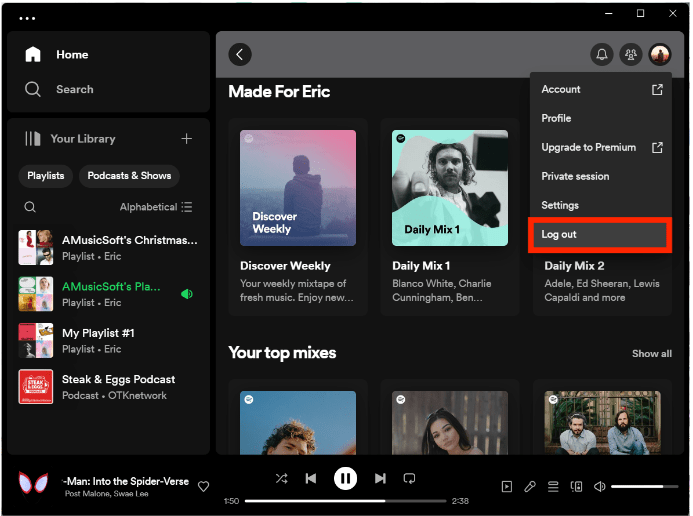
لا تنطبق هذه الطريقة إلا إذا لم يكن لديك العديد من الأجهزة التي تم تسجيل الدخول إليها. يمكنك استخدام هذه الطريقة لجهاز معين.
الطريقة الثانية. قم بإزالة جميع الأجهزة في كل مكان من Spotify
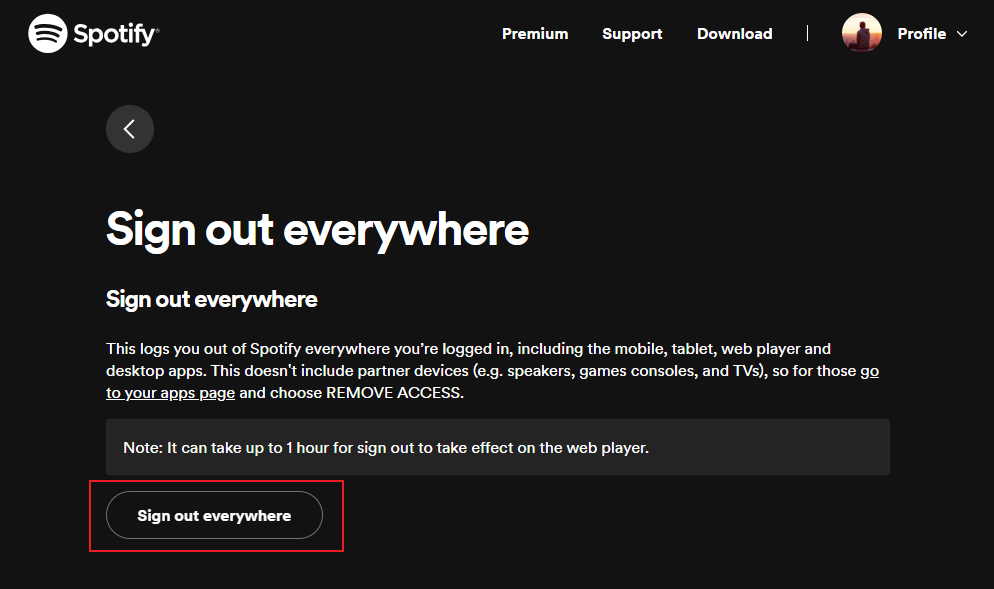
كيفية إزالة الأجهزة من Spotify مرة واحدة؟ إذا كنت ترغب في إزالة جميع الأجهزة التي قمت بتسجيل الدخول إليها إلى حسابك على Spotify، فيمكنك اختيار استخدام خيار "تسجيل الخروج من كل مكان". تحتاج هذه العملية إلى متصفح للقيام بها.
على جهاز كمبيوتر يعمل بنظام Windows/Mac
لإزالة الأجهزة من Spotify على جهاز كمبيوتر يعمل بنظام Windows / Mac ، يمكنك اتباع هذه الخطوات السهلة:
الخطوة 1. افتح تطبيق Spotify على سطح المكتب وانقر على صورة الملف الشخصي في الأعلى.
الخطوة 2. من القائمة المنسدلة، انقر فوق الحساب.
الخطوة 3. سيتم نقلك إلى صفحة حسابك.
الخطوة الرابعة: قم بالتمرير لأسفل حتى تصل إلى خيار "تسجيل الخروج من كل مكان".
الخطوة 5. انقر عليها لتسجيل الخروج من حساب Spotify الخاص بك على جميع الأجهزة.
الطريقة الثالثة. قم بإزالة الأجهزة الشريكة من Spotify
كيفية إزالة الأجهزة من Spotify عند استخدام تطبيقات الطرف الثالث أو الأجهزة الشريكة لتشغيل الموسيقى؟ لا يتضمن خيار "تسجيل الخروج" و"تسجيل الخروج من كل مكان" الأجهزة الشريكة، بما في ذلك مكبرات الصوت (Amazon Echo/Sonos/Apple HomePod)، ووحدات تحكم الألعاب (PS4/PS5/Xbox)، وأجهزة التلفزيون (Apple TV/Roku/Samsung). /Amazon Fire)، لذلك يجب عليك الانتقال إلى صفحة التطبيقات الخاصة بك واختيار إزالة الوصول. لإزالة الأجهزة الشريكة من Spotify، يمكنك اتباع هذه الخطوات السهلة:
الخطوة الأولى: افتح تطبيق Spotify على سطح المكتب، وانقر على صورة الملف الشخصي في الأعلى. من القائمة المنسدلة، انقر على "الحساب".
الخطوة الثانية: سيتم توجيهك إلى صفحة حسابك. مرر لأسفل حتى تصل إلى خيار الأمان والخصوصية.
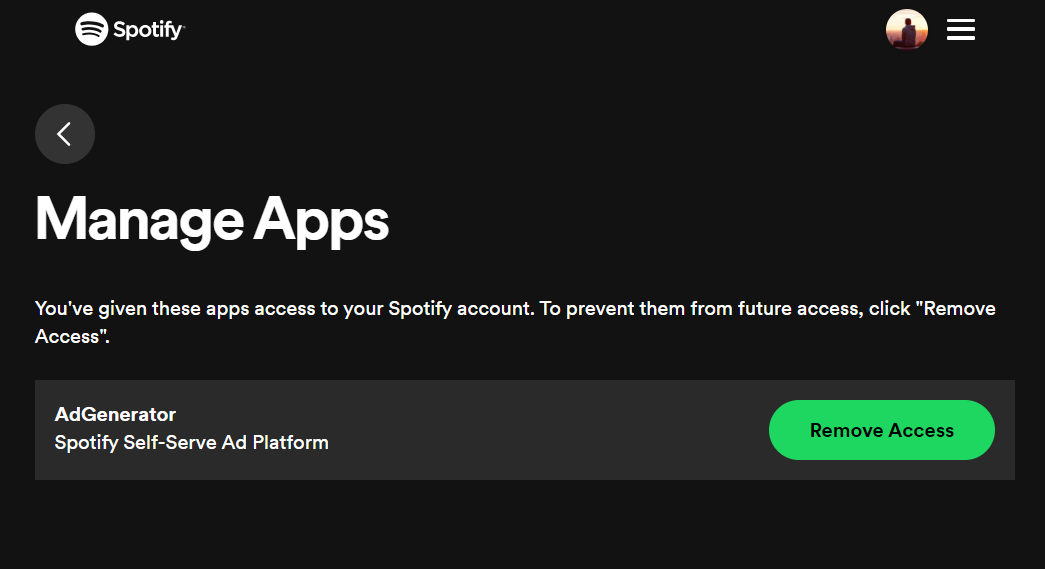
الخطوة 3. ثم انقر فوق إدارة التطبيقات.
الخطوة 4. حدد تطبيقًا أو منصة تابعة لجهة خارجية تريد فصلها، ثم انقر فوق إزالة الوصول.
قد تكون مهتمًا:
المكافأة: كيف تستمع إلى Spotify بدون حدود الجهاز؟
على الرغم من أنه يمكنك استخدام نفس الحساب على أجهزة متعددة، إلا أنه لا يمكنك الحصول إلا على جلسة بث نشطة واحدة في أي وقت محدد. لذلك، يمكن لجهاز واحد فقط البث في وقت واحد. إذا تجاوزت الحد الأقصى لعدد الأجهزة، فيجب عليك معرفة كيفية إزالة الأجهزة من Spotify. هل هناك طريقة سهلة للاستماع إلى موسيقى Spotify بدون حد للجهاز؟ نعم هنالك! يمكنك تنزيل أغاني Spotify على MP3 وحفظها على جهاز الكمبيوتر الخاص بك بحيث لا يزال بإمكانك نقل وتشغيل أغاني Spotify على أي جهاز.
أ ميوزيك سوفت Spotify Music Converter هو قوي محول موسيقى DRM لـ Spotify. يتم ترميز جميع المسارات التي تم تنزيلها من Spotify بتنسيق OGG Vorbis مع حماية DRM. ستمنع هذه الحماية ملف موسيقى Spotify الذي تم تنزيله من الوصول إلى الأجهزة غير المصرح بها. يمكن لبرنامج AMusicSoft إزالة حماية DRM لموسيقى Spotify وتحويلها إلى تنسيقات صوتية رئيسية متوافقة مع الأجهزة والمنصات الشائعة، بما في ذلك MP3 وM4A وWAV وFLAC و الجميح للسيارات.
أ ميوزيك سوفت Spotify Music Converter أداة تحويل وفك تشفير سريعة بسرعتها التي تصل إلى 5 أضعاف. كما تتمتع AMusicSoft أيضًا بتحويل بدون فقدان يضمن الحفاظ على جودة الموسيقى. بمساعدة برنامج AMusicSoft، يمكنك بسهولة تنزيل موسيقى Spotify إلى MP3، ثم حفظ الأغاني التي تم تنزيلها على الكمبيوتر أو نقلها إلى مشغلات MP3 أو محركات أقراص USB أو مكبرات الصوت لتشغيلها دون الاتصال بـ Spotify. ولا داعي للقلق بشأن مشكلة تسجيل الدخول إلى Spotify على الأجهزة الأخرى بعد الآن.
لا حاجة لاستخدام Spotify Premium لتنزيل الموسيقى. لذا، إذا كنت ترغب في تجربة هذه الأداة الرائعة بنفسك، فما عليك سوى زيارة الموقع الرسمي لـ AMusicSoft وتنزيل برنامج التثبيت الخاص بها هناك.
تنزيل أغاني Spotify مجانًا مع AMusicSoft Spotify Music Converter
الخطوة 1 : قم بتشغيل برنامج AMusicSoft على جهاز الكمبيوتر الخاص بك، وقم بتسجيل الدخول إلى حساب Spotify الخاص بك. انتقل إلى مكتبة الموسيقى الخاصة بك. حدد الأغاني التي تريد تحويلها إما عن طريق السحب والإفلات.

الخطوة 2 : اختر تنسيق الصوت الذي تريده، ومسار الوجهة حيث تريد حفظ النسخة الإلكترونية من ملفات الموسيقى.

الخطوة 3 : بمجرد أن تكون راضيًا عن الأغاني المحددة والتنسيق، يمكنك بدء عملية التحويل بالنقر فوق الزر "تحويل". يعتمد وقت التحويل على عدد الملفات التي قمت بتحويلها.

بمجرد حصولك على الملفات المحولة، ستحتاج إلى الانتقال إلى علامة التبويب "المحولة" والنقر فوق "عرض ملفات الإخراج" للعثور على ملفات موسيقى Spotify التي تم تنزيلها جيدًا من المجلد الذي قمت بتعيينه. ثم يمكنك نقل أغاني Spotify إلى أي جهاز.
الأسئلة الشائعة (FAQs)
س 1: لماذا يستمر Spotify في تسجيل خروجي من جهازي؟
قد تحدث هذه المشكلة لأسباب عديدة، منها تجاوز الحد المسموح به لتسجيل الدخول إلى حساب Spotify، أو استخدام تطبيق Spotify قديم، أو تعطل خوادم Spotify، وغيرها. لحل هذه المشكلة، يمكنك اتباع الخطوات الموضحة في هذه المقالة لإزالة الأجهزة من Spotify. إذا كنت بحاجة إلى دليل مفصل، فانقر على " أفضل 8 طرق لحل مشكلة تسجيل الخروج التلقائي من Spotify" للاطلاع عليه!
س2: ما هو أفضل جهاز لتشغيل موسيقى Spotify؟
تعد أجهزة Mighty Vibe وiPod والساعة الذكية من أفضل الأجهزة للاستماع إلى Spotify. أتفهم أن ليس كل شخص يستطيع شراء أحد الأجهزة المذكورة أعلاه (على سبيل المثال، يبلغ سعر Apple Watch Series 9 الجديدة 399 دولارًا)، ولكن نظرًا لأنه يمكنك تنزيل أغاني Spotify بتنسيق MP3 باستخدام برنامج AMusicSoft، فيمكنك تشغيلها على أي مشغل MP3 أيضًا، فالاختيار متروك لك بكل صدق!
قد يهمك: أفضل 5 أجهزة تشغيل ملفات MP3 محمولة لتطبيق سبوتيفاي >>
Q3: لماذا تم اختراق Spotify الخاص بي؟
إذا قمت بتسجيل الدخول إلى Spotify على الأجهزة العامة، فيجب عليك تسجيل الخروج بعد استخدام Spotify لمنع الآخرين من الوصول إلى حسابك. لتسجيل الخروج من جميع الأجهزة وصفحات الويب مرة واحدة، يمكنك اتباع الطريقة الثانية.
في الخلاصة
هناك عدة طرق حول كيفية إزالة الأجهزة من Spotify. أنها تأتي في خطوات بسيطة وسهلة. بعد إزالة هذه الأجهزة، تتوقع الحصول على تجربة استماع أفضل وطريقة أكثر سهولة للوصول إلى أجهزتك الأخرى. إذا كنت تريد تشغيل ملفات Spotify الخاصة بك على أجهزة متعددة دون حدود للأجهزة، فأنت بحاجة إلى معرفة كيفية تنزيل ملفات Spotify وتحويلها إلى تنسيقات أكثر استخدامًا عبر أ ميوزيك سوفت Spotify Music Converterيمكن لبرنامج AMusicSoft أن يوفر ميزات رائعة، وفك التشفير والتحويل سهل للغاية.
الناس اقرأ أيضا
- نصائح حول حل خطأ تسجيل الخروج العشوائي في Spotify
- كيفية جعل Spotify أعلى على سطح المكتب والهاتف المحمول
- 6 طرق لنقل قائمة تشغيل Spotify إلى حساب آخر
- كيفية حذف حساب Spotify نهائيًا على الهاتف المحمول/سطح المكتب؟
- دليل حول كيفية تشغيل Spotify على PS4
- كيف تلعب سبوتيفي على التبديل كموسيقى خلفية؟
- كيف تلعب قائمة تشغيل Spotify على Alexa؟ [مهارات اليكسا]
 نبذة عن الكاتب
روبرت فابري هو مدون متحمس، ومهتم بالتكنولوجيا، وربما يمكنه أن يلوثك من خلال مشاركة بعض النصائح. كما أنه شغوف بالموسيقى وكتب لموقع AMusicSoft حول هذه الموضوعات.