كيف تلعب سبوتيفي على التبديل كموسيقى خلفية؟
يستمتع اللاعبون اليوم بألعاب الفيديو أكثر مع تشغيل الموسيقى في الخلفية. ولعلّ مالكي جهاز نينتندو سويتش يتساءلون عما إذا كان بإمكانهم اللعب والبث في الوقت نفسه، خاصةً مع عدم وجود مشغل وسائط مدمج في أجهزتهم. وبالحديث عن الموسيقى، يُعدّ سبوتيفاي بلا شكّ أحد أفضل الخيارات، إذ يضمّ مكتبة موسيقية ضخمة ومتنوعة من الأغاني والألبومات الحصرية.
لكن السؤال هو: هل من الممكن تشغيل موسيقى سبوتيفاي على جهاز نينتندو سويتش؟ سأناقش معكم إجابة هذا السؤال خلال قراءة هذا المقال، لذا تابعوا معي حتى النهاية لتتعرفوا على الطرق التي يمكنكم من خلالها الاستمتاع بسبوتيفاي على جهاز سويتش.
دليل المحتويات الجزء الأول: هل يمكنك تنزيل سبوتيفاي على نينتندو سويتش؟ الجزء الثاني: أفضل طريقة لتشغيل سبوتيفاي على نينتندو سويتش الجزء الثالث: الخاتمة
الجزء 1. هل يمكنك تنزيل Spotify على Nintendo Switch؟
لم يعد تشغيل موسيقى Spotify على Switch ممكنًا في الأصل منذ ذلك الحين. هذا لأن Nintendo Switch تم تصنيعه بدون مشغل وسائط في تصميم نظامه. سبب آخر لعدم تمكنك من متابعة تشغيل Spotify on Switch هو أن Spotify لم تدرج Nintendo Switch بين الأجهزة التي يمكنها الاستفادة من خدمتها. بناءً على هذه الظروف ، لن يكون تنزيل مسارات Spotify على جهاز التبديل الخاص بك ممكنًا على الإطلاق.
لكن بالطبع، هناك بعض البدائل التي يمكنك استخدامها، مثل متصفح نينتندو سويتش. بعد توصيل جهازك بالإنترنت، افتح المتصفح ثم انتقل مباشرةً إلى أي خدمة سحابية يمكنك الوصول إليها، وشغّل المقاطع الصوتية من هناك. مع ذلك، عليك التأكد أولاً من حفظ المقاطع مسبقًا. خيار آخر هو استخدام بطاقة SD . يُنصح بهذه الطريقة إذا كنت ترغب في الاستماع إلى سبوتيفاي دون اتصال بالإنترنت . كما في الطريقة السابقة، يجب عليك حفظ الملفات مسبقًا حتى يبدأ تشغيل الموسيقى عند إدخال البطاقة في مشغل وسائط آخر.
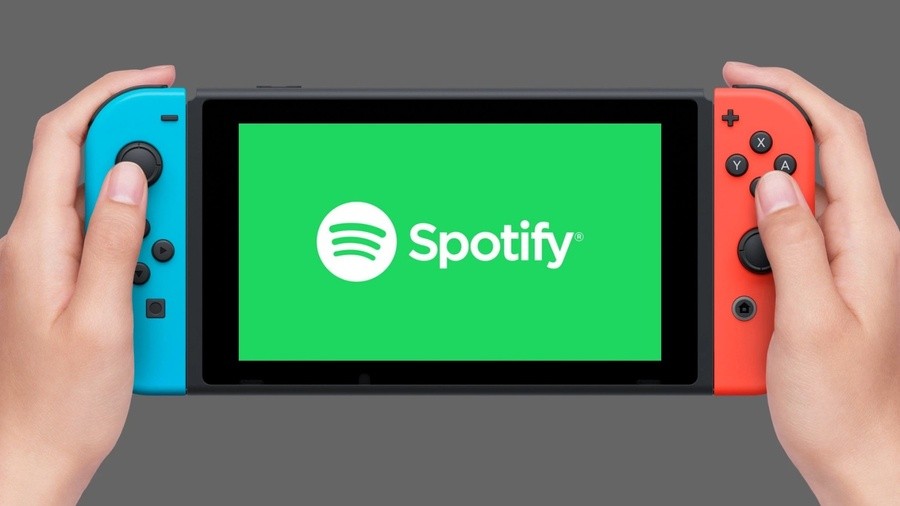
إذا كنت ستوازن العوامل المقدمة ، فلا يزال بإمكانك الاستمتاع بـ Spotify على Switch. عليك فقط أن تكون مبدعًا وواسع الحيلة فيما يتعلق بالطريقة التي ستستخدمها لدفق مساراتك المفضلة.
الجزء 2. أفضل طريقة لتشغيل Spotify على Nintendo Switch
لا توجد سوى طريقة واحدة لتشغيل Spotify على جهاز Switch، وهي استخدام أداة احترافية قادرة على تحميل ملفات الموسيقى من Spotify محليًا وتحويلها إلى صيغة متوافقة مع مشغلات الوسائط التي يمكنك استخدامها للبث. مع ذلك، فإن ملفات Spotify محمية بنظام إدارة الحقوق الرقمية (DRM)، ويجب إزالة طبقة الحماية هذه أولًا قبل المتابعة.
عند اختيار الأداة التي يجب استخدامها ، سيتعين عليك التفكير في الكثير من العوامل والميزات وتقييم إمكانياتها. لمساعدتك في عملية البحث ، أوصي باستخدام أ ميوزيك سوفت Spotify Music Converterلقد أثبت هذا البرنامج فعاليته ونجاحه عندما يتعلق الأمر بالنتائج التي يمكن أن ينتجها. وللإشارة إلى ميزاته، يمكنك استخدام AMusicSoft لتحويل المسارات إلى تنسيقات MP3 وFLAC وAAC وWAV وAC3 وM4A. ويمكن الوصول إلى كل هذه التنسيقات على أي مشغل وسائط بسهولة وراحة.
بالإضافة إلى ذلك، فإن النتائج بالتأكيد هي من أفضل جودة صوت ويمكن إنشاؤها في وقت قصير بسبب سرعة عملها التي تزيد بمقدار 5 مرات. إذا تم استخدام AMusicSoft، فيمكنك توقع بث عالي الجودة.
بالإضافة إلى ذلك، فإن جميع وظائف AMusicSoft بسيطة للغاية. دعنا نرى أدناه كيفية استخدام هذا البرنامج في جعل Spotify على Switch ممكنًا.
- أ ميوزيك سوفت Spotify Music Converter يمكن تنزيله من موقع AMusicSoft الرسمي. لذا، بمجرد استخدام متصفحك، يمكنك الحصول على التطبيق بسرعة. لن تستغرق عملية التنزيل سوى بضع دقائق، لذا لن تضطر إلى الانتظار طويلاً. يجب أن يتبع ذلك تثبيت التطبيق.
- افتح برنامج AMusicSoft ثم انتقل إلى مكتبة الموسيقى الخاصة بك. من هنا، حدد الأغاني التي تريدها وانسخ الرابط إلى الملف الذي اخترته. يجب لصق هذا الرابط على المحول بعد ذلك.

- بعد ذلك ، اختر تنسيق إخراج واحدًا ومجلد إخراج أيضًا.

- اضغط على زر التحويل الموجود في الجزء الأيمن السفلي ودع العملية تبدأ.

- حدد القائمة المحولة أعلاه واحفظ الأغاني المحولة على جهاز الكمبيوتر المحلي الخاص بك.
كيفية تشغيل مسارات الموسيقى سبوتيفي المحولة على نينتندو سويتش
- نظرًا لأنه تم حفظ الملفات محليًا بالفعل على جهاز الكمبيوتر الخاص بك ، يمكنك نقل ملفات الموسيقى مباشرة إلى بطاقة SD الخاصة بـ Switch. للبدء ، احصل على بطاقة micro-SD الخاصة بـ Switch ثم أدخلها في قارئ البطاقة.
- بعد ذلك مباشرة ، ابحث عن زر "هذا الكمبيوتر" أو "جهاز الكمبيوتر" وحدده بمجرد العثور عليه.
- بعد بضع دقائق من إدخال قارئ البطاقة على جهاز الكمبيوتر الخاص بك ، سيظهر الزر للتعرف على بطاقة SD الخاصة بك. انقر فوق هذا الزر بعد ذلك.
- لجعل الإجراء أسرع ، يمكنك نسخ رابط المجلد المحول بالكامل ولصقه في بطاقة micro-SD التي أدخلتها.
- بمجرد الانتهاء ، يمكنك إعادة بطاقة SD بحرية على Nintendo Switch الخاص بك.
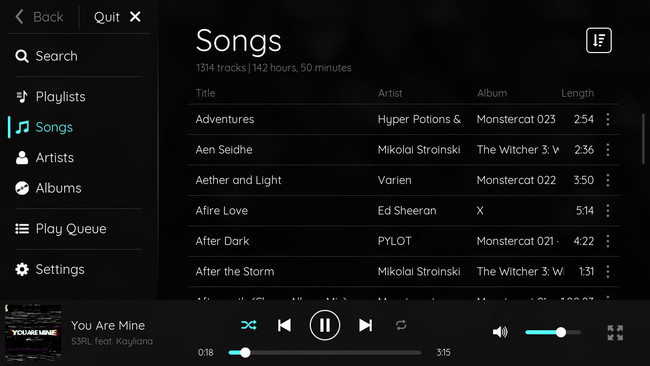
- الآن ، قم بتشغيل Switch واختر "Nintendo 3DS Sound". يتبع ذلك بالنقر فوق الزر "فتح".
- لاحظ المجلد المحول الموجود في الجزء السفلي من الشاشة وحدده بمجرد العثور عليه.
- ابحث عن المسار الذي ترغب في بثه ثم انقر فوق الزر "تشغيل" للبدء.
الجزء 3. استنتاج
كما تمت مناقشته ، فإن Spotify on Switch غير ممكن في الأصل ولكن متى أ ميوزيك سوفت Spotify Music Converter عند استخدام هذا التطبيق، سيكون الاستمتاع بالمقاطع الصوتية مسموحًا به. إنها أداة مذهلة للغاية بها الكثير من الميزات التي يمكن أن تمنحك أفضل النتائج. لكي نكون أكثر تحديدًا، يمكن لبرنامج AMusicSoft أن يجعل البث غير محدود بالنسبة لك. ولكن بالنسبة لخططك البديلة، يمكنك استخدام بطاقة SD أو أي مشغل قائم على السحابة مثل Google Drive.
الناس اقرأ أيضا
- دعنا نتحدث عن عرض Spotify الترويجي المجاني لمدة 6 أشهر
- تحقق من هذه ملحقات كروم سبوتيفي الآن!
- كيفية التسجيل للحصول على خطة سبوتيفي للطلاب والحصول على خصم؟
- كيفية DJ مع Spotify: الأشياء التي تحتاج إلى تعلمها
- تعلم طرق كيفية رؤية نشاط الصديق على Spotifyd
- هل Spotify مجاني إلى الأبد؟ كيفية الحصول على Spotify Premium مجانًا
- جلسة مشتركة من Spotify - ما هي وكيف تبدأ؟
- كيف تبدأ جلسة مجموعة Spotify بدون Premium؟
 نبذة عن الكاتب
روبرت فابري هو مدون متحمس، ومهتم بالتكنولوجيا، وربما يمكنه أن يلوثك من خلال مشاركة بعض النصائح. كما أنه شغوف بالموسيقى وكتب لموقع AMusicSoft حول هذه الموضوعات.