كيفية تنزيل موسيقى Spotify التي تم تشغيلها مؤخرًا
يُسهّل قسم "الأغاني التي تم تشغيلها مؤخرًا" على منصة سبوتيفاي للمستخدمين معرفة الأغاني التي استمعوا إليها مؤخرًا. وتتجلى أهمية هذا القسم بشكل خاص في حالات حدوث أخطاء، مثل التغيير المفاجئ للأغنية المُشغّلة دون أي تدخل. والأسوأ من ذلك هو عدم معرفة عنوان الأغنية.
أدناه ، سوف أشارك معك العملية المتعلقة بكيفية تحديد موقع موسيقى Spotify التي تم تشغيلها مؤخرًا. يرجى متابعة القراءة حتى النهاية للتعرف أيضًا على الأداة الرائعة التي يمكن أن تساعدك في تنزيل مسارات Spotify المفضلة لديك.
دليل المحتويات الجزء الأول: كيف ترى الأغاني التي تم تشغيلها مؤخرًا على تطبيق سبوتيفاي للهواتف؟ الجزء الثاني: كيف أمسح قائمة الأغاني التي تم تشغيلها مؤخرًا على سبوتيفاي؟ الجزء الثالث: كيفية تنزيل الأغاني التي تم تشغيلها مؤخرًا على سبوتيفاي الجزء الرابع: الخاتمة
الجزء 1. كيف ترى الأغاني التي تم تشغيلها مؤخرًا على Spotify Mobile؟
يمكنك بسهولة الاطلاع على قائمة الأغاني التي استمعت إليها مؤخرًا على سبوتيفاي باتباع خطوات بسيطة. قد تختلف طريقة القيام بذلك على هاتفك أو جهاز الكمبيوتر قليلاً، لذا سأقدم لك أدناه شرحًا مفصلاً لكلا الجهازين.
على الهواتف المحمولة
لمشاهدة الفنانين وقوائم التشغيل التي تم تشغيلها مؤخرًا على Spotify على هاتفك المحمول ، راجع الخطوات أدناه.
- قم بتشغيل تطبيق Spotify على هاتفك المحمول. تأكد من أنك على الشاشة الرئيسية للتطبيق.
- اضغط على أيقونة الساعة من الزاوية اليمنى العليا لعرض المزيد من سجلك.
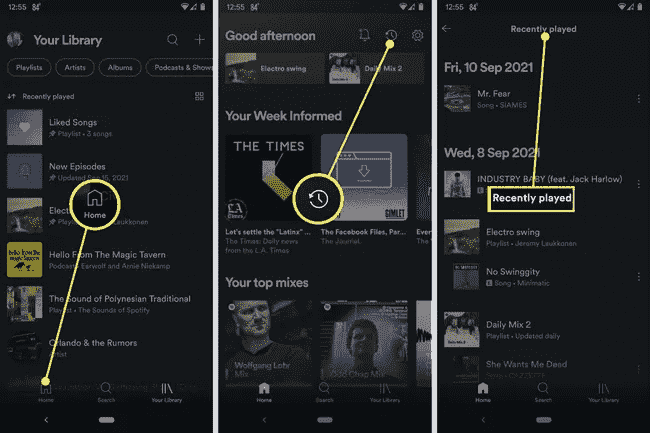
يمكنك التمرير لأسفل على الشاشة لرؤية جميع الأغاني التي استمعت إليها في ذلك اليوم أو التحقق من يوم مختلف. بمجرد أن ترى الأغاني التي قمت بتشغيلها مؤخرًا ، يمكنك إضافة تلك الأغنية التي أعجبتك إلى قائمة التشغيل الخاصة بك عن طريق النقر على النقاط الموجودة على اليمين. عندما تظهر الخيارات ، تأكد من النقر فوق خيار إضافة إلى قائمة التشغيل.
على سطح المكتب
إن عملية البحث عن Spotify الذي تم تشغيله مؤخرًا على أجهزة الكمبيوتر هي في الواقع هي نفسها تمامًا مع الإجراء أعلاه.
- افتح جهاز الكمبيوتر الخاص بك وقم بتشغيل تطبيق Spotify.
- انقر فوق رمز قائمة الانتظار في الزاوية اليمنى السفلية.
- حدد الخيار الذي تم تشغيله مؤخرًا في الجزء العلوي لمشاهدة سجل الاستماع الخاص بك.
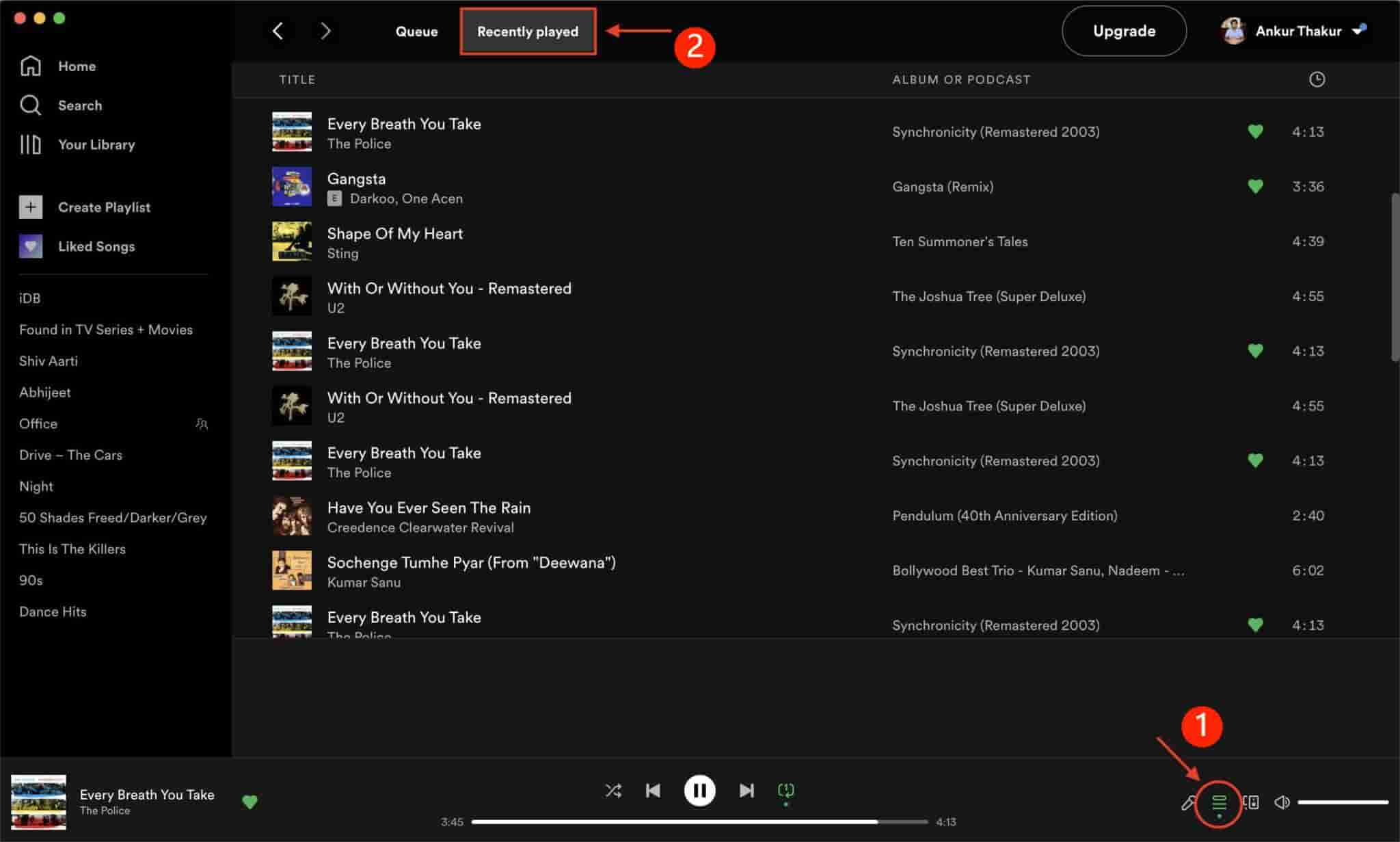
باتباع الخطوات المذكورة أعلاه، ستتمكن من رؤية الموسيقى التي استمعت إليها مؤخرًا على Spotify. ستجد هناك خيارات متنوعة للتعامل مع الأغنية، بما في ذلك إضافتها إلى قائمة التشغيل الخاصة بك. لكن تجدر الإشارة إلى أن هذه الخطوات متاحة فقط على تطبيق سطح المكتب، وليست متوفرة حاليًا على موقع الويب. إذا كنت تستخدم Spotify عبر متصفحك، فلن تجد تبويبًا مخصصًا لعرض الموسيقى التي استمعت إليها مؤخرًا. يتيح لك تطبيق سطح المكتب أيضًا الوصول إلى أحدث ملفات البودكاست وقوائم التشغيل على Spotify.
الجزء 2. كيف يمكنني مسح ما تم تشغيله مؤخرًا على Spotify؟
لأي سبب أو عامل يتسبب في عدم السماح للآخرين بمعرفة موسيقى Spotify التي تم تشغيلها مؤخرًا ، فإليك كيفية حذفها ، بحيث لا يمكن لأحد غيرك معرفة هذه الأغاني. يتم ذلك عادةً بواسطة المستخدمين الذين يشاركون حساب Spotify الخاص بهم مع أشخاص آخرين.
انظر الخطوات أدناه.
- ابدأ بتشغيل تطبيق Spotify على جهاز الكمبيوتر الخاص بك.
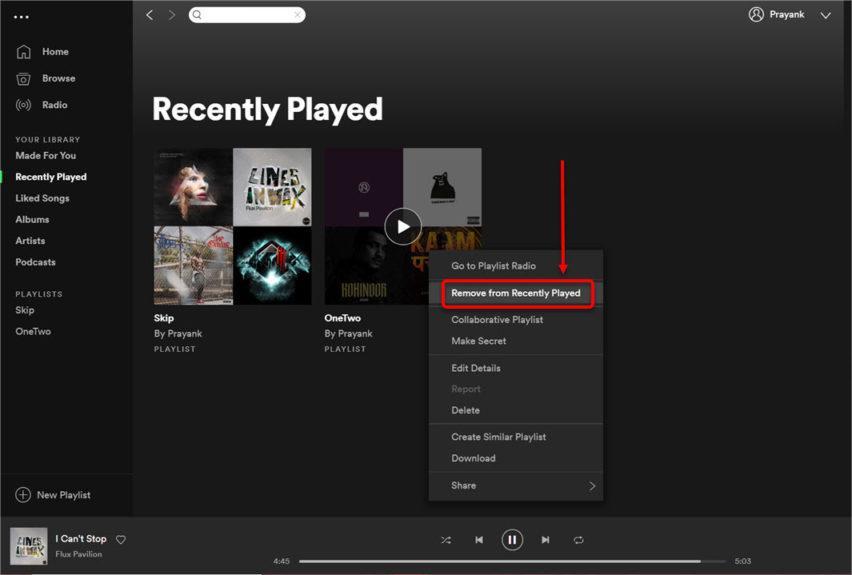
- كما ذكرنا منذ فترة ، يمكنك رؤية قسم تم تشغيله مؤخرًا في الجزء الأيسر من الشاشة أسفل مكتبتك. حدد هذا التالي.
- بعد تصفح قائمة الألبومات أو قوائم التشغيل التي قمت ببثها مؤخرًا ، اختر تلك التي ترغب في إزالتها. قم بالنقر بزر الماوس الأيمن فوق العنصر المحدد وانقر فوق خيار "إزالة من تم تشغيله مؤخرًا" من القائمة الموضحة بعد ذلك على شاشتك.
الجزء 3. كيفية تنزيل الأغاني التي تم تشغيلها مؤخرًا من Spotify
إذا كنت تستخدم تطبيق Spotify يوميًا وقضيت معظم وقتك في تشغيل الموسيقى ، فستتغير موسيقى Spotify التي تم تشغيلها مؤخرًا بسرعة مع استمرار الاستماع. ربما كان بعض المستخدمين يستخدمون قسم تم تشغيله مؤخرًا لتذكر الأغاني التي أحبوها مؤخرًا ، ولكن قد تكون هذه مشكلة إذا كان لديك نفس الموقف كما هو مذكور أعلاه.
الحل الوحيد الذي يمكنك القيام به هو التأكد من أن لديك نسخة من هذه الأغاني على جهاز الكمبيوتر الخاص بك. بعد تأمين نسخة ، يمكنك نقلها إلى مشغل موسيقى آخر حتى لا يمثل البث في أي وقت وفي أي مكان مشكلة. لجعل هذا ممكنا ، يمكنك استخدام أ ميوزيك سوفت Spotify Music Converter. هذه هي الأداة المثالية ل قم بتنزيل جميع مسارات Spotify المفضلة لديك على جهاز كمبيوتر أو جهاز محمول لأنه يحتوي على ميزات مخصصة خصيصًا للسماح للمستخدمين بالاستمتاع بالموسيقى في وضع عدم الاتصال دون التقيد بعوامل متعددة.
يمكن أن يساعدك في حفظ نسخة من الأغاني المشفرة بتنسيق مدعوم في معظم الأجهزة. لتسمية التنسيقات المدعومة ، يمكنك الحصول على MP3 و FLAC و WAV و AAC و AC3 و M4A. لا يمكن الوصول إلى أغاني Spotify في الأصل إلا على الأجهزة المصرح بها داخل نظام Spotify الأساسي ، ولكن بمجرد تحويلها إلى أي من هذه التنسيقات ، يمكنك دفقها حتى إذا قمت بإلغاء تثبيت تطبيق Spotify.
في استخدام AMusicSoft Spotify Music Converter، سيكون عليك فقط اتباع الخطوات الأساسية البسيطة جدًا. وهي مدرجة بالفعل أدناه، لذا استمر في القراءة.
- تنزيل تطبيق AMusicSoft Spotify Music Converter. بعد اكتمال التنزيل مباشرةً، قم بتثبيته على جهاز الكمبيوتر الخاص بك. للحصول على هذا التطبيق، افتح المتصفح ثم ابحث في موقع AMusicSoft على الويب. من هناك، سترى جميع المنتجات المتاحة بما في ذلك Spotify Music Converter.
- قم بتشغيل التطبيق وانتقل إلى مجموعتك بعد بضع دقائق. حدد المسارات التي تريد تحويلها ثم انسخ الرابط والصقه في AMusicSoft.

- بعد ذلك ، حدد التنسيق الذي تريد استخدامه من بين التنسيقات المتاحة وقم بإنشاء مجلد إخراج لحفظ الملفات الناتجة.

- ابدأ العملية بالنقر فوق الزر "تحويل".

- احفظ النتائج عن طريق الحصول عليها من علامة التبويب المحولة.
يمكنك أيضًا استخدام إضافة Spotify لمتصفح Chrome لتنزيل الموسيقى التي استمعت إليها مؤخرًا. مع ذلك، تتعطل هذه الإضافات كثيرًا وتُنتج ملفات بجودة منخفضة. لحسن الحظ، يمكنك استخدام برنامج AMusicSoft لتنزيل موسيقى Spotify. بعد اتباع الخطوات المذكورة أعلاه، ما عليك سوى الانتظار لبضع دقائق حتى يكتمل التنزيل، حيث يتميز AMusicSoft بسرعة فائقة تصل إلى 5 أضعاف، مما يُسرّع العملية بشكل ملحوظ. ستلاحظ أيضًا أن جودة الصوت للمقاطع المُحوّلة ممتازة.
الجزء 4. استنتاج
مع أ ميوزيك سوفت Spotify Music Converter، من الواضح جدًا أنه يمكنك الاستمتاع بمفضلاتك معهم بجودة صوت جيدة جدًا. هذه الأداة هي بالفعل مساعدة كبيرة جدًا إذا كنت ترغب في تنزيل مقطوعاتك الموسيقية التي تم تشغيلها مؤخرًا من Spotify. عندما يتعلق الأمر بالموسيقى التي تم تشغيلها مؤخرًا على تطبيقك ، استخدم الدليل خطوة بخطوة أعلاه لتحديد موقعها بسهولة.
الناس اقرأ أيضا
- كيفية الحصول على حسابات مجانية على Spotify Premium [طرق عمل بنسبة 100٪]
- كل شيء عن NoteBurner Spotify Music Converter
- الافضل Spotify Music Converter منتجات يجب اقتناءها
- ما برنامج الترميز الذي يستخدمه Spotify والجهاز المدعوم؟
- دليل سهل: كيفية إضافة الموسيقى إلى KineMaster؟
- هل يمكنك تكرار قائمة تشغيل على Spotify: ماذا وكيف
- أشياء يجب معرفتها حول تطبيق Spotify PC Vs Mobile
- كل شيء عن الفرق بين Spotify و Spotify Lite
 نبذة عن الكاتب
روبرت فابري هو مدون متحمس، ومهتم بالتكنولوجيا، وربما يمكنه أن يلوثك من خلال مشاركة بعض النصائح. كما أنه شغوف بالموسيقى وكتب لموقع AMusicSoft حول هذه الموضوعات.