كيف تبدأ جلسة مجموعة Spotify بدون Premium؟
منذ مايو 2020، تُقدّم سبوتيفاي ميزة "جلسات الاستماع الجماعية" لمستخدميها. تُعدّ هذه الميزة إضافة قيّمة لمستخدمي سبوتيفاي المشتركين في الباقات المميزة، حيث تتيح لهم مشاركة ما يصل إلى 7 مستخدمين بسهولة تامة. كل ما عليك فعله هو الاتصال بالمنصة، وسيتمكن أيٌّ من المستخدمين من الاستماع إلى الأغاني بغض النظر عن موقعه. ولكن هل يُمكن تفعيل جلسات الاستماع الجماعية على سبوتيفاي بدون اشتراك مميز ؟ هذه المقالة دليلٌ يُوضّح كيفية استخدام وضع "جلسات الاستماع الجماعية" في سبوتيفاي. تابع القراءة لمعرفة المزيد من التفاصيل حول هذه الميزة.
دليل المحتويات الجزء الأول: كيفية بدء جلسة جماعية على سبوتيفاي باستخدام الاشتراك المميز؟ الجزء الثاني: كيفية إنشاء جلسة جماعية على سبوتيفاي بدون اشتراك مميز؟ الجزء الثالث: الخاتمة
الجزء 1. كيف تبدأ جلسة Spotify الجماعية مع Premium؟
بدأت العديد من خدمات البث الرقمي مؤخرًا بإضافة وضع الحفلات إلى تطبيقاتها. فمثلاً، أطلقت نتفليكس ميزة "Netflix Party"، بينما أطلقت ديزني بلس ميزة "GroupWatch". كما كشفت سبوتيفاي عن ميزة "Group Session"، التي تتيح لك الآن مشاركة الموسيقى مع الأصدقاء والعائلة بغض النظر عن المسافة. إنها ميزة ذكية أطلقتها سبوتيفاي.
هل من الممكن بدء جلسة مجموعة سبوتيفي بدون قسط؟ للأسف، هذا الخيار متاح فقط للمستخدمين المميزين. الإجراء بسيط ومباشر لاستخدام وضع حفلة الاستماع في Spotify مع الإصدار المميز. ميزة جلسة Spotify الجماعية غير متوفرة على جهاز الكمبيوتر الخاص بك. إذا كان لديك إصدار الهاتف المحمول وهو Android أو iPhone، فإليك الإجراء البسيط الذي يتعين عليك اتباعه لبدء جلسة مجموعة Spotify.
- قم بتنزيل تطبيق Spotify للهاتف المحمول وتثبيته وتشغيله على هاتفك المحمول أو جهازك اللوحي. ابدأ في تشغيل أغنية.
- اضغط على أيقونة الاتصال في الزاوية السفلية اليسرى من شاشتك.
- قم بالتمرير لأسفل بعد أجهزتك القابلة للبث وحدد بدء الجلسة ضمن خيار بدء جلسة جماعية.
- انقر فوق خيار دعوة الأصدقاء. اختر وضع المشاركة ، بما في ذلك نسخ رابط أو رسالة نصية قصيرة أو حتى تطبيق مراسلة مثل واتس اب.
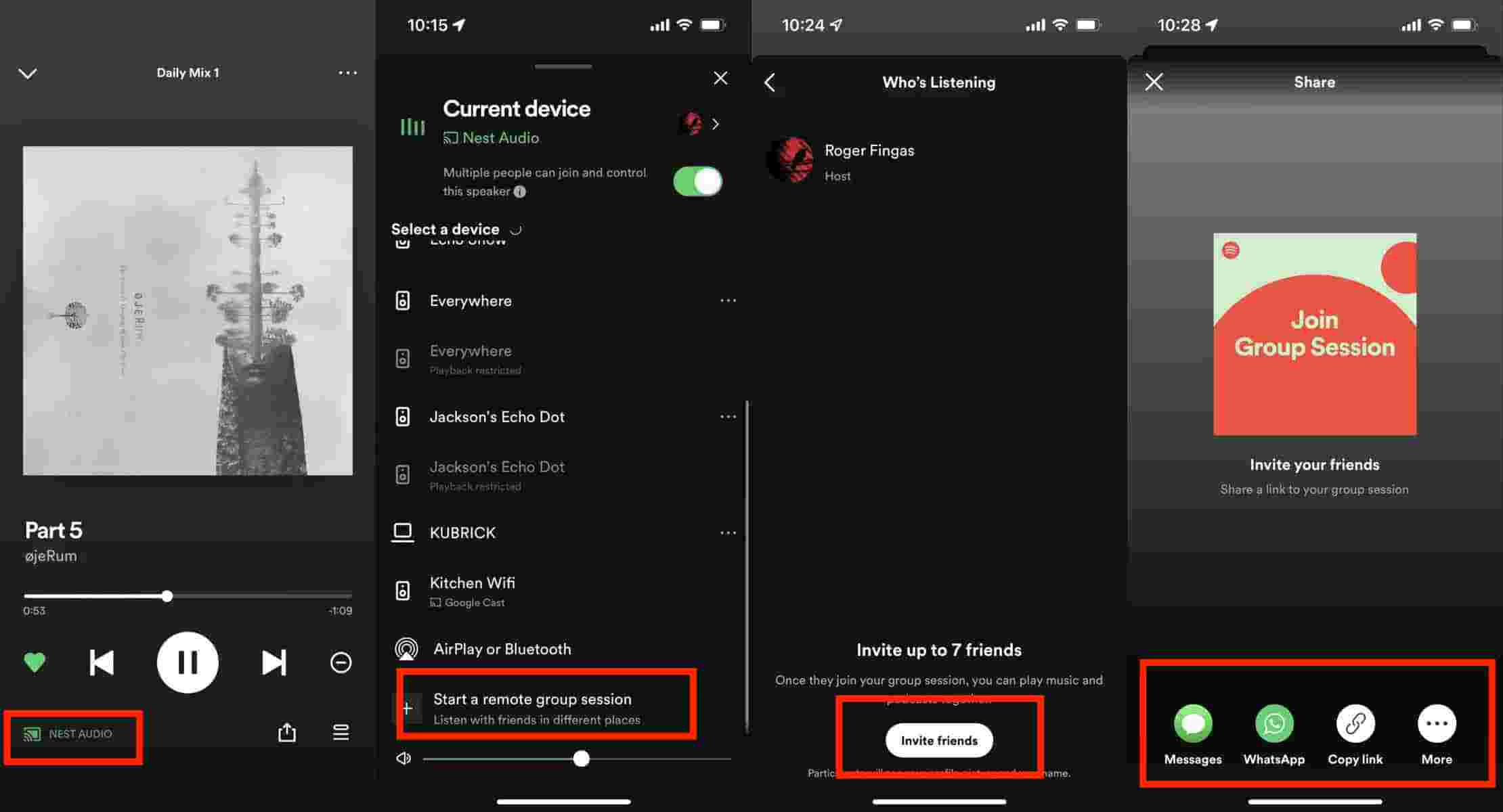
- بمجرد أن يفتح أصدقاؤك الرابط ، يضغطون بالتساوي على الانضمام إلى الجلسة في نهايتهم.
- عندما ينضم المستخدم الآخر إلى الجلسة ، سيقدم تطبيق Spotify خيارين للاستماع إلى الموسيقى. حدد "الانضمام على نفس الجهاز كصديق" ، يمكنك دائمًا إيقاف الأغنية مؤقتًا أو تخطيها. سيتم تشغيل الموسيقى فقط على جهاز المضيف مع منح التحكم لجميع أعضاء جلسة المجموعة. باختصار ، يصبح الجميع DJ. حدد الخيار "على جهازي الخاص" ، سيتم تشغيل الموسيقى على جميع أجهزة المستخدمين. يكون هذا مفيدًا عندما تريد الاستماع إلى نفس الموسيقى بعيدًا عن أصدقائك.
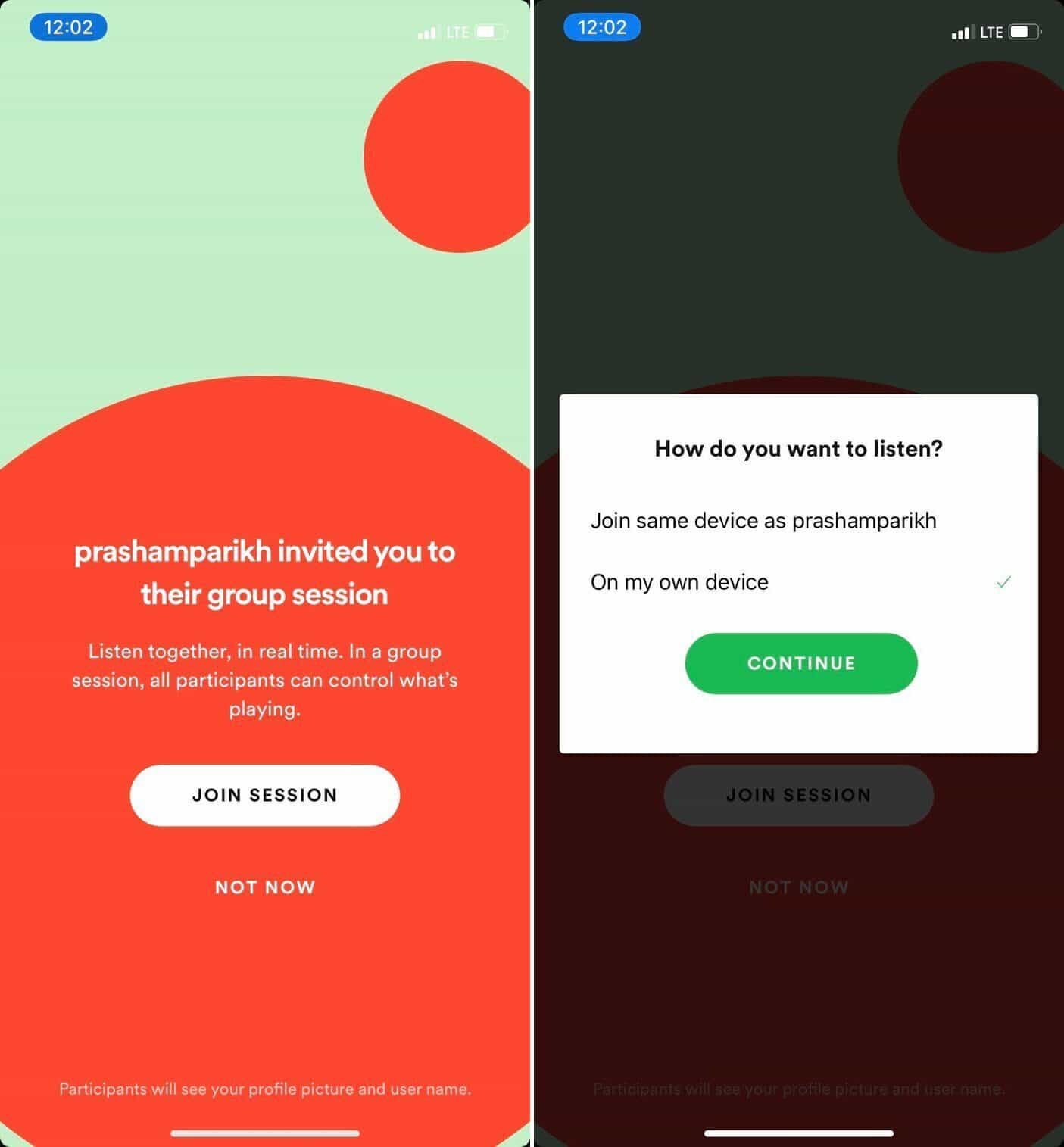
- في حالة رغبتك في إنهاء جلسة المجموعة ، ما عليك سوى النقر فوق إنهاء الجلسة.
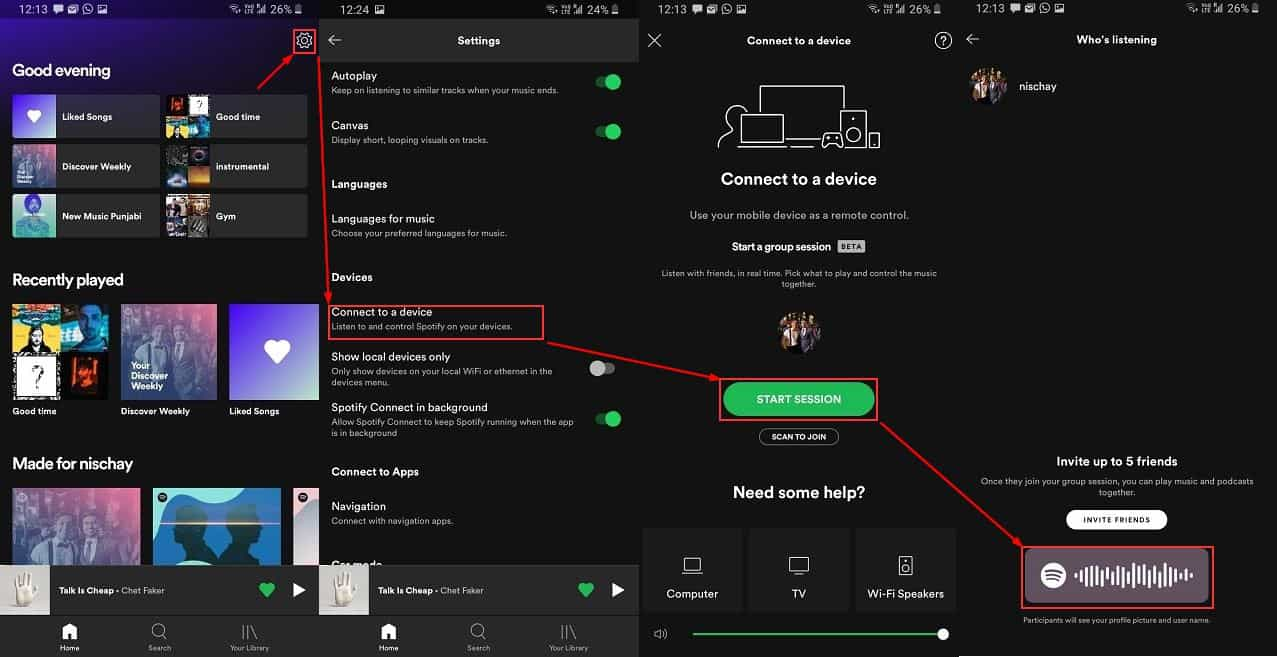
يمكنك أيضًا إنشاء جلسة جماعية مع الأصدقاء عن طريق مسح رمز الاستجابة السريعة. إذا كنت ترغب في دعوة أصدقائك القريبين منك للانضمام إلى جلسة مجموعة Spotify الخاصة بك ، فيمكنك السماح لصديقك بمسح الرمز الشريطي المعروض على شاشتك بشعار Spotify والموجات الصوتية. بعد ذلك ، تكون جاهزًا ومستعدًا للتحكم في أغاني بعضكما البعض!
الجزء 2. كيفية إنشاء جلسة جماعية على Spotify بدون Premium؟
كما ذكرنا أعلاه ، فإن تنشيط Spotify Group Session بدون حسابات Premium أمر مستحيل. هذه الخدمة متاحة فقط للمستخدمين المميزين. ومع ذلك ، عندما لا تزال ترغب في مشاركة الأغاني وقوائم التشغيل التي تستمع إليها مع أصدقائك مجانًا ، يمكن القيام بذلك الآن. كل ما تحتاجه هو أداة تحويل التنسيق. هناك مجموعات من التطبيقات التي يمكن أن تساعدك على تنزيل أغاني Spotify بسرعة. هذا واحد من الأفضل أ ميوزيك سوفت Spotify Music Converter.
هذه الأداة مفيدة جدًا لجميع إجراءات التحويل والتنزيل فيما يتعلق بـ Spotify Music. تتضمن بعض تنسيقات الملفات المدعومة M4A و MP3 و FLAC و WAV و AAC وغيرها. من خلال تنزيل الملفات المحولة ، ستتمكن بعد ذلك من استخدام العديد من مشغلات الموسيقى لديك. يمكنك كذلك استمتع بالاستماع إلى Spotify في وضع عدم الاتصال دون التفكير في اتصال WIFI الخاص بك واستقرار الإشارة الخاصة بك. لا داعي لذلك قم بالترقية إلى Spotify Premium، سيكون من الأسهل الآن الوصول إلى الأغاني التي تحبها ومشاركتها مجانًا.
تعد سرعة التحويل 5X ميزة إضافية لهذا التطبيق. علاوة على ذلك ، فإنه يزيل أيضًا حقوق إدارة الحقوق الرقمية (DRM) بحيث لا تواجه مشكلات عدم التوافق. يتم أيضًا الاحتفاظ بمعلومات البيانات الوصفية والتي تتضمن الفنان والألبوم وحجم الملف والعنوان من بين أمور أخرى. وهو يدعم عمليات التنزيل بالجملة بأقل جهد. إليك الإجراء البسيط الذي تحتاج إلى استخدامه لتنزيل موسيقى Spotify.
- قم بتشغيل المتصفح الخاص بك وانتقل مباشرة إلى موقع AMusicSoft لتنزيله Spotify Music Converter. حدد زر التنزيل ثم قم بتثبيته على جهازك مباشرة بعد ذلك.
- قم بتحميل المسارات لتحويلها عن طريق نسخ الروابط الخاصة بهم ولصقها أو عن طريق سحبها وإفلاتها في المحول.

- تتضمن التنسيقات المتوفرة في AMusicSoft تنسيقات MP3 وWAV وFLAC وAAC وM4A وAC3. حدد التنسيق الذي تريد استخدامه بالإضافة إلى المجلد النهائي لحفظ النتائج.

- اختر الزر "تحويل" لبدء عملية التحويل وانتظر حتى تكمل العملية.

يعد هذا خيارًا جيدًا عندما يكون لديك اتصال ضعيف بالإنترنت وأيضًا عندما لا تتمكن من الوصول إلى الإصدار المتميز ، مما يعني أنك تعمل على حساب Spotify المجاني. يمكنك بدء جلسة Spotify Group بدون علاوة الآن!
الجزء 3. استنتاج
تعد Spotify Group Session طريقة جيدة للاستماع إلى موسيقى Spotify مع أصدقائك. ومع ذلك ، فهو متاح فقط لمستخدمي Spotify premium ولا يمكن استخدامه إلا على تطبيق Spotify للجوال. لبدء جلسة Spotify Group بدون علاوة ، يمكنك استخدام أ ميوزيك سوفت Spotify Music Converter. يمكّنك من تنزيل ومشاركة موسيقى Spotify بدون Premium.
الناس اقرأ أيضا
- نصائح حول حل خطأ تسجيل الخروج العشوائي في Spotify
- كيفية إضافة الأغاني إلى قائمة تشغيل Spotify تعاونية؟
- ستجد حلا: هل يمكنني تشغيل الموسيقى أثناء البث على Twitch؟
- كيفية البحث عن موقع ملف Spotify الخاص بك وتغييره؟
- الطريقة السهلة لإضافة مشغل الموسيقى إلى Tumblr
- كيفية تغيير طريقة الدفع الخاصة بي على Spotify (جهاز كمبيوتر / هاتف محمول)
- كيفية الاتصال بـ Spotify عبر البريد الإلكتروني لإرسال مخاوفك
 نبذة عن الكاتب
روبرت فابري هو مدون متحمس، ومهتم بالتكنولوجيا، وربما يمكنه أن يلوثك من خلال مشاركة بعض النصائح. كما أنه شغوف بالموسيقى وكتب لموقع AMusicSoft حول هذه الموضوعات.