كيفية وضع الموسيقى على محرك أقراص فلاش من YouTube Music؟
أصبحت خدمات بث الموسيقى مثل يوتيوب ميوزك ، وآبل ميوزك، وسبوتيفاي شائعةً في الوقت الحاضر. يمكننا تشغيل أغانينا وفنانينا المفضلين بسهولة عبر الإنترنت باستخدام هذه الخدمات. لكن معظم المستخدمين يفضلون حفظ الموسيقى على ذاكرة فلاش USB للاستخدام دون اتصال بالإنترنت نظرًا لسعتها الكبيرة وتصميمها المحمول، مما يسمح لهم بحفظ الملفات أو نقلها بسرعة.
تحميل الموسيقى على الهواتف المحمولة، ومشغلات MP3، وأجهزة الكمبيوتر، وأجهزة الكمبيوتر المحمولة المزودة بأجهزة خارجية مثل محركات أقراص USB، وبطاقات SD، والأقراص المدمجة، أمرٌ بسيط. ولكن، هل يُمكن تنزيل YouTube Music على ذاكرة فلاش USB وتشغيلها دون اتصال بالإنترنت على أجهزة مختلفة؟ الأمر ليس بهذه البساطة. يوضح لك هذا المنشور كيفية تحميل الموسيقى من YouTube Music على ذاكرة فلاش. لنبدأ.
دليل المحتويات الجزء الأول: هل يمكنني نقل أغاني يوتيوب ميوزك إلى ذاكرة فلاش USB؟ الجزء الثاني: كيفية تنزيل موسيقى يوتيوب على ذاكرة فلاش USB؟ الجزء الثالث: كيفية نقل أغاني يوتيوب ميوزك إلى ذاكرة فلاش USB؟ الجزء الرابع: أسئلة شائعة حول نقل موسيقى يوتيوب إلى ذاكرة فلاش USB الجزء الخامس: الخاتمة
الجزء 1. هل يمكنني نقل أغاني YouTube Music إلى USB؟
على يوتيوب ميوزيك، يُمكننا الوصول إلى أكثر من 100 مليون أغنية رسمية، بالإضافة إلى كتالوج شامل من العروض الحية، والفيديوهات الموسيقية، والريمكسات، والبودكاست، طالما أن أجهزتنا متصلة بشبكة مستقرة. كما يُمكن تشغيل يوتيوب ميوزيك دون اتصال بالإنترنت. يُوفر يوتيوب ميوزيك ميزة الاستماع دون اتصال بالإنترنت، والتي تُتيح لمشتركي بريميوم تنزيل الأغاني والألبومات وقوائم التشغيل وغيرها من المحتوى على أجهزتهم للاستماع إليها دون اتصال بالإنترنت أو في وضع الطيران.
مع ذلك، قد تفشل العملية عند نسخ الأغاني المُنزّلة إلى محرك أقراص USB. ويرجع ذلك إلى أن ملفات الوسائط من YouTube Music لا يمكن استخدامها إلا على الأجهزة المُصرّح لها نظرًا لنظام إدارة الحقوق الرقمية (DRM) الخاص به. كما أن YouTube Music يُشفّر أغانيه بصيغتي AAC وOPUS، مما قد لا يتوافق مع أجهزة USB. لذلك، لا يُمكنك نسخ أو نقل أغاني YouTube Music المُنزّلة إلى أي جهاز تخزين خارجي، بما في ذلك محرك أقراص USB.
كيفية نقل الموسيقى من يوتيوب ميوزك إلى ذاكرة فلاش؟ على الرغم من عدم وجود طريقة مباشرة ورسمية لتنزيل الموسيقى من يوتيوب ميوزك إلى ذاكرة فلاش USB، سنقدم لكم الحل الأمثل لتحقيق ذلك. كما ذكرنا سابقًا، ستحتاجون أولًا إلى إزالة حماية إدارة الحقوق الرقمية (DRM) وتحويل أغاني يوتيوب ميوزك إلى ملفات متوافقة مع ذاكرة USB مثل MP3. لمزيد من التفاصيل، تابعوا معنا.
الجزء 2. كيفية تنزيل موسيقى YouTube على USB؟
كيفية نقل الموسيقى من يوتيوب إلى ذاكرة فلاش بسهولة؟ لنقل أغاني يوتيوب ميوزك إلى ذاكرة فلاش، يُعد استخدام برنامج تنزيل من يوتيوب ميوزك طريقة أساسية، حيث يُمكنه إزالة تشفير إدارة الحقوق الرقمية (DRM) وحفظ ملف صوتي من يوتيوب ميوزك بسهولة. سنستخدم هنا برنامج AMusicSoft YouTube Music Converter لتحويل الصيغة وإزالة تشفير إدارة الحقوق الرقمية.
يُعد برنامج AMusicSoft YouTube Music Converter الحل الأمثل لجميع المستخدمين الذين يتطلعون إلى التحرر من قيود إدارة الحقوق الرقمية (DRM). يُمكّنك هذا البرنامج القوي من تحويل موسيقى YouTube إلى صيغ صوتية شائعة، مثل MP3 وM4A وWAV وAAC وFLAC، وذلك بإزالة حماية إدارة الحقوق الرقمية بفعالية، مما يضمن التوافق مع مختلف الأجهزة، بما في ذلك محركات أقراص USB المحمولة. ما يميز هذه العملية هو الحفاظ على جودة الصوت دون أي فقدان.
سواءً كنت مشتركًا في YouTube Music Premium أم لا، يضمن لك برنامج AMusicSoft YouTube Music Converter تنزيل مجموعتك الموسيقية دون اتصال بالإنترنت بالتنسيق والجودة التي ترغب بها. يتم الاحتفاظ بعلامات ID3 بعد التحويل. ستوضح لك الخطوات التالية كيفية تنزيل أغاني YouTube Music على ذاكرة فلاش على جهاز الكمبيوتر الخاص بك.
الخطوة الأولى: برنامج AMusicSoft YouTube Music Converter متوافق تمامًا مع أنظمة ويندوز وماك. يمكنك النقر على زر "تنزيل مجاني" أدناه لتثبيت الإصدار المناسب على جهاز الكمبيوتر الخاص بك.
الخطوة الثانية: شغّل برنامج AMusicSoft. ثم سجّل الدخول إلى مشغل يوتيوب ميوزك على الويب لتصفّح مكتبة الموسيقى الخاصة بك. الآن، اختر الأغنية أو قائمة التشغيل التي تُعجبك. ثم اسحبها إلى زر "+".

الخطوة 3. ستظهر لك نافذة منبثقة تحتوي على إعدادات التنزيل الشاملة. هنا، يمكنك تغيير وجهة تنزيل ملفاتك. يوفر برنامج AMusicSoft YouTube Music Converter تنسيقات صوتية متوافقة مع USB مثل MP3. يمكنك اختيار MP3 والمتابعة.

الخطوة الرابعة: أخيرًا، يمكنك الضغط على زر "تحويل" لبدء تنزيل جميع الأغاني المضافة إلى جهاز الكمبيوتر الخاص بك. بمجرد اكتمال التنزيل، ستجد ملفات الموسيقى الخاصة بك في علامة التبويب "مكتمل". هذه الملفات من YouTube Music متاحة لك لحفظها واستخدامها في أي مكان.

الجزء 3. كيفية وضع أغاني YouTube Music على USB؟
بعد تنزيل الأغاني الخالية من إدارة الحقوق الرقمية (DRM) بنجاح من YouTube Music بالتنسيق المطلوب باستخدام برنامج AMusicSoft YouTube Music Converter، لا يزال هناك ما يجب فعله لإكمال نقل YouTube Music إلى محرك أقراص USB. إليك كيفية وضع الموسيقى على محرك أقراص USB محمول من YouTube:
على جهاز كمبيوتر يعمل بنظام Windows
الخطوة 1: أدخل محرك الأقراص المحمول في منفذ USB على جهاز الكمبيوتر الخاص بك.
الخطوة الثانية: بعد اكتمال عملية التحويل، يمكنك العثور على ملفات الصوت المحولة من YouTube Music بالنقر على زر "تم > المجلد". في نافذة مستكشف الملفات التي ستظهر، حدد جميع ملفات الموسيقى المحولة، ثم انقر بزر الماوس الأيمن على الملفات التي حددتها، واختر "إرسال إلى"، ثم انقر على محرك أقراص USB الخاص بك لنقل الملفات.
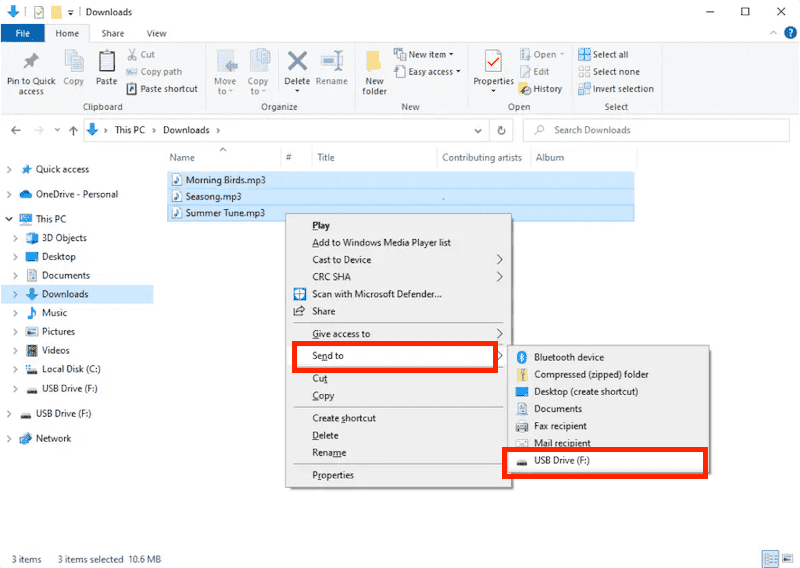
الخطوة 3. انتظر حتى يتم نسخ ملفات أغاني يوتيوب ميوزك.
على ماك
كيفية تحميل موسيقى من يوتيوب على ذاكرة فلاشية على جهاز ماك؟ إليك الخطوات أدناه.
الخطوة 1. قم بتوصيل محرك أقراص USB الخاص بك بمنفذ USB الموجود على جهاز Mac الخاص بك، وسيختلف هذا في الموقع حسب الطراز وقد يكون على جانب الجهاز أو خلفه.
الخطوة الثانية: سيظهر منفذ USB كأيقونة على سطح المكتب، أو في القائمة الجانبية اليسرى لنافذة Finder. افتحه.
الخطوة 3: ابحث عن ملفات الموسيقى التي تريد نقلها إلى ذاكرة الفلاش. لنقل ملفات أغاني يوتيوب ميوزك إلى ذاكرة USB، انسخ الملفات والصقها في مجلد USB.
من خلال اتباع الخطوات المذكورة أعلاه، يمكنك بسهولة نقل أغاني YouTube Music المفضلة لديك إلى محرك أقراص محمول على نظام التشغيل Windows أو Mac للاستماع إليها دون اتصال بالإنترنت في أي وقت وفي أي مكان.
الجزء 4. الأسئلة الشائعة حول نقل YouTube Music إلى USB
لقد كشفنا عن الطريقة الصحيحة لتحميل ملفات الموسيقى من يوتيوب على ذاكرة فلاش. لمعرفة المزيد حول تنزيل أغاني يوتيوب ميوزيك ونقلها إلى ذاكرة فلاش USB، يمكنك الاطلاع على الأسئلة الشائعة أدناه.
س1. هل من القانوني تنزيل موسيقى YouTube على محرك أقراص USB محمول؟
تتوفر العديد من الأغاني وقوائم التشغيل والألبومات على يوتيوب ميوزيك مجانًا. ولكن تذكّر أنه لا يمكنك استخدام يوتيوب ميوزيك المُنزّل لأغراض أو أعمال غير قانونية.
س2. هل يمكنني تنزيل موسيقى YouTube على محرك أقراص USB عبر الإنترنت؟
تتوفر العديد من الخدمات عبر الإنترنت لتنزيل موسيقى يوتيوب بصيغة MP3، بما في ذلك y2mate.com وSaveFrom.net وSoundloaders YouTube Downloader وغيرها. لا حاجة لتثبيت أي تطبيق! بعد تنزيل ملفات MP3، يمكنك نقلها إلى محرك أقراص USB.
س3. هل من الآمن تنزيل موسيقى YouTube بدون الاشتراك المميز؟
إذا كنت تستخدم مواقع إلكترونية لتنزيل يوتيوب ميوزيك، فقد تُعرّضك لمخاطر أمنية، مثل البرامج الضارة والفيروسات وغيرها. بما أن الطرق الرسمية لا تدعم تنزيل يوتيوب ميوزيك بدون الاشتراك المميز، فقد يكون استخدام برنامج كمبيوتر خارجي موثوق مثل AMusicSoft YouTube Music Converter هو الخيار الأمثل، نظرًا لاحتوائه على مشغل ويب مدمج لـ يوتيوب ميوزيك. يتيح لك هذا البرنامج الوصول إلى مكتبة الموسيقى وتحويل أغاني يوتيوب ميوزيك إلى MP3 بأمان ومجانًا.
س4. ما هو التنسيق الذي يجب أن أستخدمه لوضع الموسيقى على محرك أقراص فلاش؟
يُعدّ MP3 التنسيق الأكثر شيوعًا لملفات الموسيقى، إذ يُوازن بين جودة الصوت وحجم الملف. يُمكنك استخدامه لحفظ أغاني YouTube Music. هذا التنسيق متوافق مع معظم الأجهزة ومشغلات الوسائط. ومع ذلك، يُنصح باستخدام التنسيقات غير المُفقودة مثل FLAC أو WAV إذا كنت ترغب في جودة أعلى. يُرجى العلم أنه كلما زادت الجودة، زاد حجم ملف موسيقى YouTube المُنزّلة.
الجزء 5. استنتاج
يُعدّ استخدام جهاز محمول مثل ذاكرة فلاش USB أو بطاقة SD أو ما شابهها مثاليًا لحفظ مكتبة الموسيقى الخاصة بك، ولكن قد لا يكون الأمر سهلاً بسبب نظام إدارة الحقوق الرقمية (DRM) الخاص بـ YouTube Music. لحسن الحظ، شاركنا معكم سابقًا كيفية نقل الموسيقى من YouTube إلى ذاكرة فلاش باستخدام برنامج AMusicSoft YouTube Music Converter . الآن، حان دوركم لتجربة البرنامج وتنزيل أغاني YouTube Music على أي جهاز مجانًا!
الناس اقرأ أيضا
- كيفية تشغيل موسيقى YouTube على Google Home أو Nest Speaker؟
- كيفية الترويج لموسيقاك على اليوتيوب بشكل فعال؟
- كيفية إضافة شخص ما إلى خطة YouTube Music العائلية (آخر تحديث)
- كيفية وضع أغاني اليوتيوب على iTunes خطوة بخطوة؟
- أين تحصل على موسيقى مجانية لمقاطع فيديو YouTube (أفضل 5 مواقع)
- كيفية إضافة الموسيقى إلى Google Slides من YouTube Music؟
 نبذة عن الكاتب
روبرت فابري هو مدون متحمس، ومهتم بالتكنولوجيا، وربما يمكنه أن يلوثك من خلال مشاركة بعض النصائح. كما أنه شغوف بالموسيقى وكتب لموقع AMusicSoft حول هذه الموضوعات.