So fügen Sie Fernsehsendungen zu iTunes hinzu (Kurzanleitung 2025)
iTunes ist eine digitale Lösung von Apple zur Verwaltung der Mediathek. Um Fernsehsendungen zu iTunes hinzuzufügen, gibt es verschiedene Möglichkeiten. In diesem Artikel zeigen wir Ihnen, wie Sie Fernsehsendungen auf Ihrem Computer, iPhone oder iPad hinzufügen, um alle von der Benutzeroberfläche unterstützten Geräte abzudecken. Bei Fernsehsendungen ist das Dateiformat entscheidend, da jedes Gerät ein bestimmtes, von der Benutzeroberfläche unterstütztes Dateiformat verwendet.
In Teil 1 dieses Artikels werden wir uns ansehen, worum es bei iTunes geht und wie es die TV-Sendungen unterstützt. In Teil 2 geben wir Ihnen das Verfahren zum Hinzufügen der TV-Sendungen zur iTunes-Mediathek für alle genannten Geräte, um einen umfassenden Bericht für alle Toolkits zu erhalten. Zuletzt sehen wir uns ein Toolkit an, das die Dateikonvertierung unterstützt, falls Sie bei der Verwendung der Musikdateien Dateiinkompatibilitätsprobleme haben. Sind Sie bereit, weitere Informationen zu erhalten?
Inhaltsverzeichnis Teil 1. Kann man Fernsehsendungen zu iTunes hinzufügen? Teil 2. Wie fügt man Fernsehsendungen zu iTunes hinzu? Teil 3. Wie überträgt man Fernsehsendungen aus iTunes? Teil 4. Fazit
Teil 1. Können Sie Fernsehsendungen zu Ihrem iTunes hinzufügen?
Können Sie Fernsehsendungen zu iTunes hinzufügen? Da iTunes eine Medienbibliothek und Fernsehsendungen Mediendateien sind, ist die Antwort auf diese Frage eindeutig. Ja, du kannst! Welche Bedingungen müssen Sie erfüllen, um mit der Situation optimal umgehen zu können? Was sind einige der Inkompatibilitätsprobleme, die Sie erleben werden? Welche Dateiformate können Sie der Medienbibliothek hinzufügen?
Für Apple-Geräte sind M4V, MOV und MP4 die gängigsten Dateiformate für iOS-Geräte. Sie können die Dateiformate jedoch ändern, um die von der Benutzeroberfläche unterstützten Formate für verschiedene Geräte auszuwählen. Am Ende dieses Artikels finden Sie alle Antworten auf diese Fragen sowie eine Anleitung dazu.
Teil 2. Wie füge ich iTunes TV-Sendungen hinzu?
Option 1: So fügen Sie TV-Sendungen zu iTunes auf dem Mac hinzu
Auf die gleiche Weise fügen Sie Musikdateien zur iTunes-Mediathek hinzu; ebenso einfach lassen sich die TV-Sendungen hinzufügen. Hier ist das einfache Verfahren.
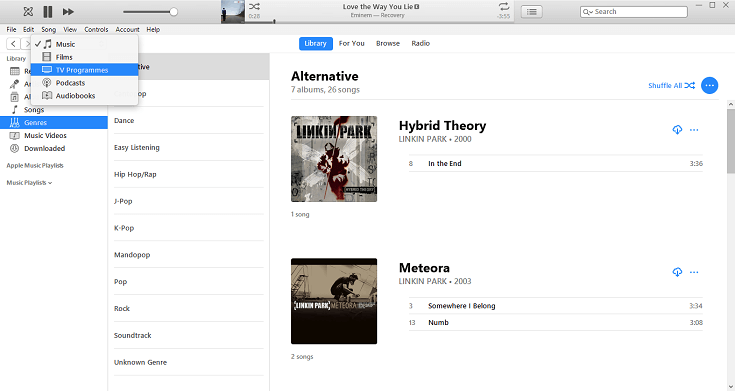
- Öffnen Sie auf Ihrem Gerät die iTunes-Mediathek und wählen Sie die TV-Sendungen aus, die auf der linken Seite des Fensters angezeigt werden, und passen Sie alle TV-Sendungen an, ob Sie sie gekauft oder gemietet haben.
- Erstellen Sie einen Dateiordner in der iTunes-Mediathek und öffnen Sie ihn, halten Sie die rechte Maustaste gedrückt und verschieben Sie die Dateien und lassen Sie sie los, wenn Sie sich im geöffneten Ordner befinden.
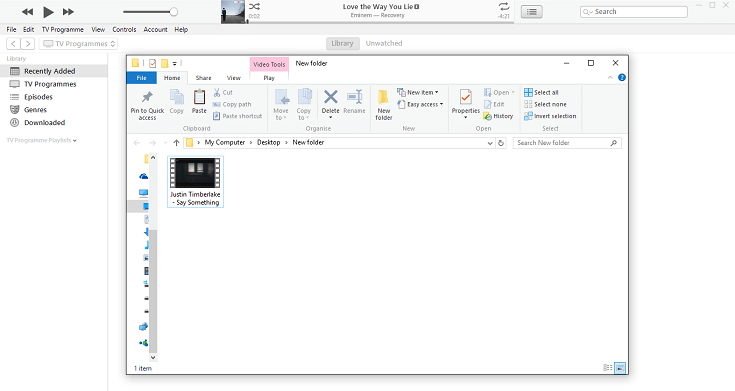
- An dieser Stelle können Sie jetzt die TV-Sendungen aus der iTunes-Mediathek ansehen.
- Von hier aus können Sie die TV-Sendungen jetzt auf eines der iOS-Geräte verschieben, das heißt iPhone, iPad oder iPod.
Option 2: So fügen Sie Fernsehsendungen auf iOS-Geräten zu iTunes hinzu
Für Ihre iOS-Geräte können Sie die TV-Sendungen wie oben beschrieben senden und sie über eine drahtlose Verbindung oder die USB-Verbindung an die iOS-Geräte senden. Wenn dies keine Option ist, finden Sie hier ein weiteres einfaches Verfahren.
- Öffnen Sie die iOS-Geräte, auf denen Sie die TV-Sendungen hosten möchten, und öffnen Sie die iTunes-Mediathek weiter, um die auf der linken Seite des Bereichs aufgelisteten TV-Sendungen zu überprüfen.
- Klicken Sie im unteren Teil des Fensters auf die Schaltfläche zum Aktivieren des Downloads und Sie erhalten den Fortschrittsbericht des Download-Vorgangs.
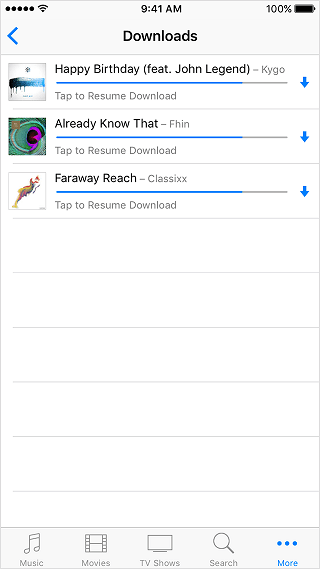
So einfach und interaktiv ist es. Benötigen Sie Erfahrung, um TV-Sendungen sowohl für den Mac als auch für die iOS-Geräte zu iTunes hinzuzufügen?
Teil 3. Wie übertrage ich iTunes-TV-Sendungen?
Wie bereits erwähnt, gibt es einige Dateiformate, die auf allen Geräten abspielbar sind, egal ob iOS oder Android. Was aber, wenn Sie von einem Dateiformat in ein anderes konvertieren möchten? Dafür gibt es keine Abkürzung; Sie benötigen eine digitale Lösung, um iTunes-Dateien in das gewünschte Format zu konvertieren. Die beste Anwendung auf dem Markt ist der AMusicSoft Apple Music Converter.
Dies ist eine benutzerfreundliche Anwendung, die iTunes-, Apple Music- und Hörbuchtitel in das MP3-Format konvertiert. Die intuitive Benutzeroberfläche ist für alle Anwender geeignet, unabhängig von ihren Vorkenntnissen. Unterstützte Dateiformate sind unter anderem AAC, WAV, FLAC, AC3, MP3 und M4A. Nach der Konvertierung können Sie Ihre Apple Music-Titel bequem auf Ihrem Roku TV, Ihrer PS4 oder einem beliebigen MP3-Player abspielen . Die Anwendung bietet eine 16-fache Konvertierungsgeschwindigkeit und erhält die Originalqualität Ihrer Musikdateien. Vor der Kündigung Ihres Abonnements können Sie außerdem Ihre Apple Music-Mediathek sichern .
Ein einzigartiger Vorteil des Toolkits besteht darin, dass es die ID-Tags und die Metainformationen beibehält, die unter anderem den Namen, den Künstler, das Album und das Dateiformat der Songdauer enthalten. Ein weiterer einzigartiger Vorteil der digitalen Lösung, die auch praktisch ist, um TV-Sendungen zu iTunes hinzuzufügen, besteht darin, dass sie den DRM-Schutz entfernt – das Dienstprogramm, das für die Inkompatibilität der Videodateien verantwortlich ist. Wie funktioniert die Bewerbung am besten?
- Laden Sie AMusicSoft Apple Music Converter herunter und installieren Sie ihn auf Ihrem Computer.
Kostenloser Download Kostenloser Download
- Führen Sie den AMusicSoft Apple Music Converter aus und wählen Sie die Apple Music-Songs aus, die Sie in ein anderes Dateiformat ändern möchten.

- Wählen Sie das Ausgabedateiformat bzw. den Ausgabeordner zum Speichern der konvertierten Musikdateien.

- Klicken Sie auf das Symbol „Konvertieren“ und starten Sie den Konvertierungsprozess, bei dem es sich um die Apple Music-Dateien in MP3 handelt.

Das ist eine einfache Anwendung, für deren Ausführung und Betrieb keine externe Erfahrung erforderlich ist.
Teil 4. Fazit
Sie haben alle notwendigen Informationen und sogar die Anleitung zum Hinzufügen von Fernsehsendungen zu iTunes. Die Wahl der Option liegt nun bei Ihnen. Sie sollten jedoch darauf achten, Inkompatibilitäten zu vermeiden. Dank Tools wie dem AMusicSoft Apple Music Converter, der in die Benutzeroberfläche integriert ist, gehört dies jedoch der Vergangenheit an. Dieser Converter ist besonders praktisch, um die Dateiformate an die gewünschten Standards anzupassen. Sind Sie nun mit allen Abläufen vertraut, einschließlich der Konvertierung zur Minimierung von Inkompatibilitäten?
Menschen Auch Lesen
- [Behoben] iTunes-Anwendung kann nicht richtig gestartet werden
- Einfache Korrekturen für den Fehler „iTunes Get Album Artwork Gone“.
- Wie man das iPhone loswird, das nicht spielt: Wissenswertes
- So mischen Sie Musik auf iTunes: Dinge, die die Leute wissen sollten
- Können Sie Apple Music auf einen Roku-Fernseher herunterladen?
- Kennen Sie „Müssen Sie für Apple Music bezahlen?“
- Ultimative Anleitung zum Importieren der iTunes-Mediathek in MediaMonkey
- Erfahren Sie mehr über die Methoden zum Abspielen von iTunes auf Alexa
 Über den Autor
Robert Fabry ist ein begeisterter Blogger und Technik-Enthusiast. Vielleicht kann er Sie mit ein paar Tipps anstecken. Außerdem hat er eine Leidenschaft für Musik und hat zu diesen Themen für AMusicSoft geschrieben.