Einfache Korrekturen für den Fehler „iTunes Get Album Artwork Gone“.
iTunes ist eine äußerst nützliche Medienanwendung für alle möglichen Musikdienste. Doch wie man so schön sagt: Auch die beste Anwendung kann Fehler machen. Genau das zeigen die jüngsten Beschwerden von Nutzern über das Problem , dass iTunes Albumcover entfernt.
Dies scheint kein sehr ernstes Problem zu sein, aber es wird sicherlich andere Benutzer stören, die sehr aufmerksam sind, wenn es um die Organisation ihrer Musikbibliothek geht. Im folgenden Beitrag werden die Gründe erläutert, warum iTunes kein Albumcover anzeigt, und die einfachen Möglichkeiten, dies zu beheben.
Inhaltsverzeichnis Teil 1. Warum verschwinden Albumcover in iTunes? Teil 2. Wie behebe ich das Problem, dass Albumcover in iTunes nicht angezeigt werden? Teil 3. Bonus: So behalten Sie Ihre iTunes-Musikbibliothek am besten. Teil 4. Zusammenfassung
Teil 1. Warum verschwindet das iTunes-Albumcover?
Ich habe unten die wichtigsten möglichen Gründe aufgelistet, warum der Fehler „iTunes bekommt Albumcover verschwunden“ auftritt. Sehen Sie sie unten.
- Dieses Problem kann durch einen einfachen Rechtschreibfehler des Titels oder verwandter Informationen des Albums verursacht werden. Das Gleiche gilt für falsche Satzzeichen und Buchstaben.
- Ihr gewünschtes Album ist im nicht verfügbar iTunes Store.
- Eine Verzögerung beim Synchronisierungsprozess in Ihrem iTunes.
- Gebrauchte Updates, die unbemerkt beschädigt wurden.
- Unzureichender Speicherplatz des Geräts.
- Störungen und Fehler, die beim Update auftreten.
Teil 2. Wie behebt man, dass das Albumcover nicht in iTunes angezeigt wird?
Hier sind die besten Lösungen, die Sie ausprobieren sollten, um den Fehler „iTunes bekommt Albumcover verschwunden“ zu beheben.
Lösung 1: Holen Sie sich automatisch ein Albumcover in iTunes
- Es wäre besser, mit einer neuen Anwendung zu beginnen. Halten Sie also das iTunes-App-Symbol gedrückt und warten Sie, bis Sie bereits die Schaltfläche Entfernen oder Deinstallieren sehen. Klicken Sie darauf als nächstes. Installieren Sie die Anwendung nach einer Weile erneut.
- Melden Sie sich mit Ihrem erstellten Konto im iTunes Store an. Navigieren Sie dazu einfach zum Store-Bereich, klicken Sie auf die Schaltfläche „Anmelden“ und geben Sie dann sowohl Ihre Apple-ID als auch Ihr Passwort ein.
- Wählen Sie danach die Registerkarte Musik und gehen Sie dann zu Meine Musik
- Drücken Sie die Strg-Taste und wählen Sie dann das zu bearbeitende Album aus. Klicken Sie direkt danach in der angezeigten Menüliste auf die Option Albumcover abrufen.
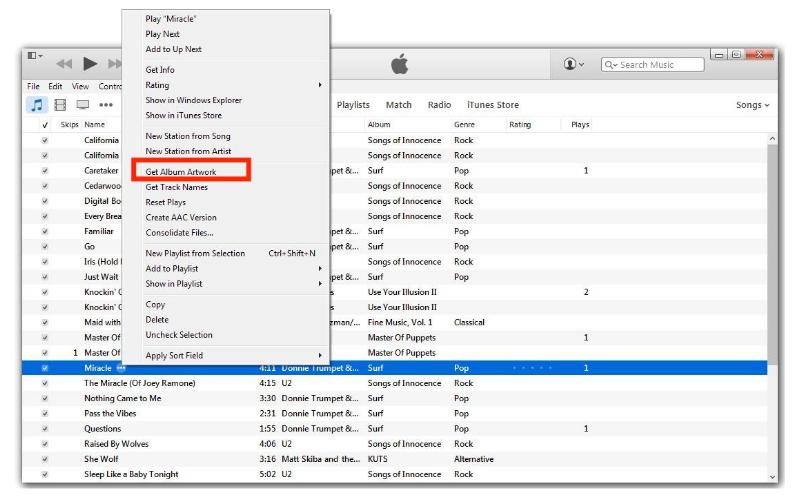
Lösung 2: Fügen Sie das Albumcover manuell hinzu
Eine andere Möglichkeit, den Fehler „iTunes bekommt Albumcover verschwunden“ zu umgehen, ist das manuelle Hinzufügen von Artwork.
- Sammle alle Dateien ohne Albumcover. Denken Sie daran, sich das Album und den Titel jedes Elements zu merken.
- Als nächstes suchen Sie nach dem Artwork jedes gespeicherten Albums. Gehen Sie mit Hilfe von Safari zu Google und geben Sie den Namen des Albums ein.
- Sobald ein Kunstwerk angezeigt wird, klicken Sie mit der rechten Maustaste darauf und klicken Sie dann auf die Option Bild speichern unter.
- Wählen Sie in Ihrem iTunes alle Alben und Titel ohne Bildmaterial aus und klicken Sie dann auf die Schaltfläche „Informationen abrufen“.
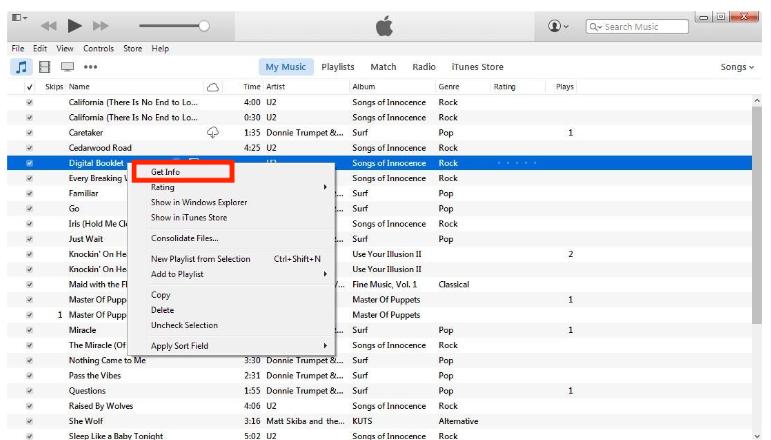
- Gehen Sie als nächstes zur Registerkarte Artwork und wählen Sie dann Artwork hinzufügen.
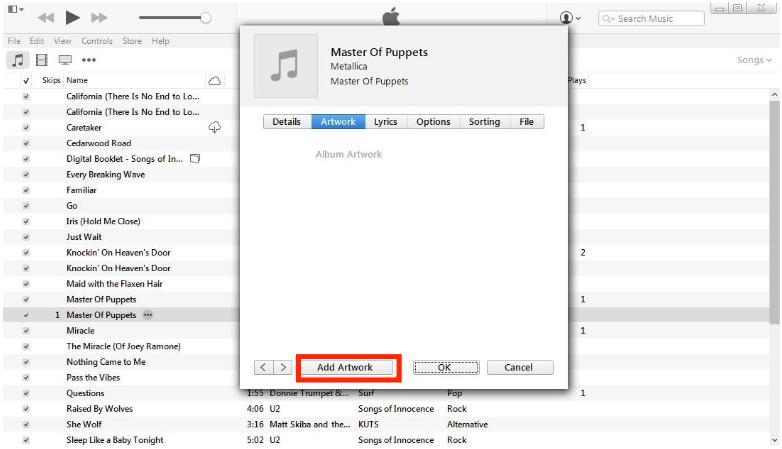
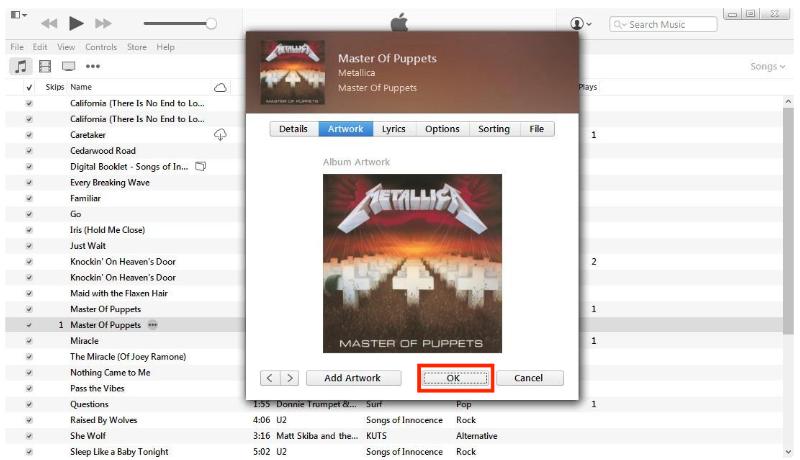
- Um den genauen Speicherort des gespeicherten Bildmaterials anzuzeigen, verwenden Sie die Registerkarte „Finder“ und klicken Sie dann auf die Schaltfläche „Öffnen“. Klicken Sie danach auf OK.
Lösung 3: Cache-Daten löschen
- Öffnen Sie die iTunes-App und navigieren Sie dann zum Abschnitt Musik.
- Löschen Sie einfach den angezeigten Musikordner und stellen Sie sicher, dass er in den Papierkorb verschoben wurde.
- Gehen Sie jetzt zum Papierkorb und löschen Sie alle darin verschobenen Dateien.
- Beenden Sie die iTunes-App und starten Sie sie Sekunden später erneut.
Für diese Lösung bezüglich des Fehlers „iTunes bekommt Albumcover weg“ muss nur der Musikordner gelöscht werden. Die anderen am Speicherort angezeigten Ordner können unverändert bleiben.
Lösung 4: Erstellen Sie Ihre iTunes-Musikbibliothek neu
Sichern Sie sich vor der Neuerstellung Ihrer iTunes-Mediathek zunächst eine Sicherungskopie.
- Gehen Sie zum iTunes-Ordner.
- Erstellen Sie von hier aus zwei Kopien Ihrer iTunes-Mediathek, nämlich iTunesLibrary.itl und iTunesLibrary.xml.
- Wenn Sie fertig sind, fahren Sie mit dem Löschen Ihrer Bibliothek/iTunes.itl-Datei fort.
- Öffnen Sie die iTunes-App erneut und klicken Sie dann auf die Registerkarte Datei. Wählen Sie die Option Bibliothek aus der Menüliste und wählen Sie dann als Nächstes Wiedergabeliste importieren.
- Gehen Sie jetzt zurück zu iTunesLibrary.xml. Klicken Sie auf die Registerkarte Öffnen oder Wählen Sie für Windows bzw. Mac.
- Ein paar Minuten später wird die iTunes-Mediathek erneut erstellt. Überprüfen Sie, ob Sie immer noch auf Fehler stoßen, z. B. dass iTunes Albumcover nicht anzeigt.
Teil 3. Bonus: Der beste Weg, um iTunes-Musikbibliotheksdateien aufzubewahren
Da sich die obige Diskussion auf die Behebung des Fehlers „iTunes entfernt Albumcover“ konzentrierte, werden wir in diesem Abschnitt das perfekte Tool vorstellen, mit dem Sie eine dauerhafte Kopie jedes in Ihrer iTunes- und Apple Music- Mediathek gespeicherten Titels sichern können.
Um Ihre Musikbibliothek so zu behalten, wie sie jetzt ist, müssen Sie die heruntergeladenen Kopien der Elemente im Voraus haben. Da die in der iTunes- und Apple Music-Bibliothek angebotenen Dateien alle mit DRM-Schutz versehen sind, können Sie sie nicht direkt auf Ihr Gerät herunterladen. Daher ist die Notwendigkeit eines professionellen Konverters und Downloaders sehr nützlich.
Die beste Drittanbieter-Anwendung zum Ausprobieren ist AMusicSoft Apple Music Converter . Dieses Tool bietet zahlreiche nützliche Funktionen wie Download, Konvertierung, Entfernung des iTunes-DRM-Schutzes , 16-mal höhere Geschwindigkeit, Beibehaltung wichtiger Dateidetails, eine benutzerfreundliche Oberfläche und einfache Bedienung sowie Ergebnisse in guter Audioqualität.
Darüber hinaus kann es die Formate MP3, WAV, AAC, AC3, FLAC und M4A erzeugen, die alle ohne Einschränkungen auf jedem Musikplayer abgespielt werden können. So können Sie beispielsweise iTunes-Musik über Alexa oder andere Mediaplayer wie PS4, Roku TV usw. abspielen.
Nachfolgend finden Sie die Liste der Schritte zur Verwendung von AMusicSoft Apple Music Converter:
Schritt 1: Öffnen Sie Ihren Browser und suchen Sie dann nach der offiziellen Website von AMusicSoft. Tippen Sie hier auf die Schaltfläche „Herunterladen“ unter der Apple Music Converter-App. Installieren und starten Sie die App anschließend.
Kostenloser Download Kostenloser Download
Schritt 2: Fügen Sie nun die Songs zum Konverter hinzu, indem Sie das Minikästchen vor jedem Songtitel in Ihrer Sammlung ankreuzen.

Schritt 3: Wählen Sie eines der verfügbaren Ausgabeformate aus. Weisen Sie auch einen Endordner zu.

Schritt 4: Klicken Sie auf die Schaltfläche Konvertieren und warten Sie, bis der Vorgang abgeschlossen ist.

Teil 4. Zusammenfassung
Die oben genannten Sofortlösungen für das Problem „iTunes zeigt kein Albumcover mehr an“ mögen kompliziert erscheinen, sind aber eigentlich ganz einfach. Folgen Sie einfach den oben aufgeführten Schritten, um das Problem zu beheben. Der AMusicSoft Apple Music Converter ist übrigens ein sehr effektives Tool, insbesondere für Downloads.
Menschen Auch Lesen
- So beheben Sie, dass mein iTunes meinen iPod nicht erkennt
- Wie überprüfe ich mein Apple Music-Abonnement?
- Wie wandelt man Musik in Klingeltöne auf iOS und Android um?
- Wie lade ich die gesamte Bibliothek auf Apple Music herunter?
- Wie stelle ich einen Song als Alarm auf dem iPhone ein?
- Einfache Anleitung zum Genießen von Google Music auf dem Kindle Fire
- Die besten Justin Bieber-Songs, die Sie streamen müssen
- So kopieren Sie die iTunes-Mediathek zur Sicherung auf ein externes Laufwerk
 Über den Autor
Robert Fabry ist ein begeisterter Blogger und Technik-Enthusiast. Vielleicht kann er Sie mit ein paar Tipps anstecken. Außerdem hat er eine Leidenschaft für Musik und hat zu diesen Themen für AMusicSoft geschrieben.