Behoben: iTunes-Anwendung konnte unter Windows 10/8/7 nicht ordnungsgemäß gestartet werden
Erhalten Sie die Fehlermeldung 0xc000007b, die besagt, dass iTunes unter Windows 7/8/10 nicht korrekt gestartet werden konnte? Dieser Fehler tritt häufig auf. Warum startet meine iTunes-Anwendung nicht richtig ? Wie kann ich iTunes problemlos unter Windows öffnen? Keine Sorge, wir haben einige Lösungsansätze und stellen Ihnen außerdem eine Software vor, mit der Sie Ihre iTunes-Musiksammlung währenddessen sicher sichern können.
Inhaltsverzeichnis Lösung 1. iTunes neu starten Lösung 2. Windows-PC neu starten Lösung 3. iTunes als Administrator ausführen Lösung 4. iTunes im Kompatibilitätsmodus ausführen Lösung 5. Nach der neuesten iTunes-Version suchen Lösung 6. Windows aktualisieren Lösung 7. Windows-Treiber aktualisieren Lösung 8. Antivirus-/Firewall-Einstellungen unter Windows ändern Tipp: Sichern Sie Ihre iTunes-Musikbibliothek dauerhaft Zusammenfassung
Lösung 1. Starten Sie die iTunes-App neu
Warum kann die iTunes-Anwendung unter Windows nicht richtig gestartet werden und was soll ich tun? Die erste Lösung, die Sie ausprobieren können, besteht darin, die iTunes-App auf Ihrem Windows-Computer neu zu starten. Es ist einfach, aber manchmal sehr effektiv.
Schritt 1: Drücken Sie Strg+Umschalt+Esc gleichzeitig. Der Windows Task-Manager wird geöffnet. Wechseln Sie zum Tab „Programme“, suchen Sie iTunes und wählen Sie „Task beenden“. Warten Sie einige Sekunden, bis iTunes beendet ist.
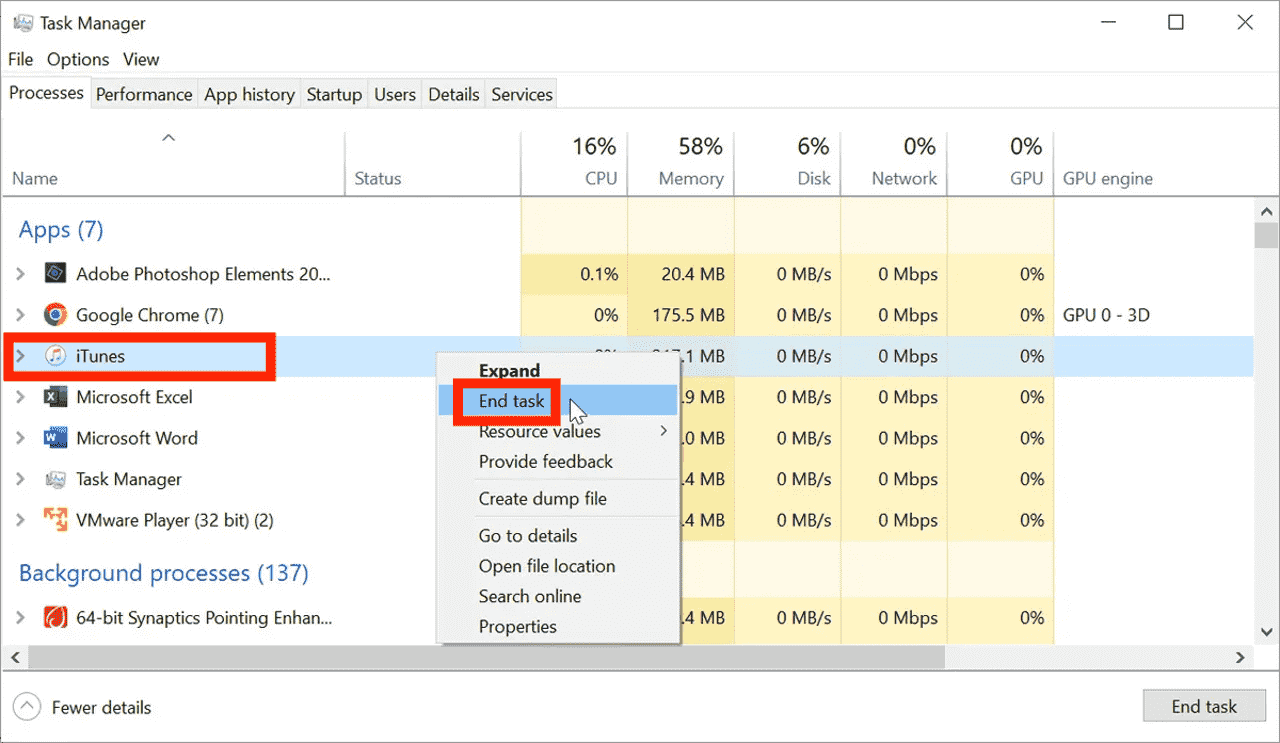
Schritt 2: Anschließend können Sie iTunes erneut starten, um zu sehen, ob es geöffnet wird. Wenn es nicht funktioniert, starten Sie Ihren Computer neu.
Lösung 2. Starten Sie Ihren Windows-PC neu
Wenn Sie auf das Problem stoßen, dass die iTunes-Anwendung nicht ordnungsgemäß gestartet werden konnte (0xc000007b), können Sie versuchen, Ihren Computer neu zu starten. Wenn Sie Windows 8/10/11 verwenden, können Sie im Startmenü auf das Energiesymbol klicken, um „Neustart“ auszuwählen. Öffnen Sie unter Windows 7 und Vista den kleinen Pfeil im Startmenü und wählen Sie „Neu starten“. Dadurch wird sichergestellt, dass alle Apps, die auf Ihrem Gerät ausgeführt werden, ebenfalls neu gestartet und aktualisiert werden.
Lösung 3. Führen Sie iTunes als Administrator aus
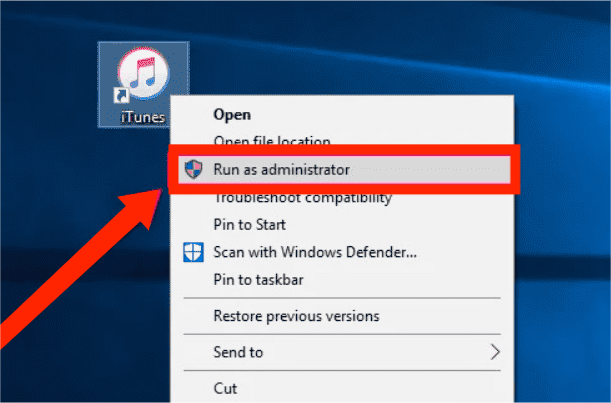
Wenn iTunes unter Windows nicht startet, können Sie versuchen, die Anwendung als Administrator auszuführen. Einige Anwendungen benötigen Administratorrechte, um ordnungsgemäß zu funktionieren. So geht's: Klicken Sie mit der rechten Maustaste auf das iTunes-Symbol und wählen Sie „Als Administrator ausführen“.
Lösung 4. Führen Sie iTunes im Kompatibilitätsmodus aus
Warum kann meine iTunes-Anwendung nicht richtig gestartet werden (0xc00007b)? Wenn iTunes unter Windows nicht als Administrator geöffnet werden kann, führen Sie iTunes im Kompatibilitätsmodus aus. Hier sind die detaillierten Schritte.
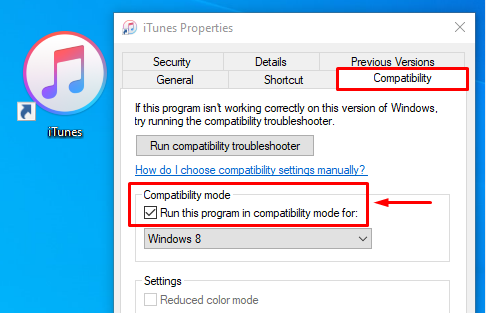
Schritt 1: Klicken Sie mit der rechten Maustaste auf das iTunes-Anwendungssymbol und wählen Sie „Eigenschaften“.
Schritt 2: Klicken Sie auf die Registerkarte „Kompatibilität“ und dann auf „Dieses Programm im Kompatibilitätsmodus ausführen“. Klicken Sie zur Bestätigung auf OK. Doppelklicken Sie anschließend auf iTunes, um zu sehen, ob das Problem behoben ist.
Lösung 5. Suchen Sie nach der neuesten iTunes-Version
Warum startet meine iTunes-Anwendung nicht richtig (0xc00007b)? Eine mögliche Ursache sind Inkompatibilitäten mit veralteter Software. Apple veröffentlicht regelmäßig neue Versionen, um Fehler zu beheben. Ein Update auf die neueste iTunes-Version kann das Problem daher möglicherweise lösen. Sie finden die neueste Version im Microsoft Store . Öffnen Sie den Microsoft Store und wählen Sie „Downloads und Updates“, um iTunes zu aktualisieren. Alternativ können Sie die iTunes-App auf Ihrem PC öffnen und in der Menüleiste „Hilfe“ > „Nach Updates suchen“ auswählen.

Lösung 6. Aktualisieren Sie Ihr Windows
Wenn Sie die iTunes-App auch nach der Aktualisierung dieser App immer noch nicht auf Ihrem Windows 7/8/10 öffnen können, können Sie versuchen, das Windows-Betriebssystem auf die neueste Version zu aktualisieren. Durch die Aktualisierung Ihres Betriebssystems können die Fehler behoben werden, die Probleme verursachen. Darüber hinaus können während des Vorgangs auch einige in Windows integrierte Funktionen und Programme aktualisiert werden.
Wenn Sie das Update jetzt installieren möchten, wählen Sie Start > Einstellungen > Update & Sicherheit > Windows Update und dann Nach Updates suchen. Wenn Updates verfügbar sind, installieren Sie diese. Versuchen Sie nach der Aktualisierung erneut, die iTunes-App zu öffnen.
Lösung 7. Aktualisieren Sie die Treiber unter Windows
Warum kann meine iTunes-Anwendung nicht richtig gestartet werden (0xc00007b)? Wenn der Treiber unter Windows veraltet ist, kann es zu einer Fehlkommunikation zwischen der neuesten Version von iTunes und den Teilen des Computers kommen. Sie können iTunes also nicht öffnen. In diesem Fall müssen Sie die Treiber Ihres Computers aktualisieren.
Lösung 8. Ändern Sie die Antivirus-/Firewall-Einstellungen unter Windows
Die aktuellen Firewall- und Antivireneinstellungen auf Ihrem Computer haben möglicherweise Dateien im Zusammenhang mit iTunes blockiert oder eingeschränkt, da diese Einstellungen iTunes als Bedrohung einstufen. Folglich würde der Fehler 0xc00007b erscheinen. Um das Problem zu beheben, deaktivieren Sie vorübergehend die Firewall und den Virenschutz für iTunes.
Schritt 1: Drücken Sie die Windows-Taste, suchen Sie nach Systemsteuerung und klicken Sie darauf, um das Bedienfeld zu starten. Stellen Sie sicher, dass Sie das Bedienfeld entweder im Modus „Große“ oder „Kleine Symbole“ anzeigen. Suchen Sie dann die Option „Windows Defender Firewall“ und klicken Sie darauf, um Ihre Firewall-Einstellungen zu öffnen.
Schritt 2: Klicken Sie im folgenden Bildschirm in der linken Seitenleiste auf „Eine App oder Funktion über Windows Defender Wireless zulassen“. Wählen Sie iTunes aus der Liste aus, aktivieren Sie beide Kontrollkästchen daneben und klicken Sie dann unten auf die Schaltfläche „OK“.
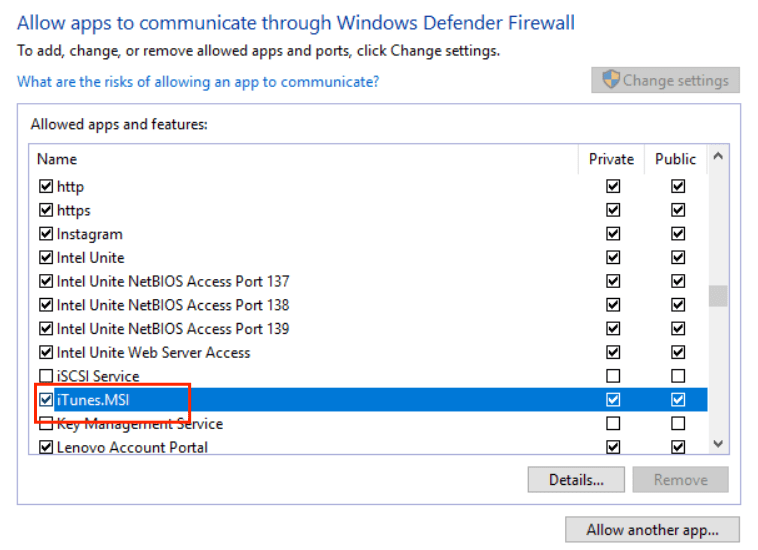
iTunes auf Ihrem Windows darf jetzt Verbindungen in Ihrer Firewall herstellen und der empfangende Computer wird keine Probleme haben, auf Ihre freigegebene iTunes-Mediathek zuzugreifen.
Bester Tipp: Sichern Sie Ihre iTunes-Musikbibliothek für immer
In den vorherigen Abschnitten wurden die einfachsten Lösungen für Probleme mit iTunes vorgestellt, falls die Anwendung nicht korrekt startet. Die Behebung dieses Problems kann jedoch recht zeitaufwendig sein. Bevor Sie mit der Fehlersuche beginnen, sollten Sie unbedingt Ihre gesamte Musiksammlung sichern, da Ihre iTunes-Wiedergabelisten sonst von Ihrem Gerät verschwinden . Wenn Sie Ihre iTunes-Musiksammlung schnellstmöglich sichern möchten, können Sie den AMusicSoft Apple Music Converter verwenden . Dieser professionelle Musik-Downloader und -Konverter für Windows- und Mac-Nutzer unterstützt das Herunterladen von Musik und die Formatkonvertierung.
Apple Music- und iTunes-Titel sind mit DRM geschützt und können daher nicht auf nicht autorisierten Geräten abgespielt werden. Mit dem AMusicSoft Apple Music Converter können Sie den DRM-Schutz entfernen und Ihre Songs anschließend problemlos auf jedes beliebige Gerät übertragen oder sichern, auch wenn dieses nicht von Apple autorisiert ist. Als Ausgabeformate stehen Ihnen MP3, AC3, M4A, WAV, AAC und FLAC zur Verfügung. Der Import und Export von Songs aus iTunes ist ebenfalls ganz einfach.
AMusicSoft Apple Music Converter hilft Ihnen, Ihre Songdateien mit bis zu 5-facher Geschwindigkeit herunterzuladen. Sie können sogar ein ganzes Album oder eine ganze Wiedergabeliste in einem Durchgang konvertieren und so Zeit und Energie sparen, die Sie für andere notwendige Dinge verwenden können. Seine Funktionen und Merkmale sind sehr einfach zu befolgen und die Benutzeroberfläche ist übersichtlich.
Sichern Sie Ihre gesamte Musik von Apple Music und iTunes mit AMusicSoft Apple Music-Konverter! Klicken Sie auf die Schaltfläche „Kostenloser Download“, um den AMusicSoft Apple Music Converter auf Ihren Mac/Windows-Computer herunterzuladen!
Kostenloser Download Kostenloser Download
Schritt 1: Um Musik von iTunes oder Apple Music zu sichern, öffnen Sie die AMusicSoft-Software, rufen Sie den integrierten Webplayer auf und melden Sie sich mit Ihrer Apple-ID an. Anschließend können Sie nach dem Apple Music-Song suchen, den Sie herunterladen möchten. Ziehen Sie ihn einfach auf die Schaltfläche „+“, und die Software ruft die Daten von Apple Music ab.

Schritt 2: Als Nächstes können Sie nun mit der Auswahl der Dateiformate beginnen, in die Sie Ihre Dateien konvertieren möchten. Hier wählen wir MP3. Sie müssen außerdem sicherstellen, dass Sie einen Ordner erstellt haben, in dem Sie alle konvertierten Dateien speichern. Benennen Sie dann den Ordner so, wie Sie ihn haben wollten.

Schritt 3: Dann müssen Sie auf „Konvertieren“ klicken und einige Minuten warten, um auf alle Songs zuzugreifen, die Sie jemals wollten. Es wird keine Musik mehr in iTunes oder Apple Music fehlen.

Zusammenfassung
Fehler sind in allen Anwendungen unvermeidlich. Rechnen Sie daher auch in Ihrer iTunes-App damit, dass nicht alle Transaktionen und Vorgänge reibungslos ablaufen. Ein häufig auftretender Fehler ist, dass iTunes nicht korrekt startet. Die oben aufgeführten Lösungsansätze helfen Ihnen, dieses Problem zu beheben. Die Verwendung des AMusicSoft Apple Music Converters ist besonders empfehlenswert, wenn Sie Ihre Lieblingstitel und -playlists aus dem Apple-Katalog herunterladen möchten.
Menschen Auch Lesen
- 8 Lösungen zur Behebung ausgegrauter iTunes-Songs in der Playlist
- Einfache Korrekturen für den Fehler „iTunes Get Album Artwork Gone“.
- So beheben Sie, dass mein iTunes meinen iPod nicht erkennt
- Wie behebt man fehlende iTunes-Titel in der Bibliothek?
- 5 Lösungen, um zu beheben, dass iTunes Crossfade unter Windows/Mac nicht funktioniert
- 8 Lösungen zur Behebung von Apple Music-Songs, die in der Region nicht verfügbar sind
- Behoben: Warum löscht Apple Music ständig meine Downloads?
- Wie behebt man das Problem, dass Apple Music die Bibliothek nicht lädt?
 Über den Autor
Robert Fabry ist ein begeisterter Blogger und Technik-Enthusiast. Vielleicht kann er Sie mit ein paar Tipps anstecken. Außerdem hat er eine Leidenschaft für Musik und hat zu diesen Themen für AMusicSoft geschrieben.