Einfache Möglichkeit, Musik zur Diashow hinzuzufügen [2025]
Um die Aufmerksamkeit der Zuschauer zu gewinnen, verwenden wir in Diashows häufig Bilder und Videos. Auch das Hinzufügen von Musik ist eine hervorragende Möglichkeit, Ihre Präsentation aufzupeppen. Die Musikauswahl und der Rhythmus bestimmen maßgeblich den Wert der Diashow im Verhältnis zu den Bildern. Insbesondere bei kommerziellen Präsentationen kann dies die Wirkung deutlich steigern.
Freuen Sie sich darauf, die Attraktivität der Diashow zu steigern? Wenn ja, machen Sie Ihre Präsentation attraktiver, ansprechender und einzigartiger, indem Sie einfach die integrierten Musikfunktionen von Google Slides verwenden. In diesem Leitfaden erfahren Sie, wie Sie am besten Musik zu Diashows hinzufügen können. Lesen Sie weiter und erfahren Sie mehr über die beste App und einige der integrierten Lösungen, die Sie auch verwenden können.
Inhaltsverzeichnis Teil 1. Voraussetzungen für das Hinzufügen von Musik zu einer Diashow Teil 2. Musik von Apple Music konvertieren Teil 3. Musik zu Diashows hinzufügen Teil 4. Zusammenfassung
Teil 1. Voraussetzungen für das Hinzufügen von Musik zu einer Diashow
Google Slides ist ein überraschend leistungsstarkes, kostenloses Präsentationstool mit hervorragenden Funktionen, einer eleganten Benutzeroberfläche und unübertroffenen Möglichkeiten zum Online-Teilen und Zusammenarbeiten. Sie können Google Slides mit folgenden Browsern nutzen: Chrome, Firefox, Microsoft Edge , Internet Explorer 11 und Safari (für Mac).
Das Hinzufügen von Musik zu einer Google Slide-Präsentation kann sie aufpeppen und Ihr Publikum beschäftigen. Haben Sie eine Idee zum Hinzufügen von Musik zur Diashow? Es gibt mehrere Möglichkeiten, wie ein Benutzer Musik zu seiner Google Slides-Präsentation hinzufügen kann. Da Google den Dienst weiterentwickelt hat, ist dies einfacher geworden. Der einfachste Weg, Musik zu Ihrer Google Slides-Präsentation hinzuzufügen, besteht darin, Audio direkt von Ihrem Google Drive hinzuzufügen. Bevor Sie damit beginnen, ist es wichtig, einige der Bedingungen zu kennen, die Sie erfüllen müssen.
- Um Google Slides verwenden zu können, benötigen Sie ein aktives Google-Konto. Wenn Sie derzeit keine haben, können Sie kostenlos eine erstellen, indem Sie auf deren Anmeldeseite gehen.
- Sie benötigen außerdem ein Google Drive-Konto, um sowohl Ihre Google Slides-Präsentation als auch die Audiodateien zu speichern, die Sie in den unten aufgeführten Methoden verwenden werden. Die Anmeldung für Drive ist ebenfalls kostenlos und kann über die Google Drive-Anmeldeseite vorgenommen werden.
- Die Musikdateien müssen mit dem Gerät kompatibel sein, im Gegensatz zu PowerPoint unterstützt Google Slides Audio- und Musikdateien nicht direkt. Google Slides unterstützt MP3- und WAV-Audioformate. Wenn nicht, müssen Sie einen Musikkonverter verwenden, wie in Teil 2 dieses Artikels beschrieben.
Wenn Sie Songs in einem Format haben, das Google Slides nicht abspielen kann, wie fügen Sie Musik zu Ihren Google Slides hinzu? Aufgrund der Inkompatibilität von Musikdateien werden wir im nächsten Teil ein Toolkit vorstellen, das den Konvertierungsprozess des Musikformats mit minimalem Aufwand unterstützt.
Teil 2. So konvertieren Sie Musik von Apple Music
Gibt es eine einfache Möglichkeit, Musik zu einer Diashow hinzuzufügen, wenn ich eine Apple Music-Sammlung habe? Audiodateien lassen sich ganz einfach von einem Mac oder PC auf Google Drive hochladen. Allerdings müssen Sie herausfinden, wie Sie Ihre Apple Music-Favoriten auf Ihr Google Drive-Konto übertragen können. Apple Music-Titel sind nämlich durch Digital Rights Management (DRM) geschützt. Um Musik auf Google Drive hochzuladen, müssen Sie daher den Kopierschutz entfernen und die Titel konvertieren. Keine Sorge, wir zeigen Ihnen, wie Sie den Apple Music-DRM-Schutz entfernen und die Songs konvertieren.
Es gäbe unzählige Empfehlungen im Internet, aber um Ihnen die Suche zu erleichtern, stellen wir Ihnen die großartige App AMusicSoft Apple Music Converter vor . AMusicSoft unterstützt alle Konvertierungsprozesse, insbesondere die Umwandlung von iTunes-Dateien ins MP3- Format. Das Tool verfügt über eine intuitive Benutzeroberfläche, die sich ideal für alle Nutzer eignet, unabhängig von ihren Vorkenntnissen. Darüber hinaus konvertiert diese Komplettlösung nicht nur Musikdateien, sondern auch Hörbücher.
AmusicSoft Apple Music Converter kann Ihre Apple Music-Favoriten tatsächlich vom DRM-Schutz befreien und sie auf allen Geräten zugänglich machen. Außerdem unterstützt es mehrere Musikdateiformate, darunter AAC, 4A, M4B, AAX Audible AA für Hörbücher. Es ist stolz auf die Konvertierungsgeschwindigkeit von 16-fach. Es ist außerdem verlustfrei und behält somit die Qualität der Musikdateien bei.
- Laden Sie AmusicSoft Apple Music Converter herunter, installieren Sie es und führen Sie es auf Ihrem Gerät aus.
Kostenloser Download Kostenloser Download
- Beginnen Sie mit dem Hinzufügen der Tracks, indem Sie eine Vorschau anzeigen und die zu verarbeitenden Songs auswählen.

- Klicken Sie auf das Ausgabeformat, um das Dateiformat aus der Dropdown-Liste auszuwählen, die auf der Benutzeroberfläche angezeigt wird.

- Klicken Sie auf „Konvertieren“, um den Konvertierungsprozess zu starten, und warten Sie, bis Sie den aktuellen Status der Anwendung sehen.

Die Konvertierung und die Entfernung des DRM-Schutzes werden von der App innerhalb weniger Minuten abgeschlossen. Da die Dateien nun DRM-frei sind, können Sie sie auf Ihrem USB-Stick speichern. Neben dem Hinzufügen von Musik zu Diashows können Sie die konvertierte Musik auch in Premiere Pro , GoPro Studio, Capcut und weitere Videobearbeitungsprogramme importieren und so Ihre Videos aufpeppen.
Teil 3. Wie man Musik zu den Diashows hinzufügt
Sobald Sie die transformierten und nicht-DRM-Apple Music-Songs haben, müssen Sie sie nur noch in Ihr Google Drive-Konto hochladen, bevor Sie sie zu Ihrer Präsentation hinzufügen können. Um den Vorgang zum Hinzufügen von Musik zur Diashow endgültig abzuschließen, befolgen Sie die nachstehende Liste der Schritte.
- Öffnen Sie Ihren Browser und gehen Sie zu Google Drive. Klicken Sie auf Neu > Datei-Upload.
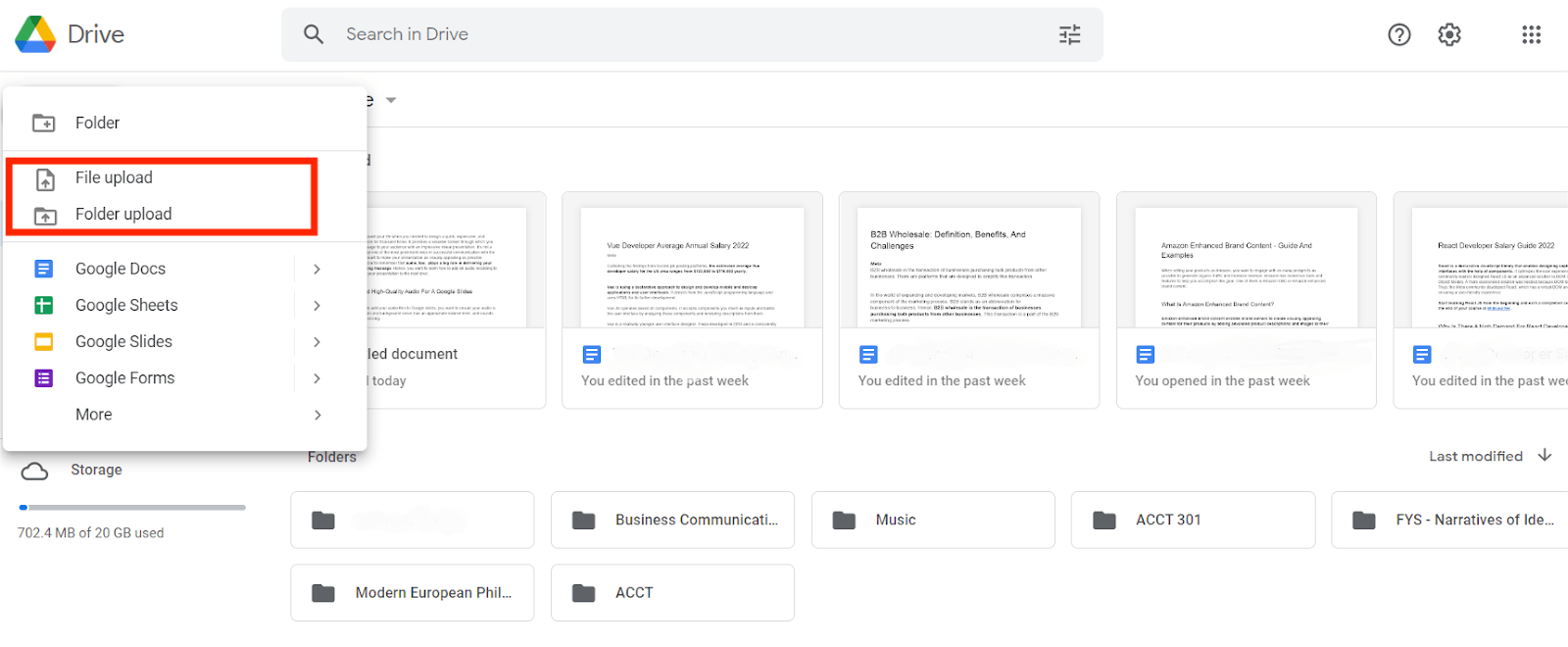
- Wählen Sie die konvertierte MP3- oder WAV-Audiodatei auf Ihrem Computer aus und laden Sie sie auf Ihr Google Drive hoch.
- Öffnen Sie eine Google Slides-Präsentation. Suchen und öffnen Sie die Präsentation, der Sie Audio hinzufügen möchten.
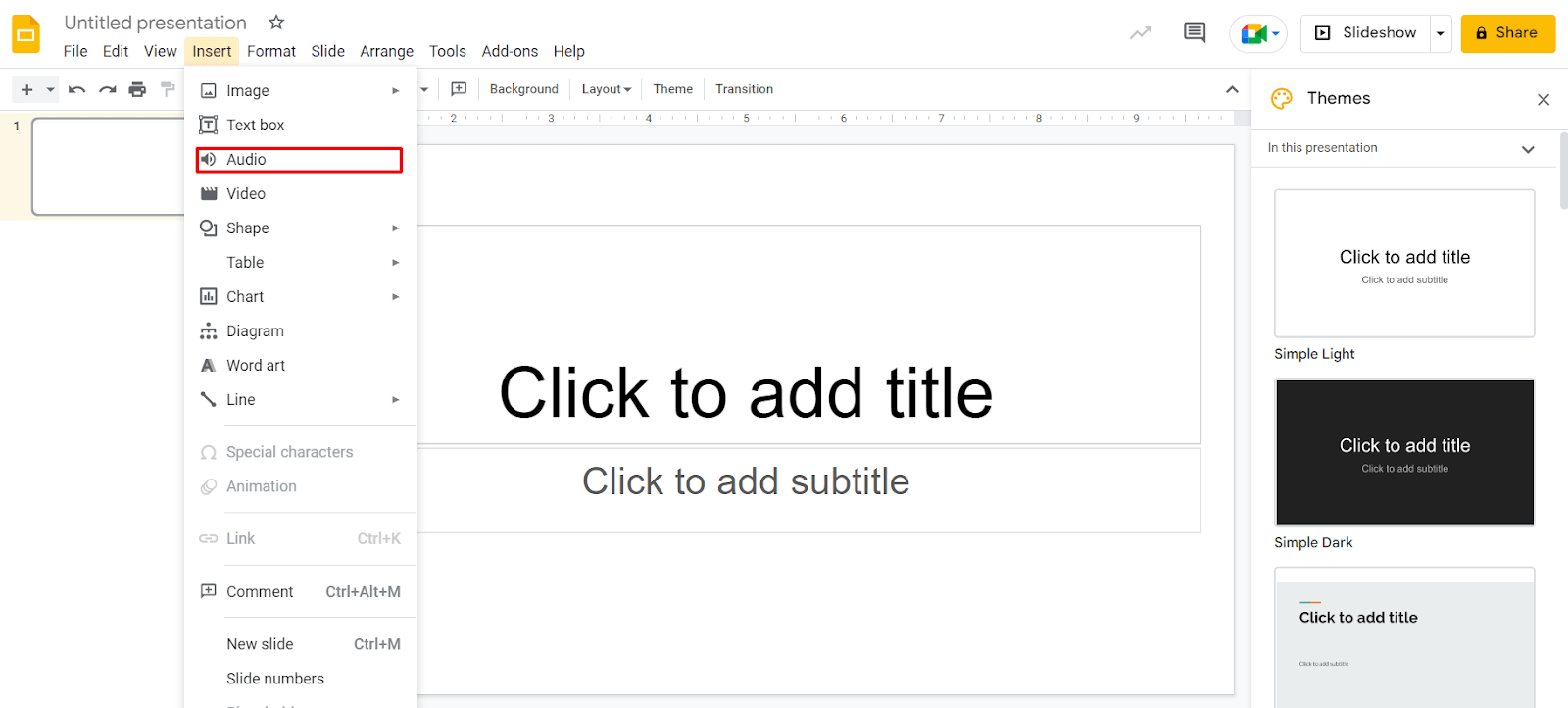
- Klicken Sie oben links in der Menüleiste auf Einfügen. Wählen Sie dann Audio.
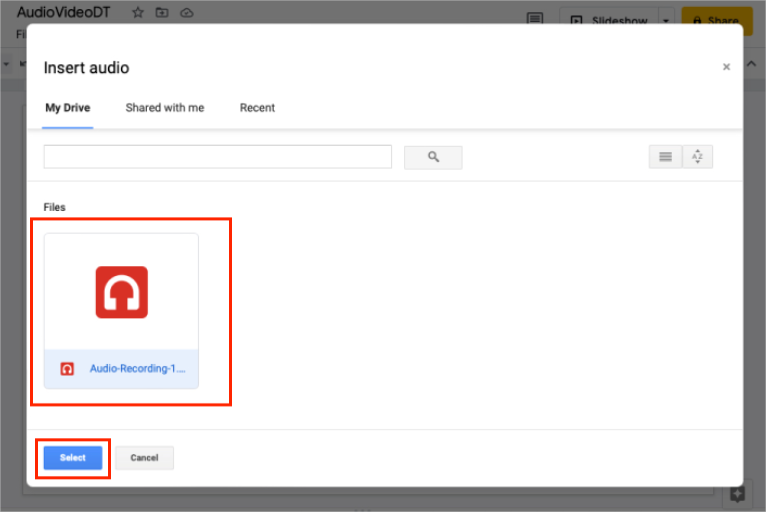
- Ihnen wird ein Fenster mit allen verwendbaren Audiodateien angezeigt, die sich derzeit auf Ihrem Google Drive befinden. Scrollen Sie nach unten, um das Audio zu finden, das Sie verwenden möchten. Alternativ können Sie den Namen Ihrer Datei in die Suchleiste eingeben und dann auf das Lupensymbol klicken. Sobald Sie Ihre Datei gefunden haben, klicken Sie darauf.
- Ihre Audiodatei erscheint nun in Ihrer Folie als kleines Tonsymbol. Um die Größe des Symbols zu ändern, klicken Sie darauf und ziehen Sie eine seiner Ecken nach außen oder innen.
Wenn Sie mit der Methode „Audio einfügen“ Musik zu einer Diashow hinzufügen, erhalten Sie mehrere praktische Optionen, mit denen Sie bestimmen können, wie die Musik selbst wiedergegeben wird. Wenn Sie auf das Tonsymbol klicken, wird auf der rechten Seite der Folie ein Seitenleistenmenü angezeigt. Von hier aus können Sie eine Reihe von Sound- und Designelementen wie Audiowiedergabe, Reflexion, Schatten, Farbe und mehr anpassen.
Teil 4. Fazit
Musik kann Ihre aufgezeichnete Präsentation lebendiger gestalten und Ihr Publikum stärker in Ihre Botschaft einbinden. Die oben beschriebene Methode zum Hinzufügen von Musik zu einer Diashow ist die effektivste und einfachste. Wenn Sie die Anleitung genau befolgen, erzielen Sie die gewünschten Ergebnisse. Falls Sie kein Apple Music-Abonnement besitzen, können Sie mit dem AMusicSoft Apple Music Converter die gewünschten Apple Music-Titel herunterladen und Ihrer Präsentation hinzufügen.
Menschen Auch Lesen
- So verbinden Sie das iPhone mit Echo über Alexa und Bluetooth
- Wie kann ich Songs in Apple Music offline verfügbar machen?
- Top 4 Methoden, um Musik auf dem Samsung Galaxy zu genießen
- Ausführliche Anleitung zum Hinzufügen von Musik zu Premiere Pro
- Lernen Sie die ausführliche Anleitung zum Schneiden von iTunes-Songs
- Können Sie Apple Music auf einen Roku-Fernseher herunterladen?
- Detaillierte Anleitung zur Verwendung von Apple Music auf TikTok
- Lassen Sie uns lernen, wie man Apple Music auf VLC im Jahr 2024 abspielt
 Über den Autor
Robert Fabry ist ein begeisterter Blogger und Technik-Enthusiast. Vielleicht kann er Sie mit ein paar Tipps anstecken. Außerdem hat er eine Leidenschaft für Musik und hat zu diesen Themen für AMusicSoft geschrieben.