Wie behebt man den Fehler, dass die automatische Wiedergabe von Apple Music nicht funktioniert?
Apple Music ist nicht nur für seine Musiksammlung beliebt, sondern wurde auch dafür gelobt, dass es die Benutzer mit seinem Service zufriedenstellt, indem es ihnen eine großartige Anwendung bietet. In der Apple Music-App können Sie verschiedene Funktionen nutzen, und eine davon ist die automatische Wiedergabe. Diese Funktion ermöglicht die automatische Wiedergabe von Titeln direkt nach dem Ende Ihrer ausgewählten Wiedergabeliste, auch ohne dass Sie einen Titel aus der Bibliothek auswählen müssen.
Obwohl diese Funktion von den Nutzern sehr geschätzt wird, kommt es dennoch gelegentlich vor, dass die automatische Wiedergabe von Apple Music nicht funktioniert . Da dieser Fehler Ihre Nutzung der Plattform sicherlich beeinträchtigt, helfe ich Ihnen gerne bei der Behebung des Problems, indem ich die häufigsten Ursachen und die einfachsten Lösungen erläutere.
Inhaltsverzeichnis Teil 1. Warum funktioniert die automatische Wiedergabe in Apple Music nicht? Teil 2. Lösungen für Probleme mit der automatischen Wiedergabe in Apple Music Teil 3. Bonus-Tipp: Wie lade ich Apple Music herunter, um es uneingeschränkt nutzen zu können? Teil 4. Zusammenfassung
Teil 1. Warum funktioniert die automatische Wiedergabe in Apple Music nicht?
Der Fehler, dass die Autoplay-Funktion nicht funktioniert, kann verschiedene Ursachen haben. Es kann sein, dass die Funktion plötzlich nicht mehr funktioniert, auch wenn Sie nichts tun. Anstatt also alles alleine herauszufinden, möchte ich Ihre Sorgen lindern, indem ich Ihnen im Folgenden einige der Hauptgründe dafür nenne, warum die automatische Wiedergabe bei Apple Music nicht funktioniert.
Schwache/langsame Netzwerkverbindung
Eine Netzwerkverbindung ist für die Autoplay-Funktion sehr wichtig. Sie sollte so stabil wie möglich sein, um Probleme beim Zugriff auf die Musik zu vermeiden. Dies ist auch sehr wichtig, um Songs zu finden, die Ihren Musikvorlieben entsprechen.
Server Error
Ein Serverfehler tritt bei Apple Music nicht immer auf , kann aber dennoch eine mögliche Ursache dafür sein, dass die automatische Wiedergabe nicht funktioniert. Sollte dies der Fall sein, finden wahrscheinlich gerade Wartungsarbeiten statt, die zu dem genannten Problem führen.
Dies ist tatsächlich eine der problematischsten Ursachen, da Sie nichts tun können, um das Problem zu beheben. Sie können nur warten, bis der Server repariert ist. Manchmal dauert die Reparatur ein paar Stunden oder im schlimmsten Fall einen Tag.
Veraltete Apple Music-Version installiert
Apple ist sehr darauf bedacht, seinen Service zum besten unter den Mitbewerbern zu machen. Daher nimmt Apple von Zeit zu Zeit Verbesserungen vor und aktualisiert die aktuelle App auf eine bessere Version. Wenn Sie also ständig auf den Fehler „Apple Music Autoplay funktioniert nicht“ stoßen, müssen Sie die ältere Anwendung verwenden. Eine veraltete Anwendung ist anfälliger für Störungen und Funktionsausfälle.
Abgelaufenes Apple Music-Abonnement
Es ist auch sehr gut möglich, dass Ihr Abonnement für Apple Music bereits abgelaufen ist. Wenn die Autoplay-Funktion in Apple Music nicht funktioniert, ist Ihr Abonnement ebenfalls verdächtig, da Sie möglicherweise vergessen haben, es rechtzeitig zu verlängern.
Teil 2. Lösungen zur Behebung von Problemen mit der automatischen Wiedergabe in Apple Music
Ich weiß, wie frustrierend es für Sie ist, dass die automatische Wiedergabe von Apple Music nicht funktioniert. Vor diesem Hintergrund möchte ich Ihnen die unkomplizierten und einfachen Möglichkeiten zeigen, wie Sie das Problem lösen können. Sehen Sie sich die Checkliste unten an.
Melden Sie sich ab und erneut bei Ihrem Konto an
Die häufigste Lösung zur Behebung von Problemen mit Musik-Apps, wie z. B. wenn die automatische Wiedergabe von Apple Music nicht funktioniert, besteht darin, sich von Ihrem Konto abzumelden und sich nach einigen Minuten erneut anzumelden. Dadurch wird Ihre Anwendung aktualisiert und alle Fehler und Störungen verschwinden auf einmal.
Überprüfen Sie Ihr Netzwerk
Wie bereits erwähnt, hat Ihr Netzwerk einen großen Einfluss darauf, wie die Autoplay-Funktion von Apple Music funktioniert. Daher ist es sehr wichtig, die Geschwindigkeit Ihres Netzwerks zu überprüfen, ob es stabil ist oder nicht oder ob Sie überhaupt verbunden sind. Um einige kleinere Probleme zu beheben, können Sie das Problem höchstwahrscheinlich beheben, indem Sie Ihr Netzwerk zurücksetzen, indem Sie einfach die Hauptquelle aus- und wieder einschalten.
Überprüfen Sie Ihr Apple Music-Abonnement
Apple Music ist im Gegensatz zum kostenlosen Tarif von Spotify ein abonnementbasierter Dienst. Bevor Sie also eine Fehlerbehebungsmethode anwenden, sollten Sie zunächst prüfen, ob Ihr Apple Music-Abonnement noch gültig ist und noch nicht abgelaufen ist. Um das Problem zu beheben, sollten Sie Ihr Apple Music-Abonnement rechtzeitig erneuern, um wieder auf Ihre Musik zugreifen und die Autoplay-Funktion verwenden zu können.
Sie könnten interessiert sein: Wie überprüfe ich mein Apple Music-Abonnement?
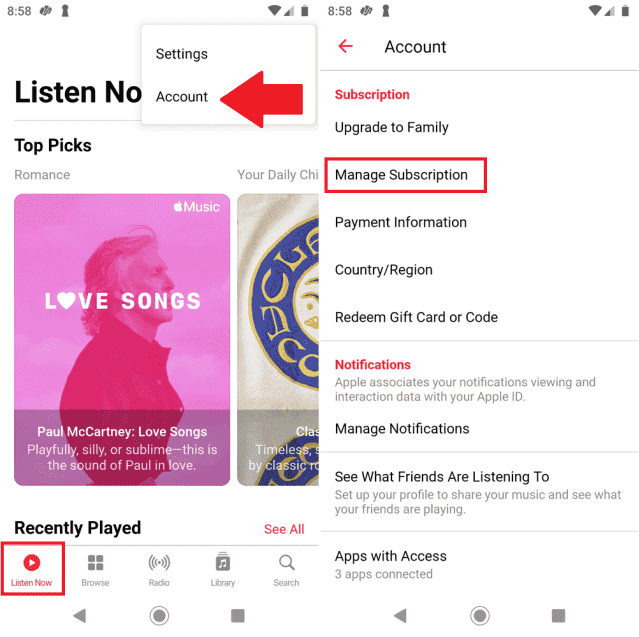
Verwandte Themen: Im Oktober 2022 erhöhte Apple die monatlichen Preise für Apple Music-Abonnements. Auch der Apple Music Voice-Plan ist nicht mehr nutzbar, da er 2023 eingestellt wurde. Können Sie sich die Kosten für einen Musik-Streaming-Dienst noch leisten? Sehen Sie sich hier unseren Leitfaden an Holen Sie sich Apple Music Free.
Korrigieren Sie die Einstellungen Ihrer Autoplay-Funktion
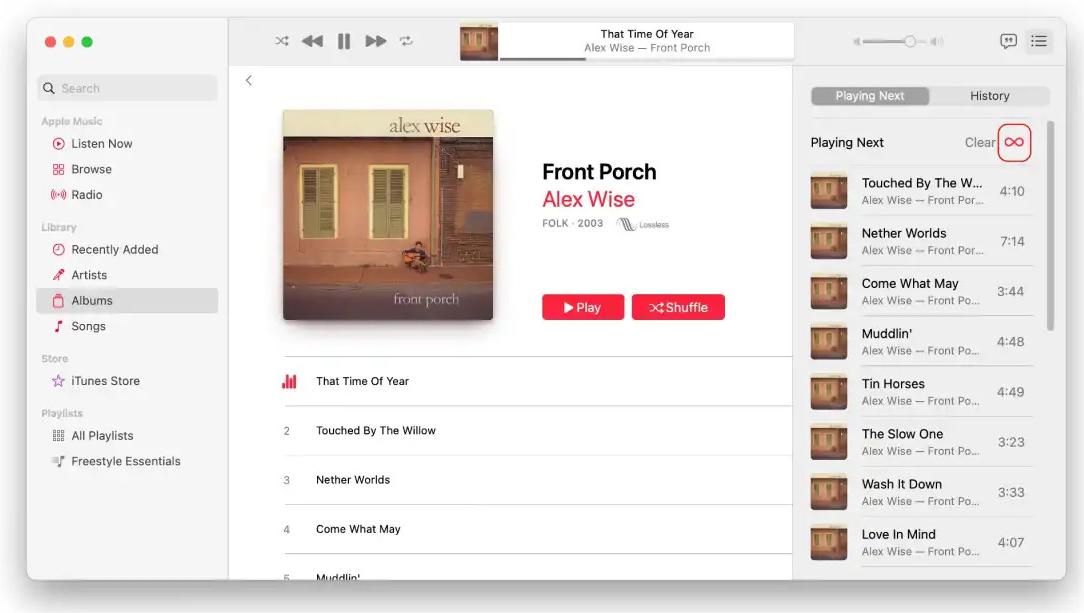
Sie können die Autoplay-Funktion nicht starten, wenn diese Funktion nicht aktiviert ist. Rufen Sie auf dem iPhone/iPad zunächst den Bildschirm „Aktuelle Wiedergabe“ auf und tippen Sie dazu auf den Song, der gerade abgespielt wird. Tippen Sie dann auf das Symbol „Als Nächstes“ in der unteren rechten Ecke des Bildschirms. Jetzt müssen Sie nur noch auf das Symbol „Autoplay“ (das wie eine Endlosschleife aussieht) neben „Als Nächstes abspielen“ tippen.
Spielen Sie auf dem Mac einen Song auf Apple Music ab. Wählen Sie das Symbol „Als Nächstes abspielen“ in der oberen rechten Ecke der App, um eine Liste der Songs für die automatische Wiedergabe anzuzeigen. Klicken Sie nun auf das Symbol „Automatische Wiedergabe“, um die automatische Wiedergabe zu aktivieren.
Aktualisieren Sie sowohl Ihr iOS-Gerätesystem als auch die Apple Music App
Auch eine zu aktuelle Version von iOS und der Musik-App kann problematisch sein, wenn Fehler wie „Apple Music Autoplay funktioniert nicht“ auftreten.
Um zu prüfen, ob Updates verfügbar sind, gehen Sie einfach zu Ihren Geräteeinstellungen und suchen Sie nach iOS-Updates.
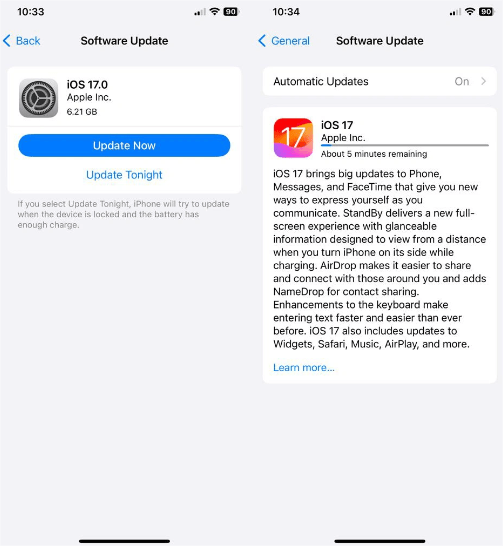
Für die Apple Music App navigieren Sie stattdessen zum Google Play Store oder App Store und prüfen, ob neben dem App-Namen eine Schaltfläche „Aktualisieren“ angezeigt wird. Klicken Sie darauf, um fortzufahren.

Überprüfen und lesen Sie beim Aktualisieren immer alle Angaben zu den aktualisierten Versionen. Es gibt nämlich Fälle, in denen Updates Ihrem System schaden.
Teil 3. Bonus-Tipp: Wie lädt man Apple Music herunter, um sie ohne Einschränkungen zu genießen?
Sie können nur dann von Ihrem besten Apple Music-Erlebnis sprechen, wenn Sie Ihre Lieblingstitel durchgehend streamen können, ohne dabei auf so viele Fehler und Probleme zu stoßen. Dies ist nur möglich, wenn Sie die Apple Music-Anwendung selbst entfernen können, da hier alle Fehler ihren Ursprung haben. Und selbst wenn Sie alle sofortigen Korrekturen vorgenommen haben, gibt es keine Garantie dafür, dass die Probleme nicht mehr auftreten. Aber wie können Sie die Musik abspielen, wenn Sie die Anwendung gar nicht haben?
Probleme wie die nicht funktionierende Autoplay-Funktion von Apple Music lassen sich mit dem AMusicSoft Apple Music Converter dauerhaft beheben . Auch das Streamen von Musik ohne App ist mit diesem Tool kein Problem. AMusicSoft bietet zahlreiche Vorteile: Es kann den DRM-Schutz von Dateien entfernen, sie in verschiedene, auf den meisten Geräten kompatible Audioformate konvertieren und die Ergebnisse für die Offline-Nutzung herunterladen. Zur Auswahl stehen die Formate MP3, FLAC, WAV, AAC, AC3 und M4A.
Abgesehen davon wurde AMusicSoft Apple Music Converter mit einer 16x schnelleren Arbeitsgeschwindigkeit entwickelt. Das bedeutet, dass er alle erforderlichen Vorgänge in kürzester Zeit erledigen kann. Außerdem können Sie sicher sein, dass Sie die beste Audioqualität erhalten, die der Originalkopie entspricht. Sogar die Funktionen der Anwendung selbst sind sehr einfach zu verstehen und zu befolgen. Sie finden eine Bedienungsanleitung in einer der Menüregisterkarten der Anwendung. Dasselbe gilt für die Benutzeroberfläche, in der die Navigation problemlos ist. Schließlich können Sie die Apple Music-App deinstallieren und die Ergebnisse unbegrenzt auf jedem beliebigen Musikplayer abspielen.
So verwenden Sie AMusicSoft Apple Music Converter zum Herunterladen der Wiedergabelisten.
Schritt 1. Speichern Sie die Anwendung und installieren Sie sie anschließend auf Ihrem Gerät. Besuchen Sie dazu einfach die Website von AMusicSoft, suchen Sie die Apple Music Converter-App im Bereich „Produkte“ und klicken Sie auf die Schaltfläche „Herunterladen“ neben der Anwendung. Nach dem Download installieren Sie die Anwendung.
Kostenloser Download Kostenloser Download
Schritt 2. Öffnen Sie die installierte Anwendung und wählen Sie die zu konvertierenden Titel aus. Wählen Sie die gewünschten Titel aus Ihrer Bibliothek aus und markieren Sie die entsprechenden Kontrollkästchen.

Schritt 3. Wählen Sie das gewünschte Konvertierungsformat aus. Der Zielordner muss ebenfalls an dieser Stelle festgelegt werden.

Schritt 4. Klicken Sie auf die Schaltfläche „Konvertieren“, um den Konvertierungsprozess zu starten.

Schritt 5. Überprüfen und speichern Sie abschließend die Ergebnisse im Abschnitt „Fertig“ bzw. im zugewiesenen Ausgabeverzeichnis.

Teil 4. Zusammenfassung
Die Autoplay-Funktion von Apple Music bietet Ihnen den Komfort, den nächsten Song Ihrer Sammlung nicht manuell auswählen zu müssen. Sie können damit sogar neue Songs und Künstler entdecken, während Sie Ihre Musik hören. Es kann jedoch sehr ärgerlich sein, wenn diese Funktion plötzlich nicht mehr funktioniert. Ich hoffe, dass Sie mit den oben genannten Ursachen und Lösungen für den Fehler „Apple Music Autoplay funktioniert nicht“ Ihr Problem beheben konnten. Als Bonus-Tipp: Mit dem AMusicSoft Apple Music Converter können Sie Ihre Lieblingsmusik in den gängigsten Audioformaten herunterladen – garantiert in hervorragender Qualität.
Menschen Auch Lesen
- So beheben Sie, dass Apple Music in iOS 17 immer wieder abstürzt (7 Möglichkeiten)
- Wie behebt man das Problem, dass Apple Music-Songs nicht auf einen iPod kopiert werden können?
- So beheben Sie, dass Apple Music in Ihrer Region nicht verfügbar ist (8 Möglichkeiten)
- 8 Möglichkeiten, das Problem zu beheben, dass die iCloud-Musikbibliothek auf iPhone/Mac/PC nicht angezeigt wird
- App Store bleibt beim Laden hängen? So beheben Sie das Problem
- Beste Tipps, um zu beheben, dass Apple Music bei CarPlay nicht funktioniert
- So beheben Sie, dass Mobilfunkdaten auf dem iPhone oder iPad nicht funktionieren
 Über den Autor
Robert Fabry ist ein begeisterter Blogger und Technik-Enthusiast. Vielleicht kann er Sie mit ein paar Tipps anstecken. Außerdem hat er eine Leidenschaft für Musik und hat zu diesen Themen für AMusicSoft geschrieben.