8 Möglichkeiten, das Problem zu beheben, dass die iCloud-Musikbibliothek auf iPhone/Mac/PC nicht angezeigt wird
Wenn Sie Apple Music oder iTunes Match abonnieren, ist die iCloud-Musikbibliothek in Ihrem monatlichen Abonnement enthalten. Mit der iCloud-Musikbibliothek können Sie Ihre Musikbibliothek auf allen Apple-Geräten synchronisieren und auf diese Weise mit der Apple Music-App auf jedem Gerät mit derselben Apple-ID, die Sie mit Ihrem Abonnement verwenden, auf Songs zugreifen.
Was aber, wenn die iCloud-Musikmediathek auf iPhone , iPad, Mac oder PC nicht angezeigt wird? Auch wenn die Online-Speicherung Ihrer persönlichen Musikbibliothek praktisch ist, kann sie nicht immer fehlerfrei funktionieren. In diesem Artikel gehen wir auf diesen Fehler ein und zeigen Ihnen, wie Sie das Problem beheben können, wenn die iCloud-Musikmediathek nicht angezeigt wird. Sobald wir die Lösungen gefunden haben, eröffnen sich viele Möglichkeiten. Legen wir also gleich los.
Inhaltsverzeichnis Teil 1. Warum wird meine iCloud-Musikmediathek nicht angezeigt? Teil 2. 8 Lösungen, um das Problem zu beheben, dass die iCloud-Musikmediathek nicht angezeigt wird Teil 3. Bonus: Sichern Sie Ihre Apple Music-Mediathek dauerhaft auf jedem Gerät Zusammenfassung
Teil 1. Warum wird meine iCloud-Musikbibliothek nicht angezeigt?
Warum wird die iCloud-Musikbibliothek auf iPhone, iPad, Mac oder PC nicht angezeigt? Was könnte der mögliche Grund für dieses Problem sein? Nachfolgend haben wir einige mögliche aufgeführt:
- Schlechte Internetverbindung
- Abgelaufenes Apple Music/iTunes Match-Abonnement
- iCloud-Musikbibliothek deaktiviert
- Apple-Systemstatus heruntergefahren
- Kontobezogene Probleme
Es ist wichtig zu beachten, dass dies Gründe und Konflikte sind, die dazu führen können, dass Ihre iCloud-Musikbibliothek nicht auf Ihren Geräten angezeigt wird. Das spezifische Verhalten kann je nach Faktoren wie Gerätemodell, Betriebssystemversion und App-Einstellungen variieren.
Teil 2. 8 Lösungen, um zu beheben, dass die iCloud-Musikbibliothek nicht angezeigt wird
Beginnen wir die Diskussion mit der Liste der Lösungen, die wir ausprobieren können, falls Ihre iCloud-Musikbibliothek nicht auf Ihrem iPhone, iPad, Mac oder PC angezeigt wird. Wir haben jede davon aufgelistet, damit Sie eine Vorstellung von jeder einzelnen Methode haben.
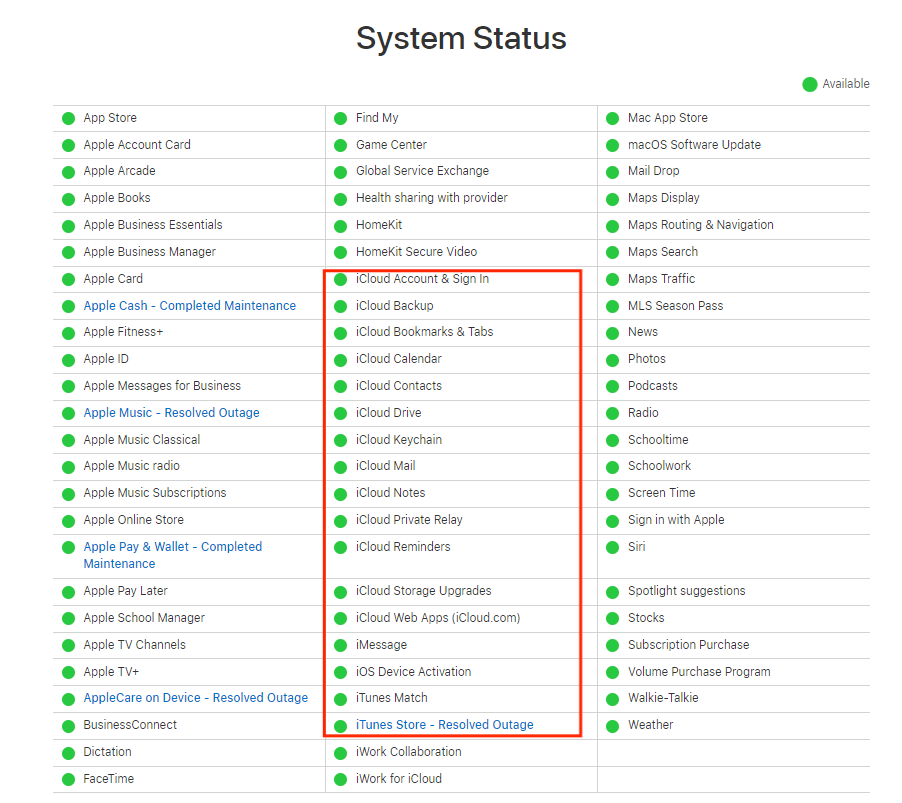
Lösung 1. Überprüfen Sie den iCloud-Systemstatus
Wenn Ihre iCloud-Musikmediathek auf Ihrem iPhone, iPad oder Computer nicht angezeigt wird, sollten Sie den iCloud -Systemstatus überprüfen . Dieser Fehler kann beispielsweise durch regelmäßige Wartungsarbeiten von Apple an einigen iCloud-Diensten verursacht werden. Sie können den Systemstatus jederzeit in der Apple-Systemübersicht einsehen. Sollte der iCloud-Server ausgefallen sein, müssen Sie warten, bis er wiederhergestellt ist, bevor Sie wieder Musik mit Ihrem Gerät synchronisieren können.
Lösung 2. Überprüfen Sie Ihre Internetverbindung
Warum wird meine iCloud-Musikbibliothek nicht auf meinem Gerät geladen? Möglicherweise liegt es an Ihrer schlechten Internetverbindung. Versuchen Sie, andere Apps auf Ihrem Gerät auszuführen, um zu testen, ob die Internetverbindung stabil ist. Wenn Sie feststellen, dass das Signal schwach ist, wechseln Sie zu einem anderen WLAN oder einer anderen Datenverbindung (für mobile Benutzer) und umgekehrt. Sie können den Router auch zu Hause oder im Büro neu starten. Einige gemeinsame oder öffentliche Netzwerke, wie z. B. Schulen/Büros, beschränken den Zugriff auf bestimmte Dienste. Sie können sich an die IT-Abteilung wenden, um nach Einschränkungen zu suchen.
Lösung 3. Überprüfen Sie Ihr Abonnement
Wenn Sie Apple Music oder iTunes Match abonniert haben, können Sie die iCloud-Musikmediathek von Apple nutzen, um Musik geräteübergreifend zu synchronisieren. Falls Ihre iCloud-Musikmediathek auf dem iPhone nicht angezeigt wird, können Sie daher auch Ihr Apple Music- oder iTunes Match-Abonnement überprüfen. Weitere Informationen finden Sie unter „ Wie überprüfe ich mein Apple Music-Abonnement?“.
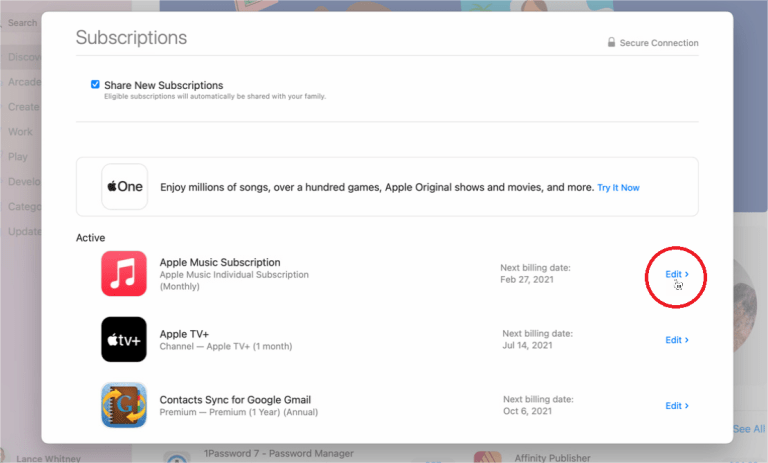
Um Ihr iTunes Match-Abonnement zu überprüfen, rufen Sie die Apple Music-App auf dem Mac auf oder öffnen Sie iTunes unter Windows. Gehen Sie auf Ihrem Mac zur Menüleiste und klicken Sie auf Konto. Klicken Sie auf Ihrem PC oben im iTunes-Fenster auf „Konto“. Scrollen Sie dann nach unten und klicken Sie neben „Abonnements“ auf „Verwalten“. Klicken Sie neben iTunes Match auf Bearbeiten, um zu sehen, ob es abgelaufen ist.
Lösung 4. Aktivieren Sie die iCloud-Musikbibliothek
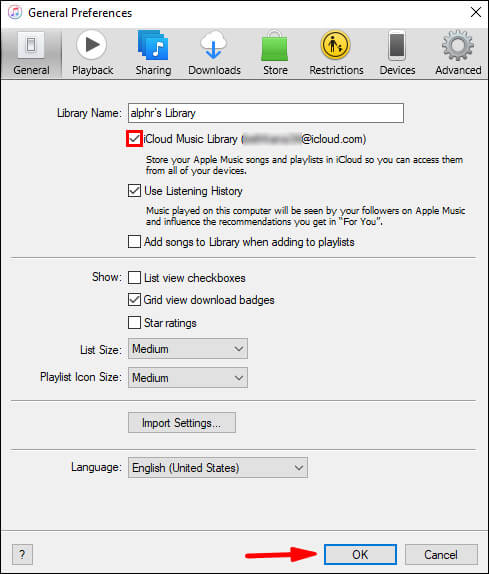
Um zu beheben, dass Ihre iCloud-Musikbibliothek nicht auf Ihren Geräten angezeigt wird, können Sie überprüfen, ob die Option „iCloud-Musikbibliothek“ auf Ihrem iPhone, iPad, Mac oder PC aktiviert ist. In Apple Music für Apple-Geräte wird die iCloud Music Library auch Sync Library genannt. Um die iCloud-Musikbibliothek/Synchronisierungsbibliothek zu aktivieren, sollten Sie sicherstellen, dass Sie mit derselben Apple-ID angemeldet sind, die Sie für Ihr Apple Music-Abonnement verwenden. Wenn Sie bereit sind, führen Sie je nach verwendetem Gerät die folgenden Schritte aus:
Synchronisierung der Mediathek auf dem iPhone oder iPad aktivieren: Öffnen Sie die Einstellungen-App > Tippen Sie auf Musik > Synchronisierung der Mediathek aktivieren.

Aktivieren Sie die Synchronisierungsbibliothek auf dem Mac: Gehen Sie auf Ihrem Mac-Computer zu Apple Music und dann zur Option „Musik auswählen“, gehen Sie dann zu „Einstellungen“ und dann zu „Allgemein“ und wählen Sie dann „Synchronisierungsbibliothek auswählen“, um sie aus- und dann einzuschalten.

Das könnte Sie auch interessieren: Apple Music synchronisiert nicht mit dem Mac?
Aktivieren Sie die iCloud-Musikbibliothek unter Windows: Unter Windows können Sie zum iTunes-Menü gehen und dann auf „Bearbeiten“ tippen, dann zu „Einstellungen“ gehen und dann auf „Allgemein“ tippen. Anschließend müssen Sie die iCloud-Musikbibliothek deaktivieren. Aktivieren Sie es dann nach einiger Zeit.
Lösung 5. Cloud-Bibliothek aktualisieren
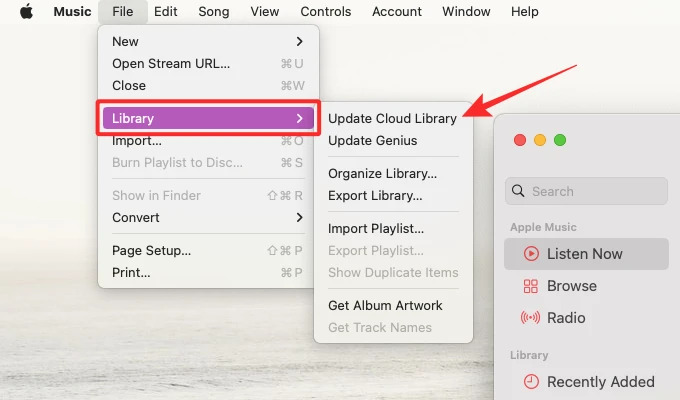
Vielen ist bekannt, dass die iCloud-Musikbibliothek die Musik von Ihrem Apple Music oder iTunes Match in iCloud hochlädt. Es ist jedoch immer noch nicht sicher, sich daran zu erinnern, dass es manchmal nicht in der Lage ist, sich selbst zu aktualisieren. Um zu vermeiden, dass die iCloud-Musikbibliothek nicht auf dem iPhone angezeigt wird, können Sie versuchen, die Aktualisierung manuell durchzuführen.
Gehen Sie dazu zur Apple Music-App oder zu iTunes und wählen Sie dann „Datei“ > „Bibliothek“ > „Cloud-Bibliothek aktualisieren“. Sobald Sie darauf geklickt haben, werden alle synchronisierten oder hochgeladenen Titel Ihrem iTunes Match oder Ihrem Apple Music-Katalog zugeordnet.
Lösung 6. Starten Sie Apple Music oder das von Ihnen verwendete Gerät neu
Um zu beheben, dass Ihre iCloud-Musikbibliothek nicht auf Ihren Geräten angezeigt wird, kann es hilfreich sein, sowohl die Apple Music-App als auch Ihre Geräte neu zu starten. Diese Methode wird häufig verwendet, wenn wir Fehler in einer App finden. Es ist einfach zu bedienen und effektiv. Erzwingen Sie zunächst das Beenden der Musik-App und Ihrer Geräte, starten Sie dann Ihre Geräte neu und starten Sie Apple Music, um zu versuchen, die Bibliothek neu zu laden.
Lösung 7. Überprüfen Sie Ihr Apple-Konto
Wenn keiner der vorherigen Schritte zur Fehlerbehebung funktioniert hat, besteht der nächste Schritt darin, Ihre Apple-ID zu überprüfen. Sind alle Ihre Geräte mit derselben Apple-ID angemeldet, die Sie mit Ihrem Apple Music-Abonnement verwenden? Andernfalls kann die Musik nicht auf Ihren Geräten synchronisiert werden. Wenn sich einige Geräte nicht mit derselben Apple-ID angemeldet haben, die Sie für Ihr Apple Music-Abonnement verwenden, sollten Sie versuchen, sich mit derselben Apple-ID bei Apple Music abzumelden und wieder anzumelden, um die Synchronisierung der Musikbibliothek zu erleichtern.
Lösung 8. Bitten Sie das Apple-Team um Hilfe
Wenn Sie bereits alle vorgeschlagenen Lösungsansätze ausprobiert haben, um das Problem mit der nicht angezeigten iCloud-Musikmediathek auf Ihrem iPhone zu beheben, aber keine Lösung gefunden haben, empfehle ich Ihnen, sich an den Apple Support zu wenden. Sie können einen Fehlerbericht senden und das Problem schildern. Apple bietet verschiedene Kontaktmöglichkeiten an: das Hilfezentrum, die Apple Community sowie die Kontaktaufnahme per E-Mail oder Chat. Sie können Ihr Problem auch über den offiziellen Twitter- Account @AppleSupport schildern.
Teil 3. Bonus: Sichern Sie Ihre Apple-Musikbibliothek für immer auf jedem Gerät
Es ist wirklich ärgerlich, wenn Probleme wie die fehlende Anzeige der iCloud-Musikmediathek auf dem iPhone auftreten. Doch das ist nicht das einzige Problem. Bei der Nutzung von iTunes oder Apple Music können weitere, lästige Schwierigkeiten auftreten. Beispielsweise sind iTunes-Playlists verschwunden oder Apple-Music-Titel ausgegraut. Während Sie nach einer besseren Lösung suchen, wäre es ratsam, Ihre Musiksammlung lokal auf Ihrem Gerät zu sichern, um Ihr Hörerlebnis zu verbessern und sich den Ärger zu ersparen.
Apple Music-Titel sind jedoch mit DRM geschützt und können daher nicht auf nicht autorisierten Geräten abgespielt werden. In diesem Fall können Sie den AMusicSoft Apple Music Converter verwenden , mit dem Sie Titel auf jedes beliebige Gerät herunterladen können. Dank seiner Fähigkeit, den DRM-Schutz von Apple Music- und iTunes-Musikdateien bis zu 5-mal schneller zu entfernen, können Sie die Konvertierung und den Download reibungslos durchführen. Sobald alle Apple Music-Titel entsperrt sind, können Sie die DRM-freie Musik in MP3, MP4, AAC, M4A, FLAC, WAV oder andere gängige Formate mit verlustfreier Audioqualität konvertieren. So bleiben Ihre Titel und Wiedergabelisten sicher gespeichert. Sie müssen sich keine Sorgen machen, dass Ihre Musik verloren geht, selbst wenn Sie Ihr Abonnement kündigen. Neben Apple Music- und iTunes-Titeln können Sie mit dem AMusicSoft Apple Music Converter auch AAX-Hörbücher konvertieren.
Klicken Sie einfach auf die Schaltfläche „Kostenloser Download“, um diese leistungsstarke Software herunterzuladen und auf Ihrem Windows- oder Mac-Computer zu installieren. Verwenden Sie AMusicSoft Apple Music Converter, um so viele Songs herunterzuladen, wie Sie möchten, um sie auf jedem Gerät abzuspielen.
Kostenloser Download Kostenloser Download
Schritt 1: Starten Sie das Tool nach der Installation und fügen Sie alle Dateien hinzu, die Sie konvertieren möchten. Der AMusicSoft Apple Music Converter unterstützt mehrere Konvertierungen, sodass Sie bei Bedarf große Mengen an Musikdateien hinzufügen können.

Schritt 2. Erstellen Sie einen Ordner, um alle Ihre konvertierten Dateien zu speichern, und wählen Sie dann das Format aus, in das Ihre Datei konvertiert werden soll.

Schritt 3. Klicken Sie auf „Konvertieren“, um die Konvertierung der Dateien abzuschließen. In wenigen Minuten können Sie die Lieder genießen, auf die Sie schon lange gewartet haben.

AMusicSoft Apple Music Converter ist einfach zu verwenden und verfügt über eine benutzerfreundliche Oberfläche. Jetzt haben Sie die Bibliothek von Apple Music und iTunes und können sie auf Ihrem USB-Laufwerk von Ihrem Computer speichern, um Speicherplatz freizugeben. Sie können diese konvertierte Musik auch zu anderen beliebten Mediaplayern hinzufügen, um sie offline zu speichern oder zu streamen.
Zusammenfassung
Mitten in einer Aktivität kann es schwierig werden, wenn man keinen Plan hat. Fehler wie die, dass die iCloud-Musikmediathek auf dem iPhone nicht angezeigt wird, sind nur eine der möglichen Ursachen. Es ist daher ratsam, die oben genannten Lösungsansätze zu kennen, falls es zu Problemen kommt. Außerdem ist es äußerst hilfreich, mit dem AMusicSoft Apple Music Converter einen der besten Partner für die Bereitstellung von Musikdiensten zu haben.
Menschen Auch Lesen
- Warum hat Apple Music Songs gelöscht und wie kann man sie wiederherstellen?
- 8 Lösungen zur Behebung ausgegrauter iTunes-Songs in der Playlist
- 9 Möglichkeiten, ausgegraute Apple Music-Songs auf iOS/Android/Mac zu reparieren
- App Store bleibt beim Laden hängen? So beheben Sie das Problem
- 5 Lösungen, um zu beheben, dass iTunes Crossfade unter Windows/Mac nicht funktioniert
- Gelöst: Warum spielt Apple Music Shuffle dieselben Songs ab?
- So beheben Sie, dass Apple Music in Ihrer Region nicht verfügbar ist (8 Möglichkeiten)
 Über den Autor
Robert Fabry ist ein begeisterter Blogger und Technik-Enthusiast. Vielleicht kann er Sie mit ein paar Tipps anstecken. Außerdem hat er eine Leidenschaft für Musik und hat zu diesen Themen für AMusicSoft geschrieben.