Wie schalte ich explizite Inhalte in Apple Music ein und aus?
Die meisten Streaming-Dienste bieten mittlerweile einen Familienplan an, bei dem sich Familienmitglieder einen einzigen kostenpflichtigen Plan teilen können, aber jedes Mitglied ein eigenes Konto hat. Alle Familienmitglieder, die die Voraussetzungen erfüllen, können dem Plan beitreten und den Musikkatalog ihres Dienstes genießen. Ein gutes Beispiel für einen solchen Dienst ist Apple Music.
Da jeder Zugriff auf ungefilterte Wiedergabelisten und Alben haben kann, ist es gut, die Einstellungen für explizite Inhalte von Apple Music zu kennen. Wenn diese ordnungsgemäß verwaltet werden, müssen sich Erziehungsberechtigte keine Sorgen mehr machen, dass ihre Kinder Texte hören, die für ihr Alter unangemessen sind. In diesem Artikel erfahren Sie, wie Sie explizite Inhalte zulassen oder blockieren können. Anstößige Inhalte von Apple Music um zu verhindern, dass dies in der Bibliothek angezeigt wird.
Inhaltsverzeichnis Teil 1. Was sind explizite Inhalte bei Apple Music?Teil 2. Explizite Inhalte bei Apple Music auf dem iPhone aktivieren/deaktivierenTeil 3. Explizite Inhalte bei Apple Music auf Android aktivieren/deaktivierenTeil 4. Aktivieren/Deaktivieren expliziter Inhalte bei Apple Music auf dem MacTeil 5. Aktivieren/Deaktivieren expliziter Inhalte bei Apple Music unter WindowsTeil 6. Bonus-Tipp: Laden Sie Apple Music-Songs herunter und streamen Sie sie überallTeil 7. Abschließende Gedanken
Teil 1. Was sind explizite Inhalte bei Apple Music?
Die Musik, die wir von Streaming-Plattformen hören, stammt von verschiedenen Künstlern aus der ganzen Welt. Das bedeutet, dass die Art und Kultur der Songs unterschiedlich sein werden und möglicherweise nicht mit dem übereinstimmen, was Sie erwartet haben. Dazu gehören auch die ungefilterten Texte der Songs, die für Sie ungeeignet sind. In Apple Music, es gibt hierfür keine direkten Einstellungen, aber Sie können es stattdessen in den Geräteeinstellungen verwalten. Und dies wird automatisch auf die Musik-App angewendet.
Aber was genau ist dieser explizite Inhalt von Apple Music? Das Wort selbst bedeutet „explizit“ unzensiert oder uneingeschränkt, was Ihnen möglicherweise unerwünschte und unangemessene Details zeigen kann. Der explizite Inhalt von Apple Music dient eigentlich als Warnung, dass die folgenden visuellen Elemente, die Sie sehen oder hören, möglicherweise Inhalte für Erwachsene enthalten. Dies ist derzeit bei einigen Titeln sehr beliebt, daher ist es wirklich eine gute Idee, dies einzuschalten, insbesondere wenn Sie ein Kind haben, das ebenfalls im Plan enthalten ist.
Welche Songs gelten bei Apple Music als expliziter Inhalt? Solange die Songtexte eine starke Ausdrucksweise wie Schimpfwörter, Beleidigungen und respektlose Wörter, ungerechte und voreingenommene Sprache, Inhalte für Erwachsene oder Gewalt wie Missbrauch enthalten, fallen sie automatisch unter die Kategorie expliziter Inhalt von Apple Music.
Um festzustellen, ob die Titel explizit sind oder nicht, sehen Sie neben dem Titel des Songs die entsprechende Beschriftung „Explizit“. In einigen Fällen wird normalerweise ein Buchstabe E gefunden.
Teil 2. Explizite Inhalte bei Apple Music auf dem iPhone aktivieren/deaktivieren
Wenn der Song, den Sie zum Streamen ausgewählt haben, als expliziter Inhalt von Apple Music gilt, wird auf Ihrem Gerätebildschirm ein Minifenster angezeigt, das Sie darüber informiert, dass der Song möglicherweise unangemessene Inhalte enthält. Um fortzufahren, müssen Sie dies in den Musikbeschränkungen aktivieren. Genauere Informationen finden Sie in der vollständigen Schritt-für-Schritt-Anleitung zur Vorgehensweise auf Ihrem iPhone.
Schritt 1: Navigieren Sie auf Ihrem iOS-Gerät zur App „Einstellungen“ und wählen Sie dann die Option „Bildschirmzeit“ aus.
Schritt 2: Scrollen Sie durch die Seite, bis Sie zur Option „Inhalts- und Datenschutzbeschränkungen“ gelangen. Tippen Sie anschließend darauf.
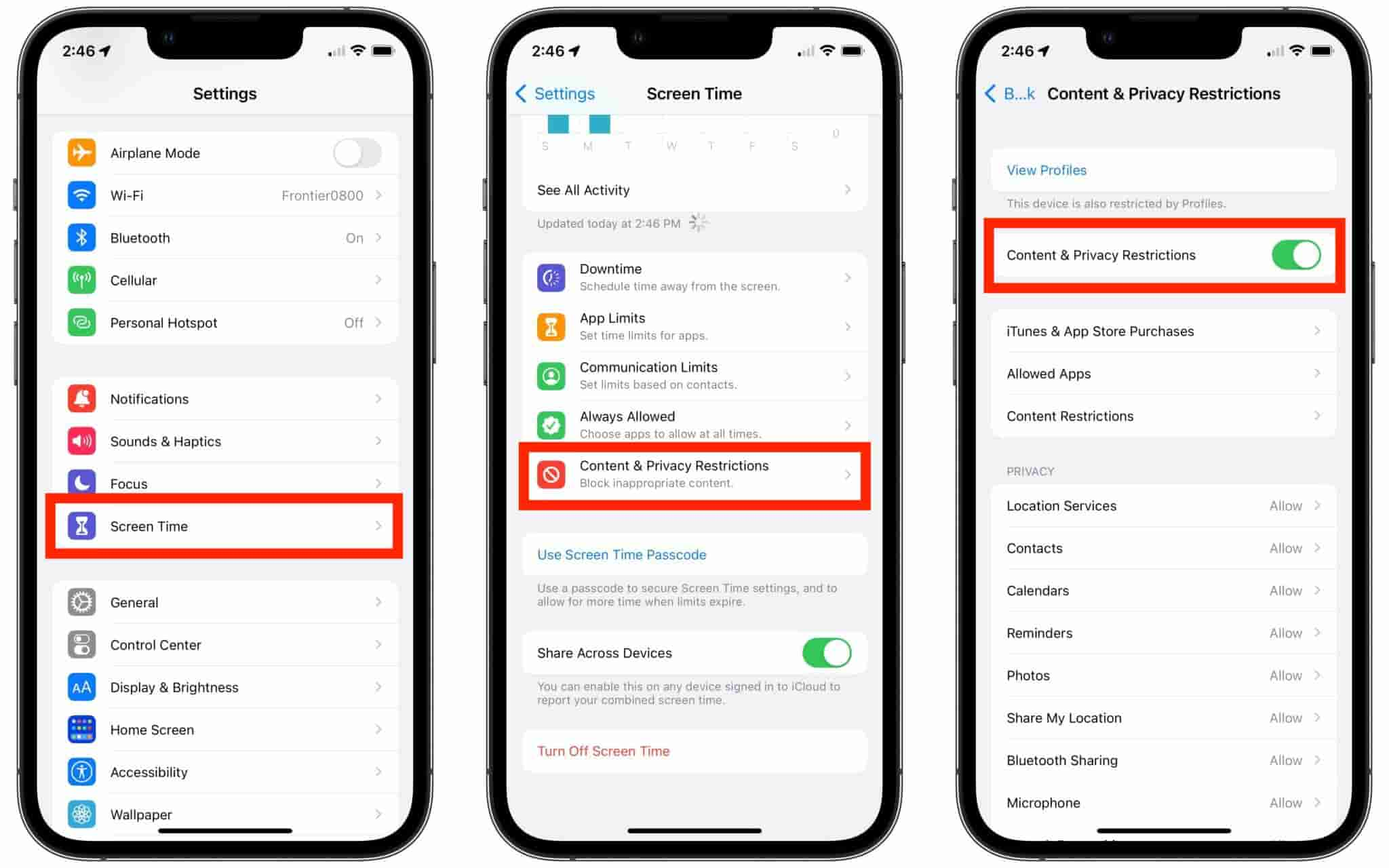
Schritt 3: Aktivieren Sie im nächsten Fenster die Schaltfläche neben „Inhalts- und Datenschutzbeschränkungen“, um die Schaltfläche „Inhaltsbeschränkungen“ auszuwählen, die etwas weiter oben platziert ist.
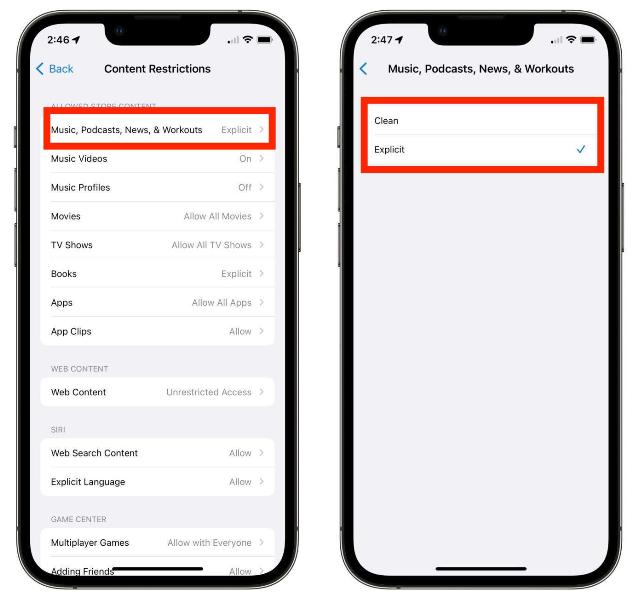
Schritt 4: Wählen Sie „Musik“, „Podcasts“ und „Fitness“, um auszuwählen, welche Inhalte zugelassen werden sollen und welche nicht. Wählen Sie anschließend einfach zwischen „Sauber“ und „Explizit“.
Teil 3. Explizite Inhalte bei Apple Music auf Android aktivieren/deaktivieren
Apple bietet außerdem die Apple Music App für Android Benutzer. Wie schalte ich explizite Inhalte von Apple Music auf meinem Android-Gerät ein und aus? Das obige Verfahren kann innerhalb der App selbst abgeschlossen werden. So können Sie explizite Inhalte von Apple Music auf Ihrem Android-Gerät zulassen oder blockieren:
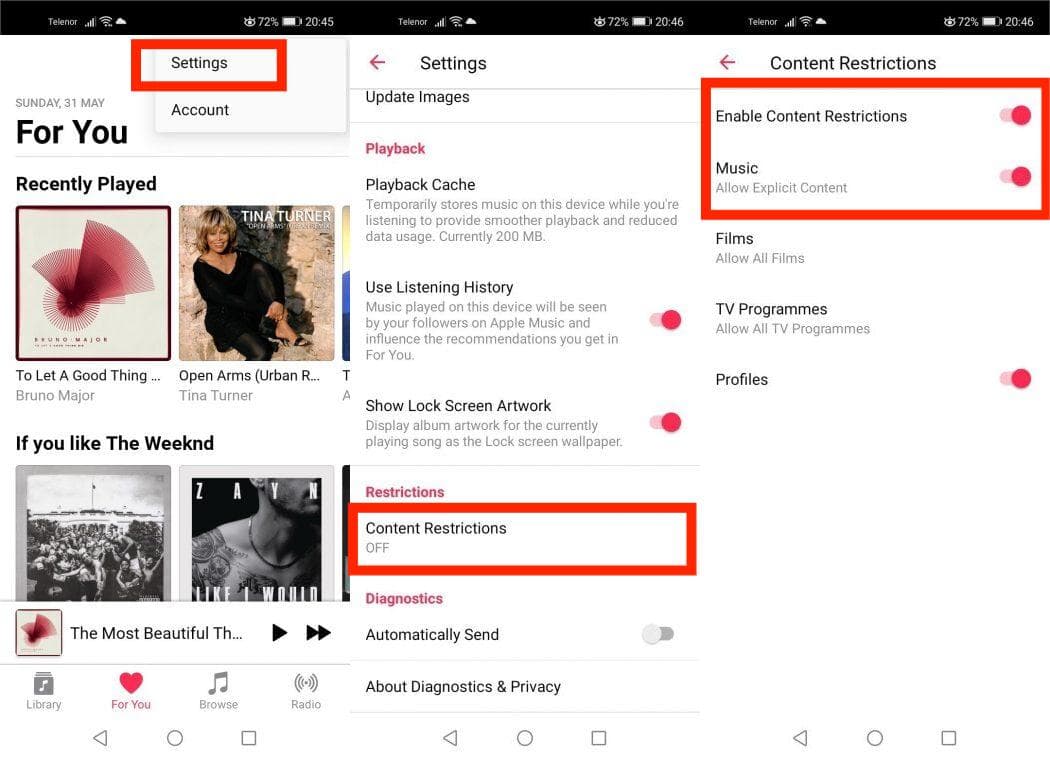
Schritt 1: Öffnen Sie die Apple Music-App auf Ihrem Android-Gerät und tippen Sie auf die drei Punkte in der oberen linken Ecke.
Schritt 2: Tippen Sie dann auf „Einstellungen“. Scrollen Sie nach unten, bis Sie die Option „Inhaltsbeschränkungen“ finden. Für diese Einstellungen müssen Sie einen Passcode festlegen. Wählen Sie einen beliebigen vierstelligen Passcode Ihrer Wahl.
Schritt 3: Aktivieren Sie nun den Schalter für Inhaltsbeschränkungen aktivieren. Um explizite Musik ein- oder auszuschalten, schalten Sie einfach den Schalter für explizite Musikinhalte zulassen um.
Teil 4. Aktivieren/Deaktivieren expliziter Inhalte bei Apple Music auf dem Mac
Das Ein- und Ausschalten expliziter Inhalte von Apple Music auf dem Mac ist ziemlich einfach. Sie müssen lediglich die Inhaltsbeschränkungen innerhalb der App verwalten. So geht das.
Schritt 1: Klicken Sie oben links auf das Apple-Menü und gehen Sie zu „Systemeinstellungen“. Wählen Sie in der linken Seitenleiste „Bildschirmzeit“ und im rechten Bereich „Inhalt und Datenschutz“.
Schritt 2: Aktivieren Sie den Schalter neben „Inhalt und Datenschutz“ und gehen Sie dann zur Registerkarte „Store-Einschränkungen“.
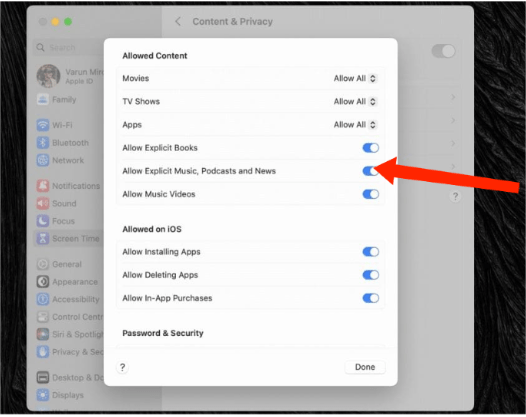
Schritt 3: Aktivieren Sie den Schalter neben „Explizite Musik, Podcasts und Nachrichten zulassen“. Wenn Sie explizite Musik herausfiltern möchten, können Sie die Option auch deaktivieren.
Teil 5. Aktivieren/Deaktivieren expliziter Inhalte bei Apple Music unter Windows
Die neue Apple Music-App ist jetzt für Windows verfügbar. Solange Sie Windows 10 Version 19045.0 oder höher verwenden, können Sie die Apple Music-App auf Ihren Computer herunterladen. Wenn Sie Windows zum Abspielen von Musik verwenden, lesen Sie unsere Anleitung zum Aktivieren und Deaktivieren expliziter Inhalte von Apple Music unter Windows.
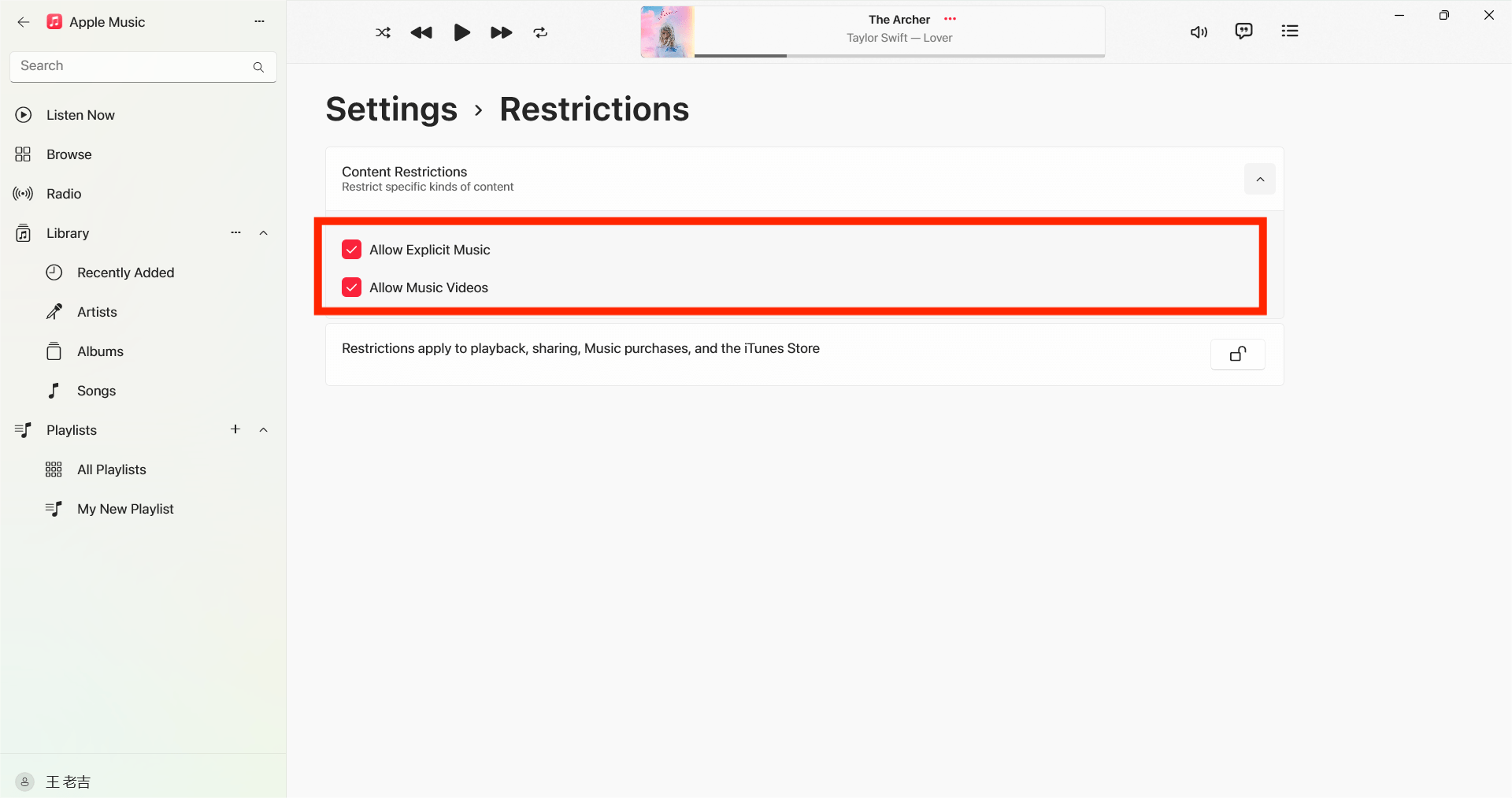
Schritt 1: Öffnen Sie Apple Music, klicken Sie unten links auf Ihren Profilnamen und dann auf das Zahnradsymbol.
Schritt 2: Klicken Sie im Dropdown-Menü auf „Einstellungen“. Klicken Sie nun auf „Einschränkungen“. Dadurch werden die Einschränkungseinstellungen geöffnet.
Schritt 3: Wählen Sie abschließend aus, ob explizite Musik zugelassen oder blockiert werden soll, indem Sie den Schalter entsprechend aktivieren bzw. deaktivieren.
Teil 6. Bonus-Tipp: Laden Sie Apple Music-Songs herunter und streamen Sie sie überall
Nachdem Sie sich über explizite Inhalte von Apple Music informiert haben und erfahren haben, wie Sie diese auf Ihrem Mobilgerät ein- und ausschalten, möchte ich Ihnen nun den besten Tipp geben, wie Sie Ihre Apple Music-Favoriten herunterladen und auf jedem beliebigen Gerät abspielen können.
Ursprünglich ist der Apple Music-Katalog nur für diejenigen zugänglich, die ein Abonnement für den Dienst haben. Die angebotene kostenlose Testversion dauert nur bis zu drei Monate, was bereits die längste Zeit ist, und nach Ablauf wird das Streamen von Songs für Sie etwas schwieriger. Es ist auch gut zu wissen, dass Songs, die Sie über Ihr Apple Music-Abonnement heruntergeladen haben, nur auf von Apple Music autorisierten Geräten abgespielt werden können. Der Hauptgrund dafür ist der DRM-Schutz, der für diese Elemente verwendet wird. Wenn Sie jedoch einen Weg finden, ihn zu entfernen, können Sie sich ein besseres Hörerlebnis sichern.
Um Ihre Suche zu beenden, empfehle ich Ihnen die Verwendung von AMusicSoft Apple Music-Konverter, was der perfekte Weg ist, die Titel DRM-frei zu machen. Solange Sie sie ungeschützt lassen können, folgen andere Verfahren wie Konvertierung und Download reibungslos. Ja, AMusicSoft ist auch in der Lage, zu konvertieren und mehrere Audioformate wie MP3, WAV, FLAC, AAC, AC3 und M4A zu erzeugen. Sie können jetzt ganz einfach teilen und Übertragen Sie Musikdateien von einem Ihrer Geräte zu jeder Tageszeit. Alle Ihre Downloads können auch auf vielen Geräten abgespielt werden, auch auf solchen, die damals nicht autorisiert waren. Selbst wenn Songs verschwanden von Apple Music, können Sie sie sofort wiederherstellen.
Abgesehen davon ist AMusicSoft Apple Music Converter auch auf eine 5x höhere Geschwindigkeit ausgelegt. Jeder einzelne Vorgang kann in kürzester Zeit abgeschlossen werden. Außerdem sind Ihnen die besten Ergebnisse und eine hohe Streaming-Qualität garantiert. Um dieses Tool zu verwenden, können Sie die Website von AMusicSoft besuchen und die Anwendung von dort herunterladen.
Kostenlos Herunterladen Kostenlos Herunterladen
Schritt 1: Starten Sie das Tool nach der Installation und fügen Sie alle Dateien hinzu, die Sie herunterladen möchten. Der AMusicSoft Apple Music Converter unterstützt mehrere Konvertierungen, sodass Sie beim Herunterladen mehrere Musikdateien hinzufügen können.

Schritt 2: Wählen Sie das Ausgabeformat für die Konvertierung von MP3, WAV, FLAC, AAC, M4A und AC3. Dies sind die verfügbaren Formate, die Sie von AMusicSoft erhalten können. Der Ausgabeordner muss ebenfalls ausgewählt werden.

Schritt 3: Klicken Sie auf „Konvertieren“, um die Dateien für die Konvertierung fertigzustellen. In wenigen Minuten können Sie Lieder genießen, nach denen Sie sich schon lange gesehnt haben.

Teil 7. Abschließende Gedanken
Mit der obigen Anleitung wissen Sie nun sehr gut über explizite Inhalte von Apple Music Bescheid und wissen, wie Sie diese in Ihren Geräteeinstellungen ein- und ausschalten können. Speichern Sie einfach diese Anleitung und befolgen Sie sie, um zu vermeiden, dass unangemessene Dinge in Ihrem Konto angezeigt werden. Laden Sie andererseits herunter und installieren Sie AMusicSoft Apple Music-Konverter auf Ihrem Gerät, um mit dem Speichern aller gewünschten Songs aus dem Apple Music-Katalog zu beginnen. Dies garantiert Ihnen eine unbegrenzte Sitzung auf allen Ihren Playern.
Menschen Auch Lesen
- Wie kann man Apple Music ohne Internetverbindung abspielen?
- Wie bekomme ich 6 Monate lang kostenlose Apple Music mit AirPods?
- So verhindern Sie, dass Apple Music auf iPhone und Mac geöffnet wird
- Genießen Sie Apple TV mit Apple Music auf die bequemste Art und Weise
- Wie können Sie Apple Music auf Android-Geräte übertragen?
- So wechseln Sie von Einzel- zu Familien-Apple Music
- Erfahren Sie, wie Sie Apple Music auf Google Drive hochladen
- Welche DJ-Software funktioniert mit Apple Music?
 Über den Autor
Robert Fabry ist ein begeisterter Blogger und Technik-Enthusiast. Vielleicht kann er Sie mit ein paar Tipps anstecken. Außerdem hat er eine Leidenschaft für Musik und hat zu diesen Themen für AMusicSoft geschrieben.