Warum teilt Apple Music Alben auf? Hier finden Sie schnelle Lösungen!
Ist Ihnen das auch schon passiert? Ihre Songs von iTunes oder Apple Music sind getrennt, obwohl sie vom selben Album stammen. Das kann den Hörgenuss erheblich stören, besonders wenn man viel Zeit in die Organisation seiner Alben investiert hat. In diesem Artikel erklären wir, warum Apple Music Alben trennt und zeigen Ihnen, wie Sie das Problem beheben und Ihre verstreuten Alben wieder ordnen können.
Inhaltsverzeichnis Teil 1. Warum hat iTunes/Apple Music meine Alben aufgeteilt? Teil 2. Wie behebe ich das Problem mit aufgeteilten Alben in iTunes/Apple Music? Teil 3. Wie behalte ich meine Apple Music-Mediathek mit allen Informationen? Teil 4. Fazit
Teil 1. Warum hat iTunes/Apple Music meine Alben aufgeteilt?
Warum teilt meine Apple Music Alben auf? Dies ist ein ärgerliches Problem für die meisten Musikliebhaber, die unbegrenzt Musik hören möchten. Hier sind einige Gründe, die Ihnen bei der Lösung helfen.
Album mit verschiedenen Versionen
Es ist üblich, dass Plattenfirmen verschiedene Versionen von Alben veröffentlichen, da dies eine gute Möglichkeit ist, mehr Geld zu verdienen. Beispielsweise gibt es verschiedene Versionen von Taylor Swifts Album „ 1989 “, darunter die „Deluxe“-Version und die „Taylor’s Version“. Weitere Versionen, die man kennt, sind „Taylor’s Version (Deluxe)“ oder die „Karaoke“-Version.
Widersprüchliche Metadaten
Sie fragen sich bestimmt, wie es sein kann, dass Sie für dasselbe Album unterschiedliche Metadaten haben. Dies ist je nach Produzent und digitaler Richtlinie möglich. Einige der Gründe dafür sind:
- Wenn ein Künstler auf demselben Album, aber in unterschiedlichen Versionen ist
- Nicht übereinstimmende Felder, die im Menü „Sortieren“ verfügbar sind
- Unterschied in der Übereinstimmung des Künstlermenüs für beide Alben
- Wenn Produzenten und Verleger dasselbe Lied auf unterschiedlichen Labels veröffentlichen
- Unterschiedliche Veröffentlichungsdaten der Alben
Verwirrung hinsichtlich der mehrsprachigen Unterstützung
Warum werden meine Alben in Apple Music getrennt angezeigt? Apple übersetzt die Albuminformationen automatisch, sobald die Musikdateien angezeigt werden. Dazu gehören der Künstlername und der Albumtitel. Dies ermöglicht eine weltweite Verfügbarkeit unabhängig von Sprachunterschieden. Wenn Apple Music beispielsweise in den USA eingestellt ist und Ihr iPhone in einer anderen Sprache wie Chinesisch oder Japanisch registriert ist, führt dies bereits zu einer Trennung der Alben.
Teil 2. Wie behebt man geteilte Alben in iTunes/Apple Music?
Jetzt kennen wir einige Gründe, warum iTunes oder Apple Music Alben aufteilen. Es ist Zeit, das Problem zu beheben.
Methode 1: Überprüfen Sie das Feld „Albumkünstler“.
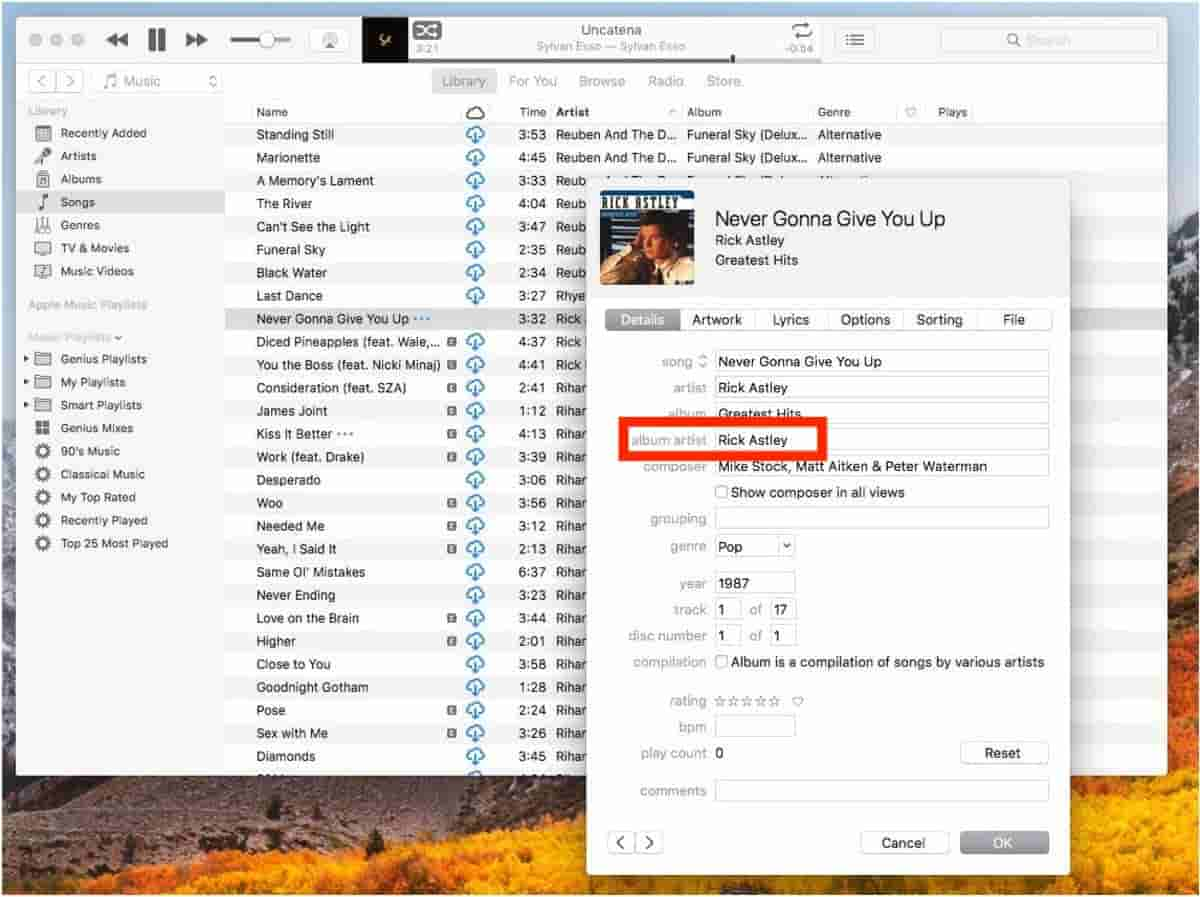
Wenn Sie feststellen, dass das Album in zwei Teile geteilt wird, sollten Sie überprüfen, ob der Tag des Albumkünstlers bei den getrennten Alben identisch ist. Hier ist das einfache Verfahren dafür.
Klicken Sie bei Apple Music mit der rechten Maustaste auf einen Albumnamen und wählen Sie „Informationen“. Wenn die Registerkarte „Details“ ausgewählt ist, können Sie den Künstler anzeigen oder ändern. Sobald das Feld „Albumkünstler“ einheitlich ist, sollten die einzelnen Alben zu einem bestimmten Album gruppiert werden.
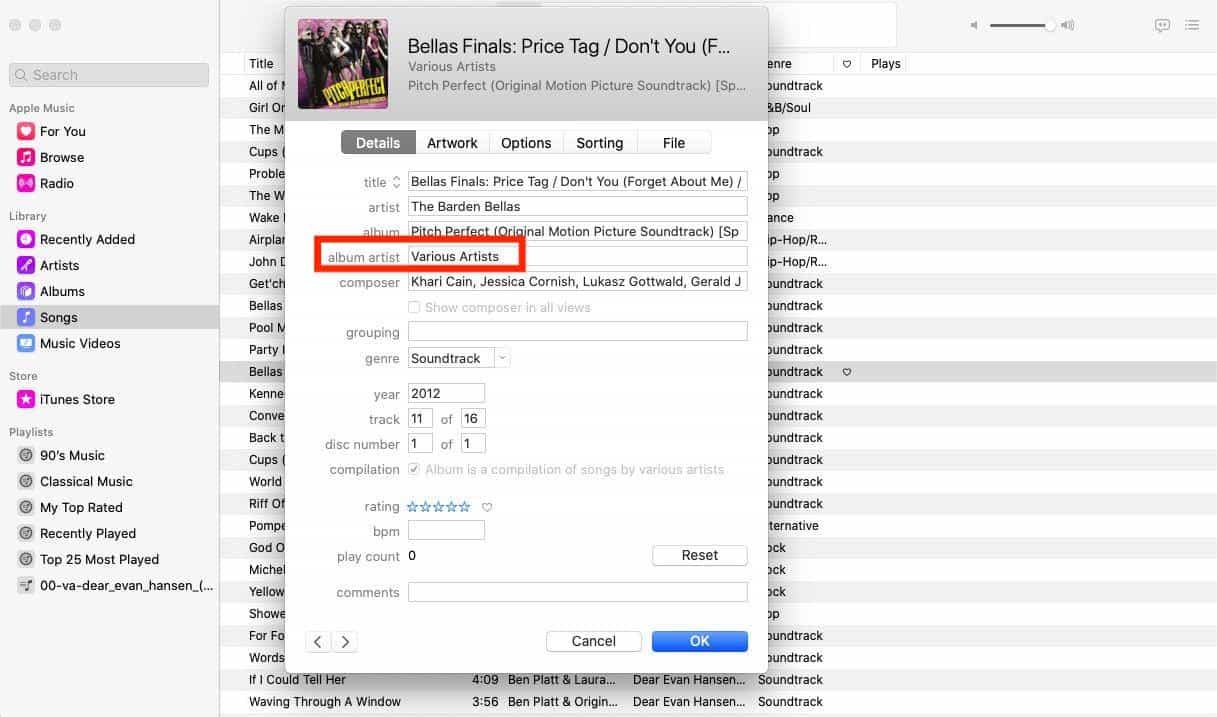
Suchen Sie in iTunes nach den einzelnen Alben mit demselben Künstlernamen. Klicken Sie mit der rechten Maustaste auf das Album und wählen Sie „Albuminfo“. Klicken Sie auf die Option „Details“. Benennen Sie das Feld „Albumkünstler“ für das einzelne Album um, wenn das Feld „Albumkünstler“ nicht für alle Titel im Album einheitlich ist. Klicken Sie abschließend auf „OK“, um die Änderungen zu speichern.
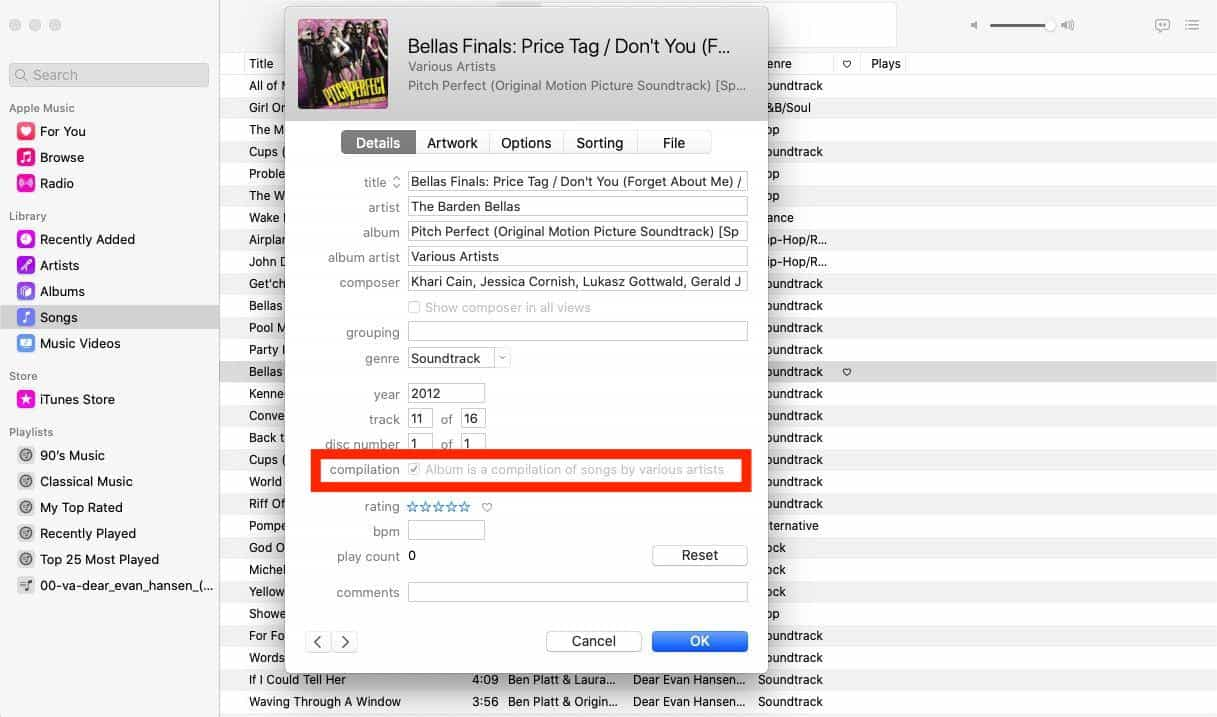
Methode 2: Die Kompilierungsoption deaktivieren
Wenn die Künstler-Tags in beiden geteilten Alben identisch sind, das Problem aber weiterhin besteht, deaktivieren Sie das Kontrollkästchen „Zusammenstellung“ und prüfen Sie, ob dies das Problem der geteilten Alben von Apple Music lösen kann. Sie finden die Option „Zusammenstellung“ auf der Song-Infoseite.
Weg 3: Deaktivieren Sie die Synchronisierungsbibliothek/iCloud-Musikbibliothek
Sync Library/iCloud Music Library ist Apples Dienst zum Speichern Ihrer persönlichen Musikbibliothek online, indem Ihre Titel mit im iTunes Store aufgelisteten Titeln „abgeglichen“ werden (oder Titel direkt hochgeladen werden, wenn keine Übereinstimmung verfügbar ist). So können Sie sie geräteübergreifend streamen und herunterladen. Manchmal kann dieser Synchronisierungsprozess jedoch zu falschen oder fehlenden Song-Metadaten und falscher Song-Abgleichung führen. In diesem Fall müssen wir diese Funktion deaktivieren, um das Problem zu vermeiden, dass Apple Music Alben auf Ihrem Gerät aufteilt.

Das könnte Sie auch interessieren: Was ist die Synchronisierungsbibliothek bei Apple Music und wie benutzt man sie?
Weg 4: Entfernen Sie das Musikalbum und laden Sie es erneut herunter
Eine andere Methode, die funktionieren könnte, besteht darin, die getrennten Musikalben aus iTunes oder Apple Music zu löschen und sie dann erneut hinzuzufügen.
Teil 3. Wie behält man die Apple Music-Mediathek mit allen Informationen?
Neben dem ärgerlichen Problem, dass Apple Music Alben aufteilt, können Nutzer auch auf andere Schwierigkeiten mit ihren Musikinhalten in iTunes und Apple Music stoßen. Um diese Inhalte effektiv zu verwalten und mit umfassenden Informationen mehr Kontrolle über die eigene Musikbibliothek zu erhalten, empfiehlt sich der Einsatz eines leistungsstarken Tools wie AMusicSoft Apple Music Converter.
AMusicSoft Apple Music Converter ist ein optimaler Partner, der Ihre Apple Music-Vorteile optimal nutzt. Mit dieser erstklassigen Software können Sie beliebig viele Songs, Alben, Wiedergabelisten und Mixe von Apple Music in verlustfreier Qualität herunterladen.
Gleichzeitig bleiben Metadaten wie Albumcover erhalten, damit Sie Ihre unbegrenzte Musikbibliothek problemlos verwalten können. Noch besser: Der DRM-Schutz wird entfernt, sodass Sie Ihre Musik auch nach Ablauf Ihres Abonnements auf jedem Gerät in bester Qualität genießen können. Mit dem integrierten Player konvertieren Sie Apple Music-Dateien per Knopfdruck in MP3 , MP4, FLAC, M4A, WAV und andere gängige Audioformate – bis zu 5-mal schneller. Alle diese Formate lassen sich problemlos auf all Ihren Geräten abspielen. So können Sie Musik von jedem beliebigen Musikplayer genießen, selbst wenn die Apple Music-App auf Ihrem Gerät nicht funktioniert.
Schritt 1: Laden Sie die Anwendung AMusicSoft Apple Music Converter von der offiziellen Website herunter, indem Sie einfach auf die Schaltfläche „Herunterladen“ klicken. Sobald der Download abgeschlossen ist, sollten Sie mit der Installation fortfahren.
Kostenloser Download Kostenloser Download
Schritt 2: Starten Sie den AMusicSoft Apple Music Converter und der integrierte Apple Music Webplayer lädt Ihre Musikbibliothek automatisch. Fügen Sie dann der Benutzeroberfläche die Musik hinzu, die Sie offline herunterladen möchten.

Schritt 3: Zu den von AMusicSoft unterstützten Ausgabeformaten gehören MP3, FLAC, WAV, AAC, AC3 und M4A. Wählen Sie ein zu verwendendes Format und den Zielordner zum Speichern der Dateien aus.

Schritt 4: Klicken Sie nun auf die Schaltfläche „Konvertieren“, um mit der Konvertierung Ihrer Apple Music-Songs in MP3 mit bis zu 5-mal schnellerer Geschwindigkeit zu beginnen. Bald erhalten Sie die DRM-freien Apple Music-Songs und können sie überall abspielen.

Teil 4. Fazit
Nachdem Sie die oben genannten Lösungsansätze geprüft haben, sollten Sie das Problem mit den aufgeteilten Apple Music-Alben beheben können. Wenn Sie Ihr Apple Music-Abonnement optimal nutzen möchten, ist der AMusicSoft Apple Music Converter die ideale Hilfe, um unbegrenzt Apple Music-Songs inklusive aller Albuminformationen herunterzuladen.
Menschen Auch Lesen
- Wie behebt man den Apple Music-Fehler beim Überspringen von Songs?
- Benötigt Apple Music WLAN im Offline-Modus für DRM? Fest
- Warum macht mein Apple CarPlay einen Fehler und wie kann ich ihn beheben?
- 10 Lösungen, um Songs zu reparieren, die von Apple Music/iTunes verschwunden sind
- Beste Tipps, um zu beheben, dass Apple Music bei CarPlay nicht funktioniert
- Behoben: Warum löscht Apple Music ständig meine Downloads?
- Top-Möglichkeiten, um das Problem zu beheben, dass Apple Music nicht alle Songs herunterlädt
- Einfache Korrekturen für das Problem, dass Apple Music nicht mit dem Mac synchronisiert wird
 Über den Autor
Robert Fabry ist ein begeisterter Blogger und Technik-Enthusiast. Vielleicht kann er Sie mit ein paar Tipps anstecken. Außerdem hat er eine Leidenschaft für Musik und hat zu diesen Themen für AMusicSoft geschrieben.