Warum macht mein Apple CarPlay einen Fehler und wie kann ich ihn beheben?
Die meisten Autobesitzer werden sicherlich zustimmen, dass CarPlay eine der besten Erfindungen überhaupt ist. Dank dieser Funktion kann jeder sein iPhone mit dem Autoradio verbinden und damit Musik abspielen und hören. Doch manchmal fragt man sich plötzlich: Warum funktioniert Apple CarPlay nicht richtig?
Nachfolgend finden Sie die besten und einfachsten Methoden, wie wir das Problem beheben können, warum CarPlay auf Ihrem iPhone nicht funktioniert. Die möglichen Faktoren, die dieses Problem verursachen, werden in dieser Diskussion ebenfalls erläutert.
Inhaltsverzeichnis Teil 1. Warum funktioniert mein Apple CarPlay nicht richtig? Teil 2. Wie behebe ich das Problem, wenn Apple CarPlay nicht funktioniert? Teil 3. So laden Sie Apple Music-Titel und -Playlists herunter, um sie im Auto zu streamen Teil 4. Fazit
Teil 1. Warum funktioniert mein Apple CarPlay nicht richtig?
Apple CarPlay funktioniert auf Ihrem iPhone nicht? Wenn Sie auf dasselbe Problem gestoßen sind, haben Sie definitiv Schwierigkeiten, die möglichen Ursachen dafür zu ermitteln. Um es Ihnen einfacher zu machen, finden Sie hier einige der wichtigsten Faktoren, die Sie überprüfen sollten.
Beschädigtes Kabel
Bevor Sie andere interne Ursachen dafür vermuten, warum mein Apple CarPlay nicht funktioniert, sollten Sie zunächst mit dem Kabel beginnen. Manchmal kann ein abgenutztes Kabel viele Fehler bei Ihrem CarPlay verursachen. Entweder verwenden Sie einfach ein sehr altes Kabel oder Sie haben vergessen, es richtig einzustecken. Sie müssen außerdem prüfen, ob Ihr gebrauchtes Kabel und Ihr gebrauchtes Mobiltelefon mit dem Apple CarPlay-System Ihres Autos kompatibel sind. Sie können feststellen, ob dies das Problem ist, wenn Sie es an einem anderen Auto ausprobiert haben und es funktioniert hat.
Fehler und Störungen im System
Ein weiterer Grund für mein Apple CarPlay-Störungsproblem sind die Fehler und Störungen, die in der Software auftreten. Wenn es zu viele Störungen im System gibt, kann es später zu Verbindungsabbrüchen und anderen Problemen kommen.
Probleme mit Siri
Siri ist eine sehr nützliche Funktion, um den Blick auf die Straße und die Hände am Lenkrad zu richten. Damit CarPlay funktioniert, muss Siri aktiviert sein. Andernfalls sind die Funktionen von Siri eingeschränkt und einige Funktionen funktionieren möglicherweise überhaupt nicht.
CarPlay-Funktion gesperrt
Die Apple CarPlay-Anwendung ist auf Ihrem iPhone eingeschränkt oder die Entsperrung ist fehlgeschlagen.
Teil 2. So beheben Sie das Problem, wenn Apple Carplay nicht funktioniert
Nachdem wir nun bereits die möglichen Ursachen des Problems kennen, warum mein Apple CarPlay fehlerhaft ist, konzentrieren wir uns nun auf die empfohlenen Verfahren, die zur Behebung des Problems durchgeführt werden sollten.
Lösung 1: Überprüfen Sie Ihr Kabel und ersetzen Sie es, wenn es beschädigt ist
Nachdem Sie Ihr Kabel überprüft und Beschädigungen festgestellt haben, sollten Sie, falls Sie das originale iPhone Lightning-Kabel verwenden , dieses durch ein neueres ersetzen, um eine einwandfreie und stabile Verbindung zu gewährleisten. Viele Autos verfügen über mehrere USB-Anschlüsse, die Apple CarPlay unterstützen. Testen Sie in diesem Fall verschiedene USB-Anschlüsse, um zu sehen, ob dies Ihr Problem löst. Prüfen Sie außerdem, ob das Kabel mit Ihrem Auto und Ihrem Mobiltelefon kompatibel ist.
Lösung 2: Starten Sie Ihr iPhone neu
Eine andere Möglichkeit, Ihr Problem zu lösen, warum mein Apple CarPlay fehlerhaft ist, besteht darin, Ihr iPhone neu zu starten. Dies ist der einfachste Weg, den Sie tun können, und allein dadurch können einige derzeit auftretende Softwarefehler behoben werden.

Lösung 3: Aktualisieren Sie das Infotainmentsystem Ihres iPhones und Autos
Das Auftreten von Fehlern und Störungen wird meist durch ein veraltetes Infotainmentsystem im Auto und ein veraltetes Betriebssystem auf Ihrem iPhone verursacht. Daher ist ein Update auf die neueste Systemversion dringend zu empfehlen. Aktualisieren Sie Ihr iPhone auf die neueste iOS-Version, beispielsweise iOS 16, falls Sie dies schon länger nicht mehr getan haben. Verbinden Sie Ihr iPhone mit einem WLAN-Netzwerk, öffnen Sie die Einstellungen-App und gehen Sie zu Allgemein > Softwareupdate. Dort finden Sie die Option „Laden und installieren“, falls ein Softwareupdate für Ihr Gerät verfügbar ist.
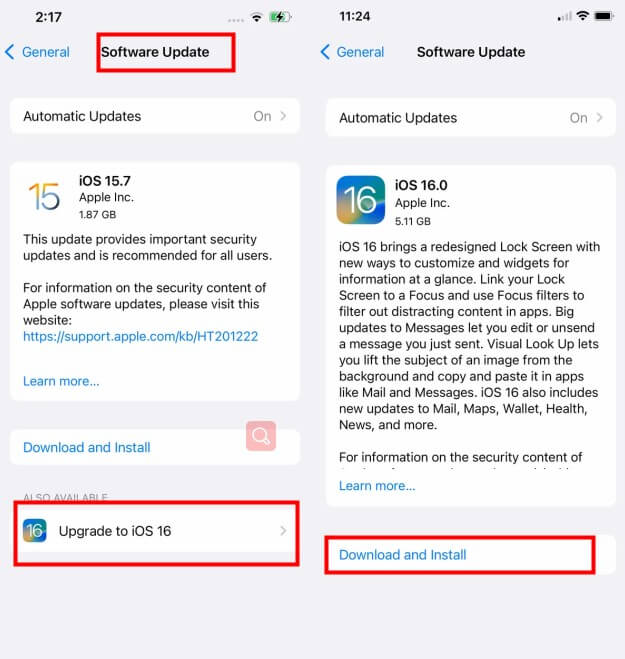
Anweisungen zum Aktualisieren des Infotainmentsystems des Fahrzeugs finden Sie in der Bedienungsanleitung des Fahrzeugs. Versuchen Sie nach der Aktualisierung der Geräte erneut, CarPlay mit Ihrem iPhone zu verwenden, um zu überprüfen, ob das Problem weiterhin besteht.
Lösung 4: CarPlay-Funktion auf Ihrem iPhone aktiviert
Stellen Sie sicher, dass CarPlay auf Ihrem iPhone aktiviert ist. Verschiedene Einstellungen können die CarPlay-Verbindung beeinträchtigen. Wenn Sie beispielsweise CarPlay deaktiviert haben, müssen Sie es erneut aktivieren. Gehen Sie dazu zu Einstellungen > Allgemein > CarPlay und verbinden Sie Ihr Fahrzeug erneut mit der App.
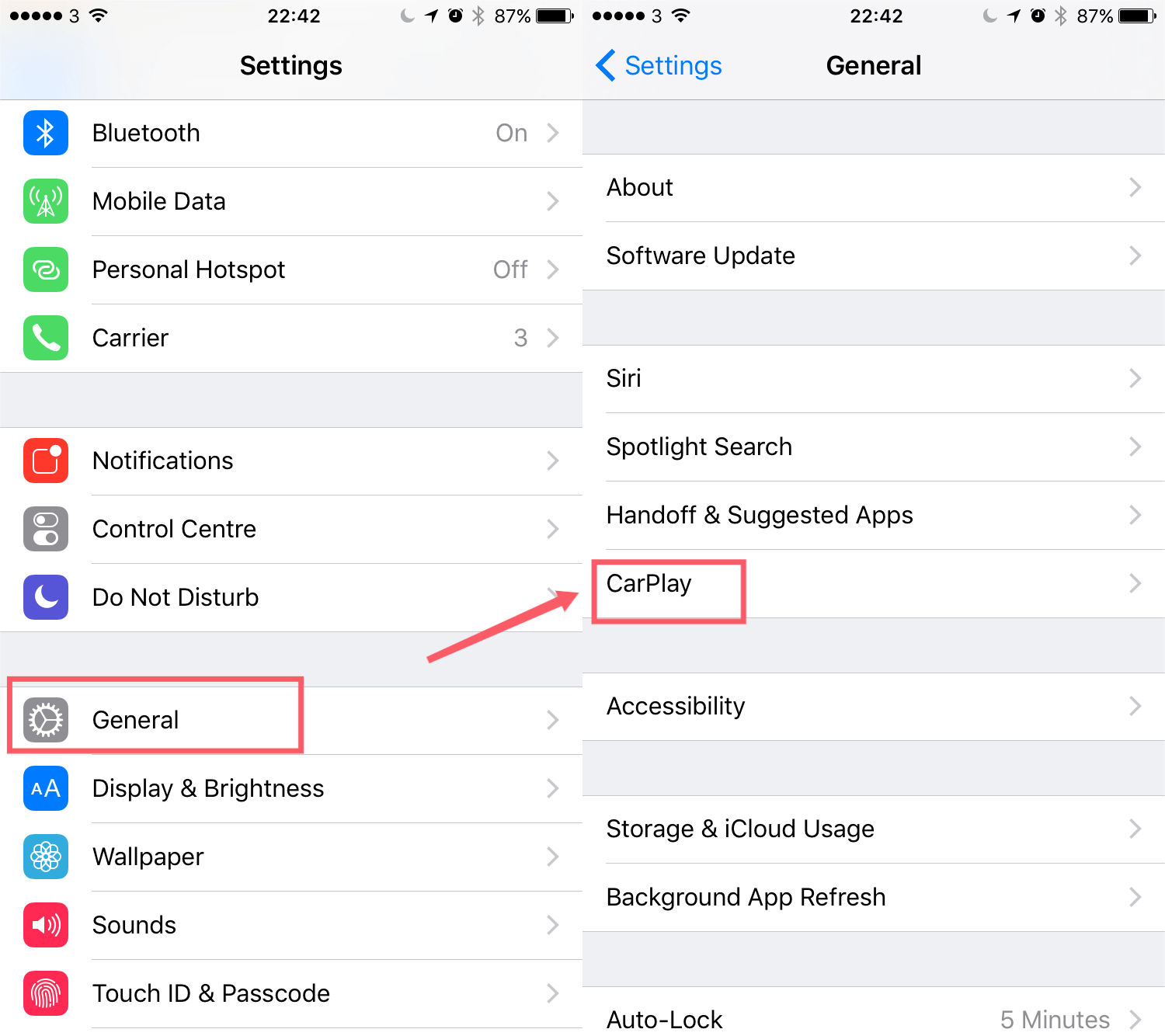
Lösung 5: Stellen Sie sicher, dass Siri aktiviert ist
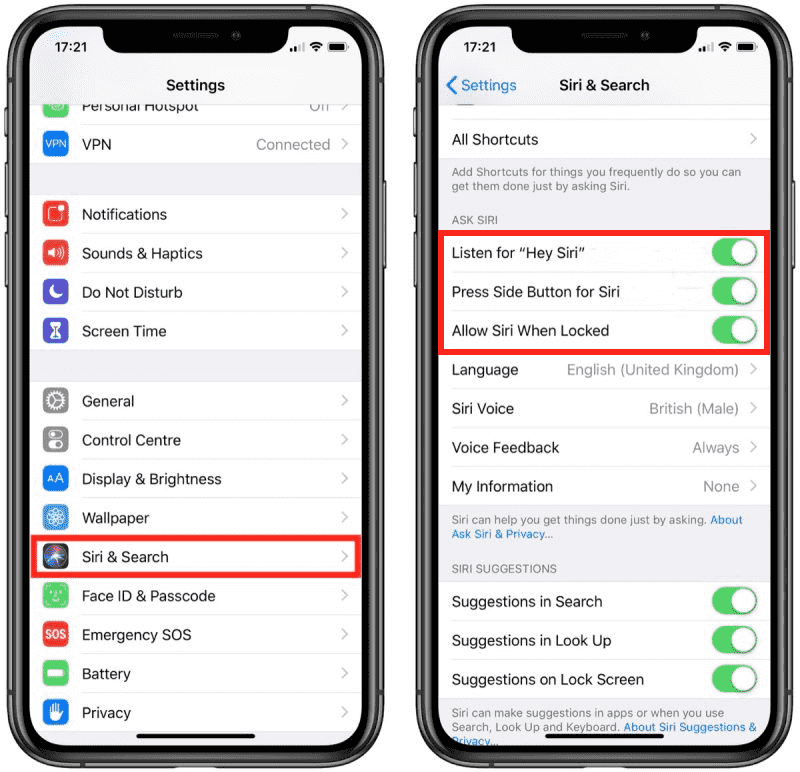
Sie müssen Siri aktivieren, um Apple CarPlay auszuführen. Wenn Sie Siri also nicht eingerichtet haben, kann dies der Grund dafür sein, dass mein Apple CarPlay fehlerhaft ist. Gehen Sie wie folgt vor, um Siri auf Ihrem iPhone zu aktivieren:
- Öffnen Sie Einstellungen > Siri & Suche.
- Aktivieren Sie die folgenden Optionen: Auf „Hey Siri“ achten, „Siri zulassen, wenn gesperrt“ und für Siri die Seitentaste drücken (oder für Siri die Home-Taste drücken).
Lösung 6: Überprüfen Sie, ob Carplay im gesperrten Zustand zulässig ist
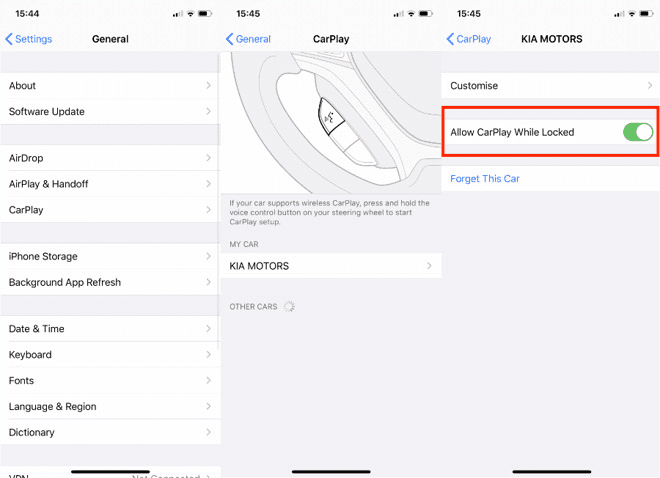
Wenn CarPlay nach den von uns aufgeführten Überprüfungen und Korrekturen nicht funktioniert, prüfen Sie, ob es im gesperrten Zustand zulässig ist. Öffnen Sie dazu die Einstellungen auf Ihrem iPhone und tippen Sie auf Allgemein > CarPlay. Tippen Sie auf Ihr Auto. Aktivieren Sie als Nächstes die Option „CarPlay im gesperrten Zustand zulassen“, falls diese deaktiviert ist.
Teil 3. Der beste Weg, Apple Music-Titel und Playlists herunterzuladen, um sie auf Ihrem Auto zu streamen
Zuvor haben wir uns mit den Ursachen für Störungen bei meinem Apple CarPlay und den dazugehörigen Korrekturen befasst. Konzentrieren wir uns nun auf die Titel oder Wiedergabelisten, die Sie möglicherweise auf Ihrem CarPlay abspielen, vorausgesetzt, dass alles in Ordnung ist.
Der Apple Music-Dienst bietet eine riesige Auswahl an Musiktiteln für Ihr Auto, Ihr Smartphone oder Ihren Musikplayer. Eines der Hauptgründe für den großen Erfolg ist der umfangreiche Musikkatalog mit Millionen von Titeln. Wenn Sie einen bestimmten Song suchen, werden Sie ihn hier mit Sicherheit finden. Zum Herunterladen von Songs benötigen Sie ein Abonnement. Falls Sie kein Monats- oder Jahresabonnement von Apple Music besitzen , können Sie den AMusicSoft Apple Music Converter nutzen – eine professionelle Drittanbieter-Anwendung, die sich auf das Konvertieren und Herunterladen von Apple Music- Titeln spezialisiert hat.
Um Ihnen mehr über AMusicSoft zu erzählen: Es hat eine bemerkenswerte Geschwindigkeit von 16x und kann eine sehr gute Audioqualität der resultierenden Dateien garantieren. Außerdem kann es den DRM-Schutz von den Titeln entfernen, sodass Sie für die nächsten Verfahren geeignet sind. Sobald er entfernt ist, können Sie die Dateien in die Formate MP3, FLAC, WAV, AAC, AC3 und M4A konvertieren. Alle diese Dateien sind auf allen Playern zugänglich, einschließlich Ihrer Auto-Stereoanlage. Sie sollten auch beachten, dass AMusicSoft für seine übersichtliche Benutzeroberfläche und einfach zu befolgenden Funktionen bekannt ist.
Sehen Sie sich die Schritte zum ordnungsgemäßen Herunterladen von iTunes- oder Apple Music-Songs mit AMusicSoft an.
Kostenloser Download Kostenloser Download
Schritt 1. Öffnen Sie die Anwendung und erlauben Sie ihr, Dateien aus der iTunes-Musikbibliothek zu synchronisieren. Oder ziehen Sie die Dateien einfach per Drag & Drop aus dem Speicherordner.

Schritt 2. Wählen Sie nun das Ausgabeformat und den Ausgabeordner aus. Stellen Sie sicher, dass Sie sich den Ausgabeordner merken, sobald der Konvertierungsvorgang abgeschlossen ist.

Schritt 3. Klicken Sie abschließend auf die Schaltfläche „Konvertieren“ und der Konvertierungsprozess beginnt.

Schritt 4. Sie übertragen die konvertierten Dateien aus dem Ausgabeordner in iCloud.

Teil 4. Fazit
Um das Problem mit Apple CarPlay zu beheben, muss zunächst die Ursache gefunden werden. Da dies der schwierigste Teil ist, habe ich Ihnen oben einige wichtige Faktoren aufgelistet, die Sie bei einem solchen Problem zuerst überprüfen sollten. Folgen Sie anschließend der Anleitung, um das Problem schnellstmöglich zu beheben. Wenn Sie hingegen eine größere Auswahl an Titeln für Ihr Auto suchen, können Sie diese mit dem AMusicSoft Apple Music Converter von Apple Music herunterladen . Die einfache Anleitung zur Verwendung dieses praktischen Konverters finden Sie ebenfalls oben.
Menschen Auch Lesen
- So löschen Sie Songs in iTunes auf dem iPad, Desktop oder Mobilgerät
- So erhalten Sie Albumcover für Android kostenlos
- Einfache Methoden, um Ihren eigenen iPhone-Klingelton zu erhalten
- Verwenden von iTunes zum Erstellen einer AAC-Version?
- Wie kann man Apple Music ganz einfach auf Snapchat teilen?
- Der beste Weg, Audible auf der Apple Watch abzuspielen
- Warum spielt meine Apple Music keine Songs ab?
- Was sollten Sie tun, wenn Ihre iTunes-Wiedergabelisten verschwunden sind?
 Über den Autor
Robert Fabry ist ein begeisterter Blogger und Technik-Enthusiast. Vielleicht kann er Sie mit ein paar Tipps anstecken. Außerdem hat er eine Leidenschaft für Musik und hat zu diesen Themen für AMusicSoft geschrieben.