Top-Methoden zum Exportieren von iTunes-Wiedergabelisten nach Excel
iTunes ist in der Musikbranche bestens bekannt. Dieser Dienst dient nicht nur als Mediaplayer, sondern auch als Medienbibliothek und Dateimanager. Mit iTunes, der Hauptanwendung, können Sie alle gewünschten Alben und Playlists aus dem iTunes Store herunterladen. Dazu müssen Sie lediglich einen vollständigen Kauf tätigen und alle gewünschten Inhalte herunterladen.
Da iTunes das Sortieren von Dateien ermöglicht, fragen Sie sich vielleicht, ob Sie Songdetails mit Freunden oder Familie teilen können. Das ist tatsächlich möglich, indem Sie lernen, wie Sie iTunes-Playlists nach Excel exportieren . In diesem Beitrag erklären wir Ihnen, wie das geht.
Inhaltsverzeichnis Teil 1. So exportieren Sie eine iTunes-Playlist nach Excel Teil 2. Die beste Methode, eine iTunes-Playlist zum Teilen mit Freunden zu exportieren Teil 3. Zusammenfassung
Teil 1. So exportieren Sie Wiedergabelisten von iTunes nach Excel
Wenn Sie Ihre Lieblings-iTunes-Playlists, -Alben und -Titel mit Freunden teilen möchten, können Sie alle Details und Informationen in einer Excel-Datei speichern . Das klingt vielleicht kompliziert, ist aber ganz einfach, wenn man die richtige Vorgehensweise befolgt. Es gibt zwei Möglichkeiten, eine iTunes-Playlist nach Excel zu exportieren. Schauen Sie sich die folgenden Methoden an.
Methode 1: Exportieren Sie die Wiedergabeliste von iTunes nach Excel, indem Sie sie in eine Textdatei ändern
Eine Möglichkeit, die iTunes-Wiedergabeliste nach Excel zu exportieren, besteht darin, die Details in eine Textdatei umzuwandeln. Dies wird dringend empfohlen, insbesondere wenn Sie vorhaben, sie in einer separaten Registerkarte oder einer Tabelle wie in Excel abzulegen. Vergessen Sie dazu nicht, den Dateityp zu ändern, nachdem Sie die Schaltfläche Dateityp ausgewählt haben. Um die vollständige Anleitung dazu zu erhalten, folgen Sie einfach der Liste der Schritte unten.
- Tippen Sie auf dem Startbildschirm Ihres Computers auf das Symbol von iTunes, um die Anwendung zu starten.
- Wählen Sie nach dem Öffnen in der Menüleiste oben die Registerkarte Playlists.
- Nach der Auswahl der Registerkarte Wiedergabelisten werden Ihnen alle in Ihrer Sammlung verfügbaren Wiedergabelisten angezeigt. Sie werden im linken Teil des Bildschirms platziert.
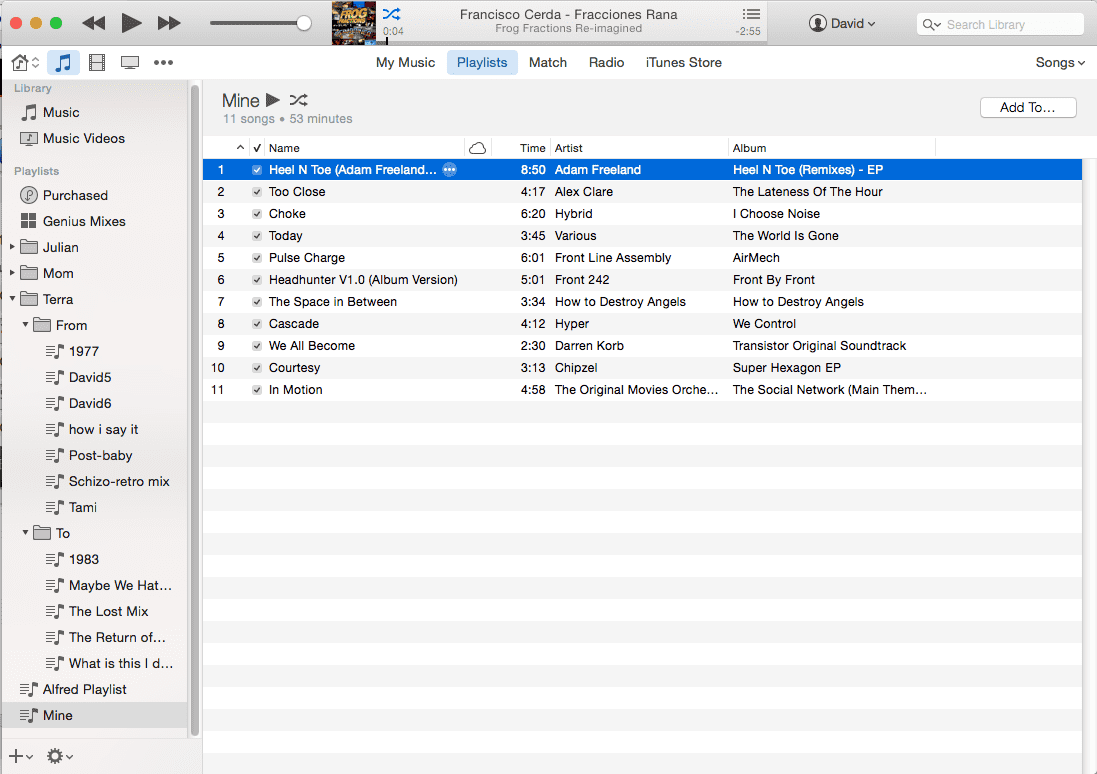
- Wählen Sie aus der Liste diejenigen aus, die Sie exportieren möchten.
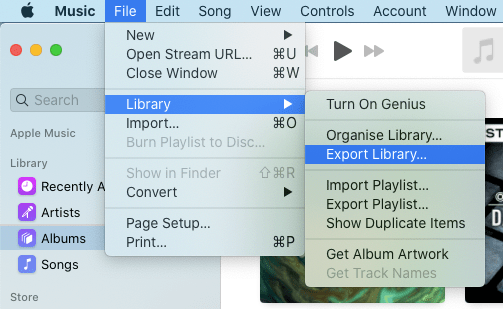
- Tippen Sie danach auf die Registerkarte Datei und wählen Sie dann die Option Wiedergabeliste exportieren aus dem nächsten angezeigten Menü.
- Nach wenigen Sekunden erscheint ein neues Fenster, in dem Sie überprüfen müssen, ob der Dateiname nicht geändert wurde und korrekt ist. Wählen Sie außerdem die Schaltfläche Dateityp und dann Textdateien (*.txt) aus.
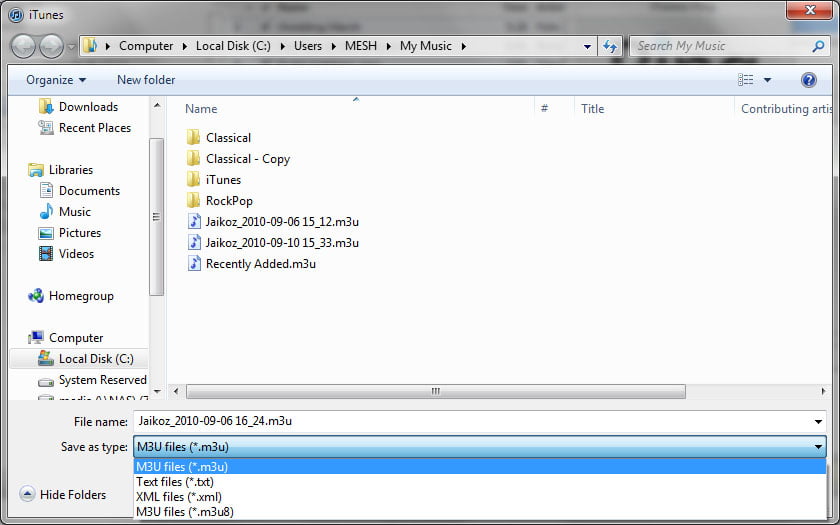
- Zuletzt klicken Sie einfach auf die Schaltfläche Speichern und warten Sie eine Weile, bis der Vorgang abgeschlossen ist.
Hinweis: Wenn Sie planen, die iTunes-Dateien nach dem Export in die iTunes-App zurückzugeben, sollten Sie stattdessen den XML-Dateityp wählen. Dies ist insbesondere dann ratsam, wenn es darum geht, Dateien von einem beliebigen iOS-Gerät auf einen Computer zu übertragen.
Methode 2: Exportieren Sie die Wiedergabeliste von iTunes nach Excel über die Methode Kopieren und Einfügen
Zusätzlich zur obigen Methode können Sie auch das Kopieren und Einfügen von iTunes-Daten verwenden, um die iTunes-Wiedergabeliste nach Excel zu exportieren. Alles, was Sie tun müssen, ist, in die vollständige Liste Ihrer Musiksammlung zu navigieren, um die detaillierten Informationen für jeden Titel auf Ihrem Bildschirm anzuzeigen. Sie müssen dann die Kopierfunktion auswählen, um alle diese Details zu erhalten. Sie können auch auswählen, welche Art von Daten Sie kopieren möchten, indem Sie sie aus den iTunes-Ansichtsoptionen auswählen.
Um den Vorgang einfach zu verstehen, finden Sie hier das vollständige und detailliertere Verfahren.
- Nachdem Sie Ihre iTunes-App gestartet haben, können Sie zum iTunes-Ansichtsmenü gehen.
- Klicken Sie hier auf Optionen anzeigen. Sie können auswählen, in welchem Umfang Informationen kopiert werden sollen. Möglicherweise haben Sie den Titel, den Künstler, die Albumdetails, das Jahr, in dem der Song aufgenommen wurde, und sogar das Erscheinungsdatum.
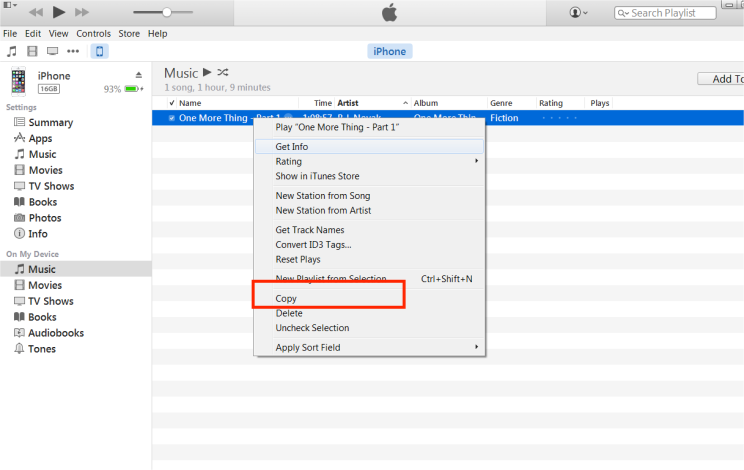
- Wenn alles, was Sie brauchen, bereits in der Liste enthalten ist, wählen Sie alle Dateien auf einmal aus und tippen Sie dann auf das Menü Bearbeiten, um die Option Kopieren auszuwählen.
- Öffnen Sie Ihr Excel, erstellen Sie eine neue Datei und fügen Sie dann die kopierten Details ein.
Teil 2. Der beste Weg, iTunes Playlists zu exportieren, um sie mit Freunden zu teilen
Die beiden oben besprochenen Methoden sind beide effektiv, um die iTunes-Wiedergabeliste nach Excel zu exportieren und die Daten mit Ihren Freunden zu teilen, die gerne die gleichen Songs herunterladen würden. Was ist jedoch, wenn Ihr Freund nicht über die erforderlichen Ressourcen verfügt, um Ihre geteilten Artikel herunterzuladen und zu kaufen? Wäre es ihnen trotzdem möglich, die Musik auch zu genießen?
In diesem Fall können Sie, anstatt Ihre iTunes-Playlist nach Excel zu exportieren, den AMusicSoft Apple Music Converter verwenden . Dieser hilft Ihnen beim Herunterladen und Konvertieren der Titel in unterstützte Formate. So können Sie die Titel selbst teilen, anstatt nur die Informationen. AMusicSoft entfernt außerdem den DRM-Schutz von Apple Music und liefert Ihnen dank seiner 16-fachen Arbeitsgeschwindigkeit in kürzester Zeit Ergebnisse. Sie können sich darauf verlassen, dass alle gespeicherten und übertragenen Songs in bester Audioqualität vorliegen.
Die verfügbaren Formate sind MP3, FLAC, M4A, AC3, WAV und AAC. So können Sie iTunes-Musik über Alexa oder andere Mediaplayer wie PS4, Roku TV usw. abspielen . Folgen Sie den unten stehenden einfachen Schritten, um mit dem AMusicSoft Apple Music Converter iTunes-Songs und -Playlists herunterzuladen.
- Navigieren Sie in Ihrem Browser zur Website von AMusicSoft, um die Anwendung Apple Music Converter herunterzuladen. Installieren und starten Sie sie direkt danach.
Kostenloser Download Kostenloser Download
- Fügen Sie die zu konvertierenden Dateien hinzu, indem Sie alle Miniboxen markieren, bevor jeder Songtitel ausgewählt wird.

- Wählen Sie ein Format aus der verfügbaren Liste und wählen Sie dann auch den Endordner aus.

- Tippen Sie nun auf die Schaltfläche Konvertieren, um den Vorgang zu starten.

- Speichern Sie zuletzt die konvertierten Dateien aus dem Fertig-Menü.

Teil 3. Zusammenfassung
Dieser Artikel hat uns gezeigt, wie man iTunes-Playlists nach Excel exportiert und welche Alternative sich dafür am besten eignet, um iTunes-Musik einfach mit Freunden und Familie zu teilen. Sie können die Methode wählen, die Ihnen am einfachsten erscheint und die Ihrer Meinung nach die besten Ergebnisse liefert. Für optimale Ergebnisse ist der AMusicSoft Apple Music Converter die einzige Option, die qualitativ hochwertige Dateien erstellt. Befolgen Sie die detaillierte Anleitung, um alle Titel zu erhalten und mit Ihren Freunden zu teilen.
Menschen Auch Lesen
- Erfahren Sie, wie Sie unbegrenzte iTunes-Downloads genießen können
- Die 6 besten MP3-Konverter für iTunes
- Ausführliche Anleitung zum Herunterladen der iTunes-Mediathek
- So entfernen Sie DRM von iTunes Music
- Wie kann iTunes auf Chromebook heruntergeladen werden?
- Apple Music Song in der Region nicht verfügbar? Was soll ich machen?
- So stellen Sie einen Klingelton von Apple Music ohne iTunes ein
- So lösen Sie das CarPlay-Problem von Apple Music, das nicht funktioniert
 Über den Autor
Robert Fabry ist ein begeisterter Blogger und Technik-Enthusiast. Vielleicht kann er Sie mit ein paar Tipps anstecken. Außerdem hat er eine Leidenschaft für Musik und hat zu diesen Themen für AMusicSoft geschrieben.