So lösen Sie das CarPlay-Problem von Apple Music, das nicht funktioniert
Es gibt nichts Besseres, als während der Fahrt problemlos Anrufe entgegenzunehmen, oder? Genauso einfach ist es, Nachrichten zu schreiben und die Lieblingsplaylist abzuspielen. All das ermöglicht Apple CarPlay.
Was aber, wenn mitten in Ihrem Lieblingssong plötzlich die Fehlermeldung „ Apple Music funktioniert nicht über CarPlay“ erscheint ? Das kann die Stimmung im Auto natürlich sofort ruinieren. Deshalb zeigen wir Ihnen im Folgenden einfache Lösungen, falls dieser Fehler in Ihrem Auto auftritt.
Inhaltsverzeichnis Teil 1. Apple Music funktioniert nicht auf CarPlay – So beheben Sie Probleme Teil 2. Die beste Lösung zum Offline-Abspielen von Apple Music auf CarPlay Teil 3. Fazit
Teil 1. So beheben Sie, dass Apple Music bei CarPlay nicht funktioniert
Wie behebt man die Apple Music Carplay-Funktion? Dieses Problem tritt aufgrund mehrerer Faktoren auf. Welcher Grund auch immer dieses Problem verursacht, die besten Maßnahmen sind unten aufgeführt.
Lösung 1: Überprüfen Sie, ob Apple Music für Apple Music aktiviert ist
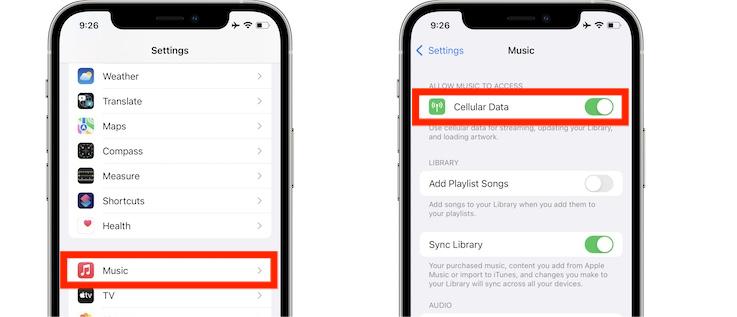
Ein Grund dafür, dass Apple Music CarPlay nicht funktioniert, ist, dass Sie vergessen haben, Ihre Mobilfunkdaten für den Zugriff auf Apple Music-Dateien zu aktivieren. Es gibt keine Möglichkeit für CarPlay, auf die Musik zuzugreifen, wenn dies nicht aktiviert ist. Befolgen Sie also die folgenden Schritte, um dies zu bewältigen.
- Gehen Sie auf Ihrem Mobilgerät zur App Einstellungen.
- Wählen Sie aus den angezeigten Menüoptionen Musik.
- Im Musikfenster sehen Sie als erstes die Option Mobilfunkdaten mit einer Umschalttaste daneben. Stellen Sie sicher, dass Sie die genannte Option aktivieren, damit die Musik-App auf Ihr Netzwerk zugreifen kann.
Lösung 2: Stellen Sie Ihre Mobilfunkdaten auf 4G statt 5G ein
Wenn es um den Zugriff auf das Internet geht, ist 5G definitiv viel besser als 4G. Es ist jedoch empfindlicher für Fehler. Um zu vermeiden, dass Apple Music CarPlay nicht funktioniert, sollten Sie zunächst sicherstellen, dass Ihr Netzwerk sehr stabil ist. Lassen Sie uns unten die Schritte sehen, die zu befolgen sind.
- Gehen Sie auf Ihrem Gerät zur App Einstellungen.
- Wählen Sie aus den Optionen Mobilfunk aus.
- Klicken Sie im Bereich Mobilfunk auf die Schaltfläche Optionen für Mobilfunkdaten.
- Wählen Sie dann im nächsten angezeigten Fenster Voice & Data aus.
- Wählen Sie zuletzt die Schaltfläche LTE.
Lösung 3: Lassen Sie das Betriebssystem Ihres Mobilgeräts aktualisieren
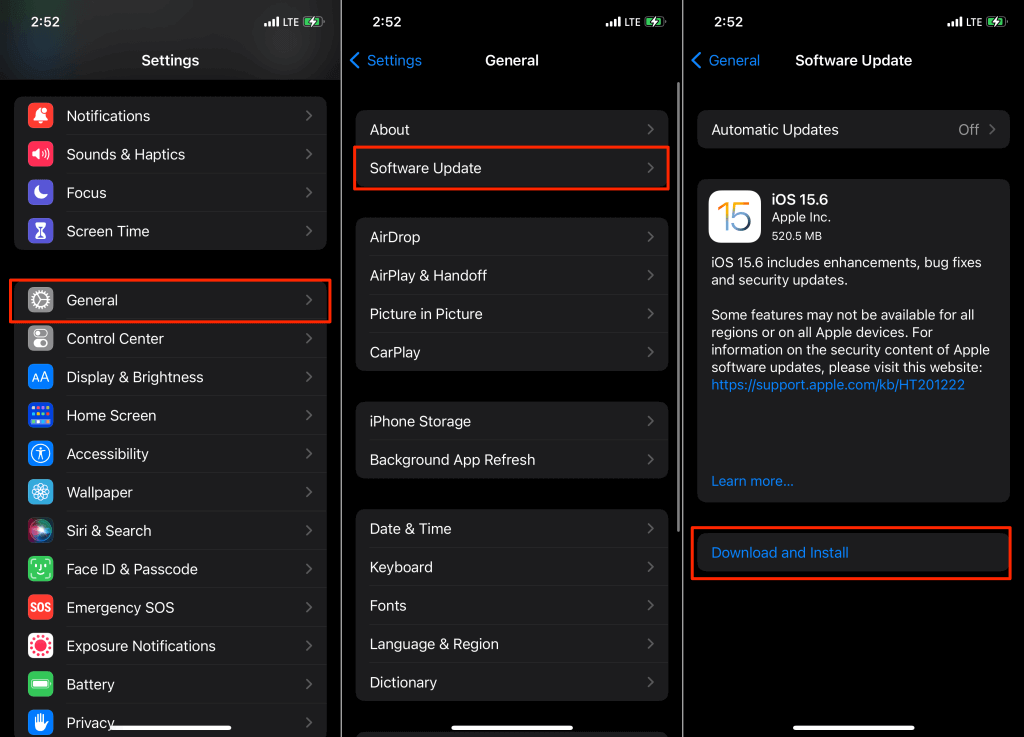
Wenn das System Ihres Geräts zu veraltet ist, sollten Sie es besser aktualisieren, um die Fehler und Störungen zu beseitigen, die auf Ihrem Gerät auftreten. Diese Fehler können auch Fehler in Bezug auf Apple Music verursachen, das CarPlay nicht funktioniert.
- Navigieren Sie zur App „Einstellungen“ und wählen Sie dann die Schaltfläche „Softwareaktualisierung“.
- Um zu bestätigen, dass Sie wirklich ein veraltetes System haben, sehen Sie eine Option zum Herunterladen und Installieren.
- Klicken Sie einfach auf diese Schaltfläche, um mit dem Vorgang fortzufahren.
Lösung 4: Stellen Sie sicher, dass Apple Carplay erlaubt ist, auch wenn das Mobiltelefon ausgeschaltet ist
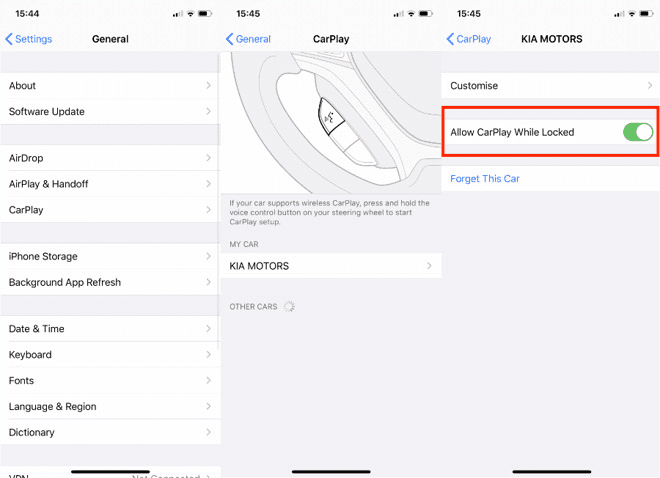
Möglicherweise tritt das gleiche Problem auf, dass Apple Music CarPlay nicht funktioniert, weil Sie die Option nicht aktiviert haben, mit der CarPlay fortgesetzt werden kann, selbst wenn das verwendete Gerät gesperrt ist. Sie wissen vielleicht nicht so viel, aber es gibt auch eine Funktion für solche Fälle. Um dies zu überwinden, müssen Sie lediglich Apple CarPlay erlauben, auch bei ausgeschaltetem Bildschirm fortzufahren. Siehe die detaillierten Schritte unten.
- Gehen Sie zu Einstellungen und tippen Sie dann auf die Schaltfläche Allgemein.
- Wählen Sie von hier aus dann CarPlay.
- Daraufhin wird die vollständige Liste der verfügbaren Geräte für die Verbindung angezeigt. Wählen Sie Ihr Auto aus.
- Schalten Sie im nächsten angezeigten Fenster die Umschaltfläche um, um die Option „CarPlay im gesperrten Zustand zulassen“ zu aktivieren.
Teil 2. Beste Lösung, um Apple Music offline auf CarPlay abzuspielen
Die oben genannten Lösungen sind alle effektiv und einfach umzusetzen. Allerdings garantieren diese Maßnahmen nicht, dass das Problem mit Apple Music und CarPlay nicht erneut auftritt. Daher ist es ratsam, stattdessen einen USB-Stick an Ihr Autoradio anzuschließen, um Musik abzuspielen. Dies ist nur mit dem AMusicSoft Apple Music Converter möglich.
Mit diesem Tool lassen sich der DRM-Schutz von Apple Music entfernen , Songs konvertieren und herunterladen. Sobald alle Ihre Lieblingssongs gespeichert sind, können Sie jede Musik problemlos von Ihrem USB-Stick abspielen. Wenn Sie also Ihre Apple-Music-Mediathek wiederherstellen möchten , ist AMusicSoft die ideale Lösung.
Abgesehen davon kann AMusicSoft garantieren, dass die beste Audioqualität in kürzester Zeit erreicht wird. Dies ist auf die 16-mal höhere Geschwindigkeit von AMusicSoft zurückzuführen. Mit diesem Tool können Sie auch mehrere einfache Formate abrufen, die alle auf verschiedenen Geräten verfügbar sind. Sie können beispielsweise MP3, FLAC, AC3, WAV, AAC und M4A verwenden.
Sehen Sie sich das vollständige Verfahren unten an.
- Laden Sie AMusicSoft Apple Music Converter herunter und installieren Sie ihn auf Ihrem Computer. Diese Anwendung kann von der Website von AMusicSoft heruntergeladen werden. Starten Sie Ihren Browser und navigieren Sie dann zu der besagten Website.
Kostenloser Download Kostenloser Download
- Fügen Sie alle Songs hinzu, indem Sie sie aus Ihrer Musikliste auswählen. Aktivieren Sie das Kontrollkästchen vor jedem Songtitel und warten Sie, bis sie hochgeladen sind.

- Wählen Sie das Ausgabeformat der Konvertierung und weisen Sie dann einen Ausgabeordner zu, um die Musikdateien zu speichern.

- Tippen Sie auf die Schaltfläche Konvertieren und lassen Sie es schließlich speichern, sobald der Vorgang abgeschlossen und abgeschlossen ist.

- Holen Sie sich Ihr USB-Flash-Laufwerk und verbinden Sie es mit Ihrem Computer, um alle konvertierten Musikdateien darauf zu übertragen.
Teil 3. Fazit
Sie wissen nun sicher, was genau das Problem mit Apple Music und CarPlay in Ihrem Fahrzeug verursacht. Alle zuvor genannten Lösungen sind recht effektiv, ich empfehle Ihnen jedoch den AMusicSoft Apple Music Converter . Dies ist die zuverlässigste und effektivste Lösung, um heruntergeladene Musikdateien zu sichern. Mit diesem Tool können Sie Apple Music überall streamen, wo Sie möchten.
Menschen Auch Lesen
- Die effektivsten Wege zu Apple Music Songs mit ausgegrautem Fehler
- So stellen Sie einen Klingelton von Apple Music ohne iTunes ein
- So entfernen Sie Songs aus der Apple Music Playlist
- Apple Lossless VS AAC: Welches ist besser
- Die vollständige Anleitung zum Kauf eines Songs bei iTunes
- iTunes-Export nach WAV – Der ultimative Leitfaden
- Warum teilt iTunes Alben in zwei auf?
- Erfahren Sie, wie Sie Apple Music im Hintergrund abspielen lassen
 Über den Autor
Robert Fabry ist ein begeisterter Blogger und Technik-Enthusiast. Vielleicht kann er Sie mit ein paar Tipps anstecken. Außerdem hat er eine Leidenschaft für Musik und hat zu diesen Themen für AMusicSoft geschrieben.