Wie exportiere ich eine iTunes-Wiedergabeliste mit/ohne iTunes in MP3?
Viele Benutzer sind sich der verschiedenen Arten von Audioformaten nicht bewusst. Dies könnte der Grund sein, warum die meisten Leute denken, dass das beste Format, das sie jemals verwenden könnten, das AAC-Format ist. Nun, das beste Audioformat, das Sie verwenden können, ist das MP3-Format. Im Vergleich zu anderen Ausgabeformaten hat es die meisten Vorteile und Vorteile zu teilen. Es ist in fast allen Musikplayern sehr zugänglich und außerdem sehr einfach zu verwalten und zu verwenden.
Die von Apple Music oder iTunes heruntergeladenen Titel sind im AAC-Format kodiert. Um eine iTunes-Playlist als MP3 zu exportieren , benötigen Sie entweder die iTunes-App unter Windows oder Mac. Alternativ können Sie auch einen professionellen Musikkonverter verwenden, um iTunes- oder Apple-Music-Playlists in MP3 zu exportieren, insbesondere DRM-geschützte Titel.
Inhaltsverzeichnis Teil 1. Wie exportiere ich iTunes-Wiedergabelisten als MP3 mit iTunes? Teil 2. Wie exportiere ich iTunes-Wiedergabelisten als MP3 ohne iTunes? Teil 3. Häufig gestellte Fragen zum Exportieren von iTunes-Wiedergabelisten Teil 4. Zusammenfassung
Teil 1. Wie exportiere ich iTunes-Wiedergabelisten mit iTunes in MP3?
iTunes, Apples Mediaplayer und -store, bietet eine Fülle an Unterhaltungsmöglichkeiten, die ihn in seiner Kategorie einzigartig macht. Nutzer können ihre Musikbibliothek auf iOS-Geräten oder anderen Apple-autorisierten Geräten abspielen, herunterladen und organisieren. Um im iTunes Store gekaufte Titel auf anderen Geräten zu nutzen, müssen diese in MP3s konvertiert werden, da die gekaufte Musik durch FairPlay, eine Verschlüsselungsschicht namens Digital Rights Management (DRM) , geschützt war . Der Einsatz von DRM schränkte die Anzahl der Geräte ein, die die gekauften Dateien abspielen konnten. Die gute Nachricht: Apple führte 2007 eine Auswahl DRM-freier Musik im iTunes Store ein, gefolgt vom gesamten Musikkatalog ohne DRM im Jahr 2009.
Sie können ein in iTunes integriertes Tool verwenden, um Titel im iTunes AAC-Format in MP3s zu konvertieren. Diese Methode ist jedoch nur zum Konvertieren und Exportieren der iTunes-Wiedergabeliste ohne DRM-Verschlüsselung verfügbar. Im Folgenden finden Sie die Schritte, die Sie befolgen sollten, um die iTunes-Wiedergabeliste in MP3 zu exportieren.
Unter Windows/Unter Mac (macOS Mojave oder älter)
Schritt 1. Gehen Sie auf dem Mac zu iTunes > Einstellungen > Allgemein > Importeinstellungen > wählen Sie MP3-Encoder. Gehen Sie unter Windows zu „Bearbeiten“ > „Einstellungen“ > „Allgemein“ > „Importeinstellungen“ und wählen Sie „MP3-Encoder“ für die Option „Importieren mit“. Wählen Sie „OK“ und dann erneut „OK“, um zu Ihrer Bibliothek zurückzukehren.
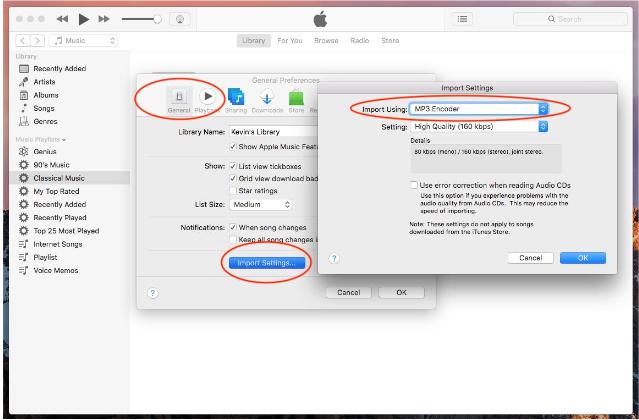
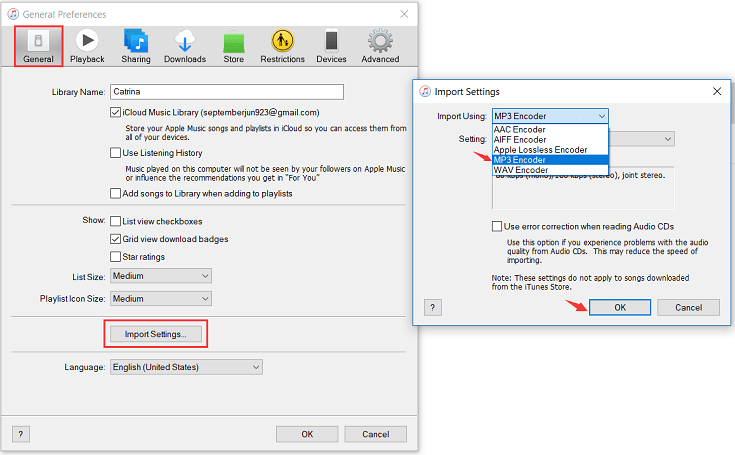
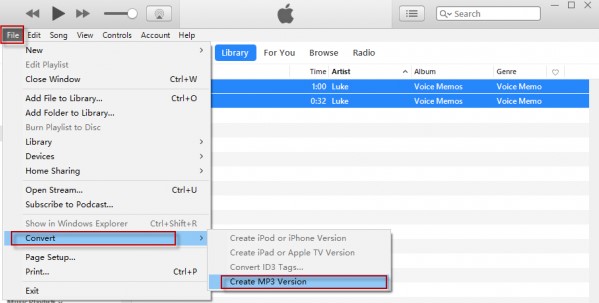
Schritt 2. Jetzt ist es an der Zeit, die zu konvertierenden Songs auszuwählen. Wählen Sie in Ihrer Musiksammlung alles aus, was Sie in das MP3-Ausgabeformat konvertieren möchten. Navigieren Sie direkt danach zur Registerkarte „Datei“, wo Sie auf die Option „Konvertieren“ klicken müssen, die im Popup-Menü angezeigt wird. Nachdem Sie auf die Option „Konvertieren“ geklickt haben, werden weitere Optionen angezeigt. Stellen Sie sicher, dass Sie die Option „MP3-Version erstellen“ auswählen.
Auf Mac (macOS Catalina oder höher)
Mit dem Betriebssystem macOS Catalina hat Apple iTunes in separate Apps aufgeteilt: Apple Music , Apple TV und Apple Podcasts. Die Apple Music-App und die Apple TV-App greifen jedoch weiterhin auf Ihre iTunes-Mediathek zu. Wenn Sie Apple Music abonniert haben, befindet sich Ihre gesamte Musik nun in der Apple Music-App.
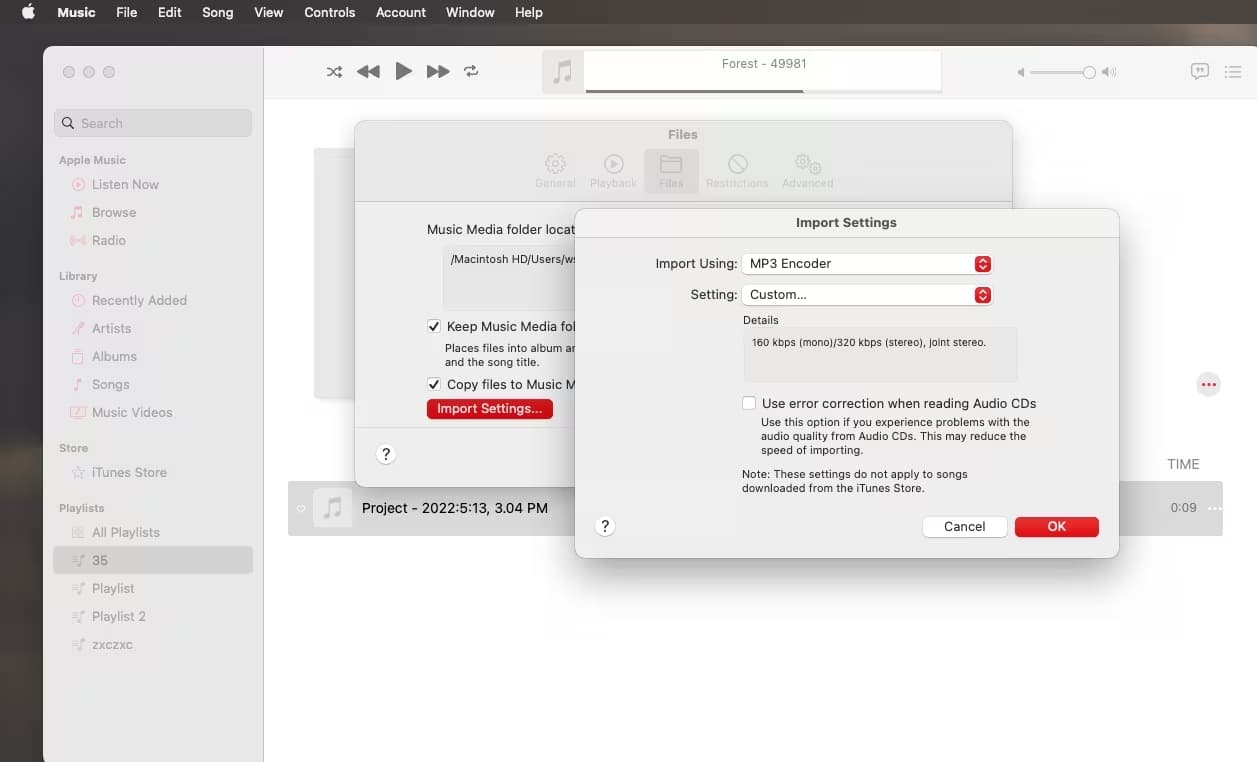
Suchen Sie nach einer Möglichkeit, iTunes-Wiedergabelisten auf Ihrem neuen Mac-Computer in MP3 zu exportieren? Öffnen Sie die Apple Music-App und wählen Sie in der Menüleiste „Musik“ > „Einstellungen“ > „Dateien“ > „Importeinstellungen“. Wählen Sie dann MP3-Encoder und klicken Sie auf OK. Wählen Sie die Songs in Ihrer Bibliothek aus, die Sie konvertieren möchten. Wählen Sie „Datei“ > „Konvertieren“ und dann „MP3-Version erstellen“. Neue Songdateien werden in Ihrer Bibliothek neben den Originaldateien angezeigt.
So exportieren Sie iTunes-Wiedergabelisten bequem mit iTunes und der Apple Music App in MP3. Allerdings können Sie, wie oben erwähnt, die iTunes-Playlist nur ohne DRM-Verschlüsselung exportieren. Jetzt verfügt Apple Music wie jeder andere Streaming-Dienst über DRM. Um geschützte Wiedergabelisten in MP3 zu exportieren, benötigen Sie ein Drittanbieter-Tool. Keine Sorge, wir werden die Methode im nächsten Teil vorstellen!
Teil 2. Wie exportiere ich iTunes-Wiedergabelisten ohne iTunes in MP3?
Um iTunes-Playlists als MP3 zu exportieren und Ihre Musikdateien, insbesondere die mit Apple Music DRM geschützten, zu sichern, müssen Sie den DRM-Schutz entfernen. Dies gelingt am besten mit einem professionellen Tool wie dem AMusicSoft Apple Music Converter , der sich auf die DRM-Entfernung spezialisiert hat. Er kann Musikdateien nicht nur ins MP3-Format konvertieren und herunterladen, sondern auch in die Formate AAC, FLAC, WAV, AC3 und M4A. Ein Vorteil dieser Formate ist ihre Kompatibilität mit nahezu allen Musikplayern. So können Sie beispielsweise Apple Music problemlos über Roku oder Alexa streamen.
Darüber hinaus kann AMusicSoft den Vorgang bis zu 16-mal schneller abschließen und die ursprüngliche Klangqualität auch nach der Konvertierung erhalten. Wichtige Details wie ID-Tags und Metadaten bleiben sogar erhalten. Sie können Ihre gesamte Apple Music-Mediathek auch nach Kündigung Ihres Abonnements wiederherstellen.
Klicken Sie auf die Schaltfläche „Kostenloser Download“, um Musik von Apple Music herunterzuladen! Das Programm AMusicSoft ist mit Windows- und Mac-Betriebssystemen kompatibel. Die Software ist benutzerfreundlich, da sie Ihre Musikbibliothek beim Start automatisch lädt.
Kostenloser Download Kostenloser Download
Laden Sie iTunes- oder Apple Music-Wiedergabelisten mit AMusicSoft in MP3 herunter
Schritt 1. Starten Sie AMusicSoft Apple Music Converter auf Ihrem Computer. In der Zwischenzeit lädt der integrierte Apple Music-Webplayer Ihre Musikbibliothek automatisch. Anschließend können Sie auf das Symbol „Hinzufügen“ klicken, um die Musikdateien, die Sie in MP3 konvertieren möchten, in das Programm zu importieren. Oder Sie können Ihre Ziel-Audiodateien einfach per Drag & Drop von Apple Music auf die Benutzeroberfläche von AMusicSoft ziehen.

Schritt 2. Sobald Ihre iTunes-Wiedergabelisten in die AMusicSoft-App geladen sind, klicken Sie auf die Option „Format“. Sie können das Ausgabeformat auf MP3 einstellen. Wählen Sie dann auch den zu verwendenden Ausgabeordner aus.

Schritt 3. Fahren Sie mit dem Klicken auf die Schaltfläche „Konvertieren“ fort, um die iTunes-Wiedergabeliste in MP3 zu exportieren. Tippen Sie abschließend auf die Registerkarte „Konvertiert“ oben, um das fertige Produkt anzuzeigen.

Teil 3. FAQs zum Exportieren von iTunes-Wiedergabelisten
F1: Kann ich MP3 zum Abspielen zur iTunes-Wiedergabeliste hinzufügen?
Ja, wenn Sie lokale Audiodateien im MP3-Format auf Ihrem Computer haben, können Sie diese direkt in iTunes importieren. Bitte wählen Sie in der iTunes-App „Datei“ > „Datei zur Bibliothek hinzufügen“ oder „Ordner zur Bibliothek hinzufügen“. Fügen Sie dann Ihre MP3-Dateien zu iTunes hinzu.
F2: Kann ich meine gesamte iTunes-Mediathek in MP3 konvertieren?
A: Ja, Sie können Ihre gesamte iTunes-Bibliothek mit iTunes, Apple Music oder AMusicSoft Apple Music Converter als MP3 exportieren. Dies kann jedoch je nach Größe Ihrer Musikbibliothek einige Zeit dauern. Und AMusicSoft Apple Music Converter arbeitet schneller als iTunes oder Apple Music, da es Stapelkonvertierung unterstützt.
Kostenloser Download Kostenloser Download
F3: Warum war meine iTunes-Export-Playlist ausgegraut?
Es gibt viele Gründe, warum der Export von iTunes-Playlists oder -Songs nicht möglich ist, darunter fehlgeschlagene Synchronisierung, beschädigte Dateien, veraltete Software oder Länderbeschränkungen. Um dieses Problem zu beheben, finden Sie hier unsere Anleitung: iTunes-Playlist-Export: Problem ausgegraut – Lösung!
Teil 4. Zusammenfassung
Zum Abschluss dieses Beitrags hoffe ich, dass Sie viel über den Vorgang zum Exportieren einer iTunes-Wiedergabeliste in MP3 gelernt haben. Wenn Sie einen Windows- oder Mac-Computer haben, finden Sie oben die Schritte, die Sie befolgen müssen, um ganz einfach MP3-Musikdateien zu erhalten. Andererseits nutzen AMusicSoft Apple Music-Konverter beim Umgang mit DRM-geschützten Apple-Musikdateien.
Menschen Auch Lesen
- Was ist eine M4p-Datei: Alles, was wir wissen müssen
- So konvertieren Sie Apple Lossless in MP3
- So konvertieren Sie Apple Music auf 3 Arten in MP3
- Apple Lossless VS AAC: Welches ist besser
- Apple Lossless vs FLAC: Was ist besser?
- Konvertieren Sie MP3 in M4R: Die einfache Schritt-für-Schritt-Anleitung für Anfänger und Experten
- Der beste FLAC-Konverter für Mac- oder PC-Benutzer
 Über den Autor
Robert Fabry ist ein begeisterter Blogger und Technik-Enthusiast. Vielleicht kann er Sie mit ein paar Tipps anstecken. Außerdem hat er eine Leidenschaft für Musik und hat zu diesen Themen für AMusicSoft geschrieben.