Wie füge ich Musik von Apple Music zu einem InShot-Video hinzu?
Beim Bearbeiten von Videos geht es nicht nur darum, Videos in einem Clip zusammenzufügen und Effekte hinzuzufügen, damit es gut aussieht. Sie müssen mehrere Add-Ons hinzufügen, um es für die Augen Ihrer Zuschauer ansprechender und attraktiver zu machen. Wenn es um die Videobearbeitung geht, könnte InShot die beste Hilfe sein. Dieses Tool kombiniert nicht nur Videos, sondern kann auch Bilder bearbeiten und sie zu einem einzigen Frame zusammenfügen.
Das Gute an InShot ist, dass es sowohl auf iOS- als auch auf Android-Geräten genutzt werden kann und somit vielseitiger einsetzbar ist. Außerdem unterstützt es das Hinzufügen von Musik von Streaming-Diensten, sofern das Audioformat lesbar ist. Im Folgenden zeige ich Ihnen, wie Sie Musik zu InShot-Videos hinzufügen , wobei ich mich auf Apple Music konzentriere.
Inhaltsverzeichnis Teil 1. Kann man Apple Music direkt in InShot hinzufügen? Teil 2. Wie lädt man DRM-freie Apple Music in InShot herunter? Teil 3. Wie fügt man konvertierte Apple Music zu InShot Video hinzu? Teil 4. Schlusswort
Teil 1. Können Sie Apple Music direkt zu InShot hinzufügen?
Bevor wir uns auf die eigentliche Vorgehensweise zum Hinzufügen von Musik zu InShot-Videos stürzen, sollten wir zunächst wissen, was Sie beachten sollten, damit der Vorgang reibungslos abläuft.
Kann man Apple Music direkt in InShot einbinden? Leider erlaubt Apple Music nicht, Musiktitel direkt aus der App in InShot-Videos einzubinden. Alle Titel von Apple Music sind durch Digital Rights Management (DRM) geschützt , um illegale Nutzung zu verhindern. Aus diesem Grund können sie nur auf autorisierten Geräten über die offizielle Apple Music- und iTunes-App abgespielt werden.
Ist es möglich, Apple Music zum Bearbeiten zu InShot-Videos hinzuzufügen?
Bei dem Thema, das vorhin besprochen wurde, fragten viele Benutzer, ob es noch eine Möglichkeit gibt, den Vorgang zum Hinzufügen von Musik zu InShot-Videos abzuschließen. Glücklicherweise gibt es, obwohl Apple Music DRM-Technologie für seine Dateien verwendet, immer noch eine Möglichkeit, Musik darauf zu verwenden, und zwar mithilfe professioneller Musikkonverter, die diesen Schutz entfernen können.
Außerdem unterstützt InShot das Hinzufügen von Musik von lokalen Laufwerken. Sie müssen nur herausfinden, welche Audioformate InShot lesen kann.
Welche Audioformate werden von InShot unterstützt?
InShot hat für jedes Medium, das hochgeladen werden soll, ein eigenes Format. Audiodateien müssen im MP3-, AAC-, M4A- oder WAV-Format vorliegen. Bilder benötigen die Formate PNG, JPEG, WebP, BMP oder GIF. Videos können im MP4-, 3GP- oder MOV-Format hochgeladen werden.
Teil 2. Wie lädt man DRM-freie Apple-Musik auf InShot herunter?
Um Musik zu InShot-Videos hinzuzufügen, sind zwei Schritte nötig. Zuerst müssen die Dateien vom DRM-Schutz befreit werden, und anschließend müssen sie in unterstützte Audioformate konvertiert werden. Mit dem AMusicSoft Apple Music Converter ist das zum Glück ganz einfach.
DRM ist kein Problem mehr, wenn Sie Songs mit AMusicSoft Apple Music Converter herunterladen. Der Converter entfernt die technischen Beschränkungen der Musikdateien. Er konvertiert und lädt Musik in die Formate MP3, FLAC, AAC, AC3, WAV und M4A herunter. Mit AMusicSoft können Sie nicht nur Audio in InShot einfügen, sondern auch Musik in Capcut , GoPro Studio und weitere Videobearbeitungsprogramme importieren und so Ihre Videos aufpeppen. Selbst wenn Apple Music-Songs ausgegraut sind , können Sie sie sofort aus Ihrem lokalen Ordner wiederherstellen.
Abgesehen davon ist es sehr schnell, bis zu 5x, sodass alle Prozesse in nur wenigen Minuten abgeschlossen werden können. Die Ergebnisse, die es Ihnen liefert, sind außerdem von bester Qualität und können garantiert keinen Unterschied zu den Originalen aufweisen. Es hat sogar die Fähigkeit, alle wesentlichen Details zu den Titeln nach der Konvertierung beizubehalten und zu speichern. Am wichtigsten ist, dass es hundertprozentig DRM-freie Audiodateien erstellen kann.
AMusicSoft ist auch für seine einfache Benutzeroberfläche bekannt, die jeder bequem zu bedienen findet. Nachfolgend finden Sie eine ausführlichere Erklärung der Schritte. Lesen Sie weiter, um mehr darüber zu erfahren, wie Sie mit AMusicSoft Apple Music Converter Musik zu InShot-Videos hinzufügen.
Schritt 1: Öffnen Sie einen beliebigen Browser auf Ihrem Computer und rufen Sie die AMusicSoft-Website auf, um die Anwendung Apple Music Converter herunterzuladen. Wählen Sie die Registerkarte „Produkte“ und klicken Sie auf den Konverter. Klicken Sie anschließend auf die Schaltfläche „Herunterladen“ und installieren Sie die Anwendung direkt danach auf Ihrem Gerät.
Kostenloser Download Kostenloser Download
Schritt 2: Nach dem Start können Sie sich über den integrierten Apple Music-Webplayer bei Ihrem Konto anmelden. Wenn Sie auf die Musikbibliothek zugreifen, können Sie nach Musik suchen, die Sie zu InShot hinzufügen möchten. AMusicSoft unterstützt auch die Stapelkonvertierung. Sie können auch eine ganze Wiedergabeliste oder ein ganzes Album auf einmal hinzufügen, wodurch Sie Energie und Zeit sparen.

Schritt 3: Wählen Sie eines der unterstützten Formate aus. Achten Sie darauf, ein Format auszuwählen, das auch von InShot unterstützt wird. Weisen Sie den Ausgabeordner für die Ergebnisse zu.

Schritt 4: Wenn alle Einstellungen vorgenommen wurden, starten Sie nun den Download der ausgewählten Songs, indem Sie auf die Schaltfläche „Konvertieren“ klicken.

Teil 3. Wie fügt man konvertierte Apple-Musik zu InShot-Videos hinzu?
Nach dem Konvertierungsprozess und dem Speichern der Ergebnisse auf Ihrem lokalen Laufwerk ist es nun an der Zeit, Musik zum InShot-Video hinzuzufügen. So geht's.
Schritt 1: Übertragen Sie konvertierte Apple Music-Dateien auf Ihre Android-/iOS-Geräte und sehen Sie sie in Ihrem Ordner „Dateien“ oder „Downloads“.
Schritt 2: Starten Sie Ihre InShot-Anwendung. Erstellen Sie ein neues Video, indem Sie auf die Schaltfläche „Video“ im unteren Teil des Startbildschirms der App tippen. Sekunden später wird der Videoeditor-Bildschirm angezeigt und Sie sehen verschiedene Effekte und Funktionen, die Sie für Ihre Videos verwenden können. Wählen Sie darunter „Musik“ aus.
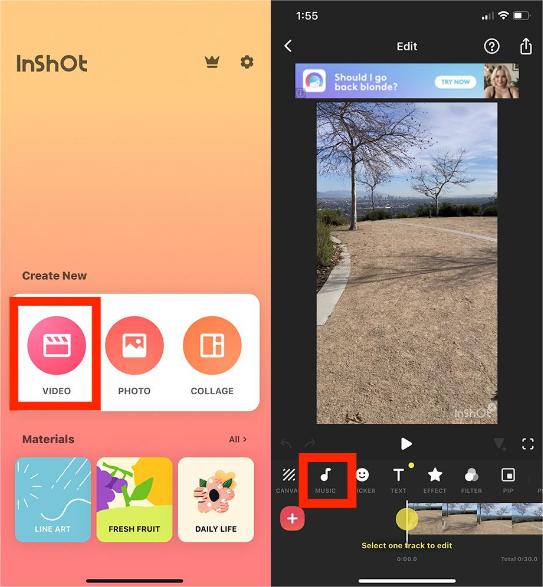
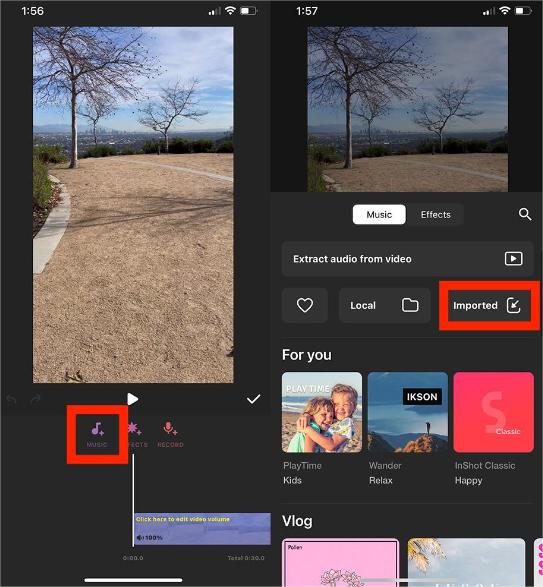
Schritt 3: Klicken Sie im Bildschirm „Musik durchsuchen“ auf die Schaltfläche „Importiert“, um einen auf Ihr Telefon heruntergeladenen Song zu verwenden.
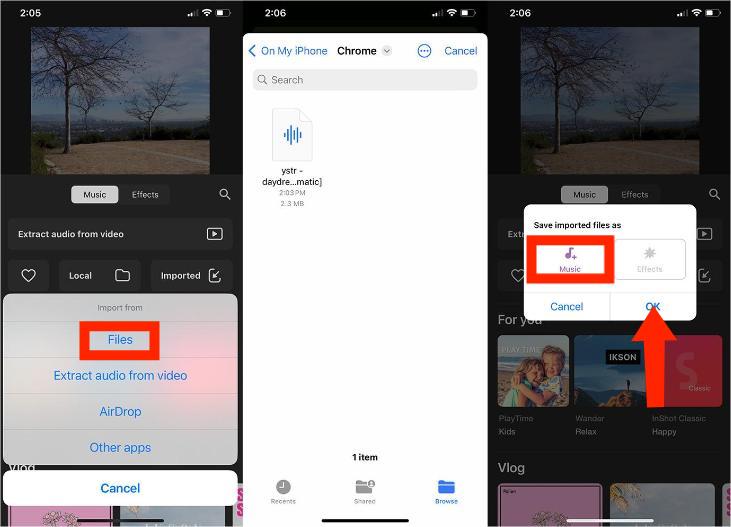
Schritt 4: Wählen Sie „Dateien“, um die lokal auf Ihrem Gerät gespeicherten Songs zu durchsuchen und auszuwählen. Wählen Sie die Option „Importierte Dateien als Musik speichern“ (falls Sie dazu aufgefordert werden). Auf diese Weise können Sie die importierte Songdatei in Ihrer InShot-App speichern.
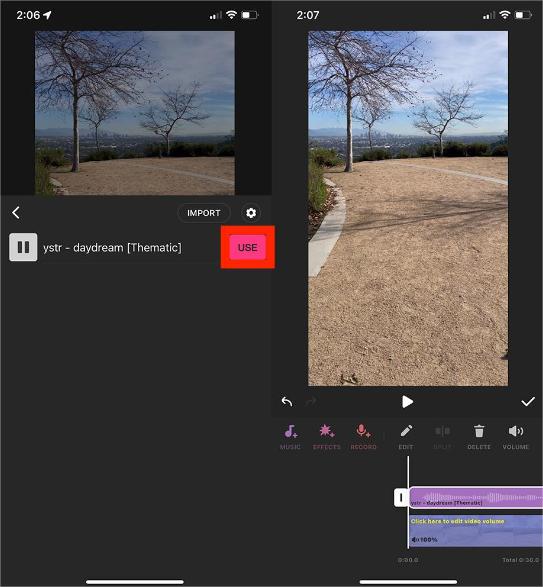
Schritt 5: Wählen Sie Ihre konvertierte Apple Music-Datei aus der Liste der importierten Songs aus und klicken Sie dann auf die rote Schaltfläche „VERWENDEN“, um sie Ihrer Bearbeitungszeitleiste hinzuzufügen. Sie können Ihr Video jetzt zur Musik bearbeiten.
Teil 4. Letzte Worte
Es ist ein echter Glücksfall, eine Anwendung wie InShot zu haben, besonders wenn man gerne Videos bearbeitet. Gut zu wissen ist auch, dass die App Musik unterstützt und es viele Möglichkeiten gibt, diese hinzuzufügen. Sie können beliebige Titel von Apple Music verwenden, was durch den AMusicSoft Apple Music Converter möglich ist . Für eine optimale Umsetzung folgen Sie einfach der oben beschriebenen Anleitung zum Hinzufügen von Musik zu InShot-Videos.
Menschen Auch Lesen
- So fügen Sie Apple Music zu WMP (Windows Media Player) hinzu
- Zwei Möglichkeiten, synchronisierte Liedtexte zu Apple Music hinzuzufügen
- So fügen Sie Musik von Apple Music zu Final Cut Pro hinzu
- Wie kann ich Apple Music zu Google Map hinzufügen?
- Wie füge ich Apple Music in der iMovie-Anwendung hinzu?
- So verwenden Sie Apple Music für TikTok-Videos [Aktualisiert]
- Können Sie Apple Music auf einen Roku-Fernseher herunterladen?
 Über den Autor
Robert Fabry ist ein begeisterter Blogger und Technik-Enthusiast. Vielleicht kann er Sie mit ein paar Tipps anstecken. Außerdem hat er eine Leidenschaft für Musik und hat zu diesen Themen für AMusicSoft geschrieben.