So fügen Sie Apple Music zu WMP (Windows Media Player) hinzu
In diesem Jahr hat Apple native Versionen von Apple Music für Windows veröffentlicht. Diese App soll schließlich als Ersatz für iTunes für Windows dienen, um Medieninhalte von iTunes zu verwalten und abzuspielen. Im Allgemeinen bevorzugen Windows-Benutzer die Verwendung von Windows Media Player, um Mediendateien zu handhaben. Windows Media Player (WMP) ist ein Media Player, den Microsoft entwickelt hat, um Audio und Video auf PCs wiederzugeben.
Möchten Sie als Apple Music-Abonnent und Besitzer eines Windows-PCs Apple Music in den Windows Media Player (WMP) integrieren ? Die beiden Player unterstützen Medienformate unterschiedlich. Um Apple Music in den WMP zu importieren und die Wiedergabe von gepuffertem Audio und Musik zu ermöglichen, benötigen Sie daher zusätzliche Integrationen oder Add-ons. Dieser Artikel stellt Ihnen verschiedene Optionen vor und zeigt Ihnen, wie Sie die Inkompatibilitätsprobleme am besten lösen.
Inhaltsverzeichnis Teil 1. Apple Music vs. Windows Media Player Teil 2. Kann man Apple Music auf dem Windows Media Player abspielen? Teil 3. Wie spielt man Apple Music auf dem Windows Media Player ab? Fazit
Teil 1. Apple Music vs. Windows Media Player
Apple Music ist ein Musik-, Audio- und Video-Streaming-Dienst. Mit der Standardmitgliedschaft können Benutzer über 100 Millionen Songs bei Bedarf auf ihre Geräte streamen und ihre Tracks herunterladen und im Offline-Modus verwenden. Außerdem erhalten bestimmte Tracks Dolby Atmos-Unterstützung und Spatial Audio-Behandlung. Es übertrifft mit Sicherheit die aktuelle 320-kbps-Obergrenze von Spotify für die Streaming-Auflösung.
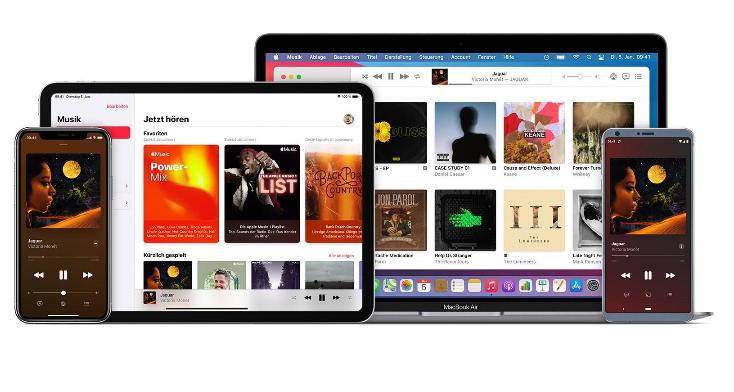
Die Musik-App ist kompatibel mit iOS-Geräten, iPadOS-Geräten, macOS Catalina oder höher, iTunes Version 12.2 oder höher für Windows-PCs sowie Apple Watch, Apple TV, Apple CarPlay und Apple HomePod. Sie ist außerdem für Android-Geräte ab Version 4.3, ChromeOS-Geräte, Amazon Echo-Geräte und Sonos-Lautsprecher verfügbar.
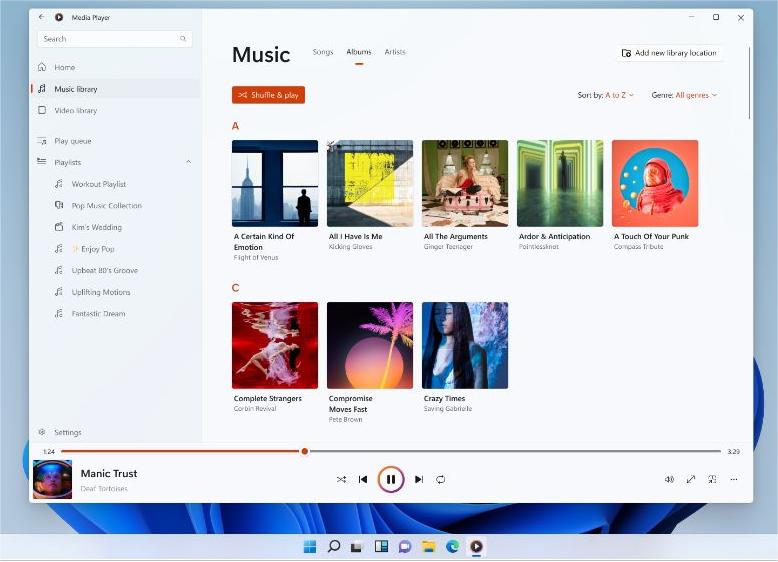
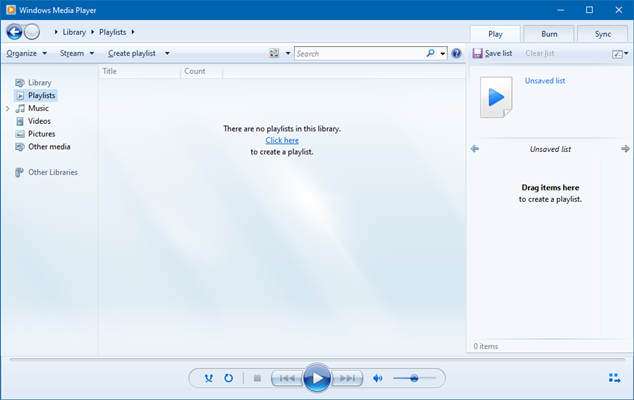
Windows Media Player ist eine Mediaplayer- und Medienbibliotheksanwendung für Windows-Betriebssysteme. Es spielt Audio und Video ab und zeigt Bilder auf einem PC an. Der Vorteil ist, dass es Multimedia-Inhalte speichern, wiedergeben und organisieren kann, um Ihrer Musikverwaltung eine persönliche Note zu verleihen. Darüber hinaus kann es auch Audio-CDs und auch alle Musiksammlungen rippen. Können Sie also Apple Music zu WMP hinzufügen? Lassen Sie uns zum nächsten Teil springen, um die Antwort zu untersuchen.
Teil 2. Können Sie Apple Music auf Windows Media Player abspielen?
Die Standarddateiformate von WMP sind Windows Media Video (WMV), Windows Media Audio (WMA) und Advanced Systems Format (ASF) sowie ein eigenes XML-basiertes Wiedergabelistenformat namens Windows Playlist (WPL). Der Player ist auch in der Lage, einen digitalen Rechteverwaltungsdienst in Form von Windows Media DRM zu nutzen. Der Player enthält auch MP3-Medienformate.
Können Sie Apple Music zu WMP hinzufügen? Was ist das Musikformat auf Apple Music? Die meisten Streaming-Dienste wenden sich heute dem AAC als bevorzugtem Audioformat zu, wie z. B. Apple Music. AAC steht für Advanced Audio Coding. Verlustbehaftet und komprimiert, klingt aber generell besser. Während Apple AAC für seine Musik eingeführt hat, können AAC-Dateien tatsächlich auf vielen Nicht-Apple-Geräten abgespielt werden, einschließlich Handys mit dem Android-Betriebssystem von Google, Spielkonsolen und anderen.
Wenn Sie Apple Music zum Windows Media Player hinzufügen, kann es zu Kompatibilitätsproblemen kommen. Daher empfiehlt es sich, Apple Music mit Apple-eigenen Programmen abzuspielen, um eine reibungslose Multimedia-Wiedergabe zu gewährleisten. Falls Sie andere Media-Player wie den Windows Media Player, Plex oder VLC Media verwenden müssen, ist die Konvertierung in ein unterstütztes Dateiformat ratsam. Die entscheidende Frage ist nun: Welcher der verfügbaren Konverter ist der beste?
Teil 3. Wie spielt man Apple Music auf dem Windows Media Player ab?
Alle Songs im Apple Music-Katalog sind DRM-geschützt. Apple Music DRM schränkt ein, wie Sie die heruntergeladenen Songs verwenden können. Auch wenn Sie sie auf Ihren Computer oder Ihr Telefon heruntergeladen haben, können Sie sie nicht mit anderen Musikplayern abspielen oder auf andere Geräte übertragen. Die heruntergeladenen Songs verschwinden, nachdem Sie das Apple Music-Abonnement gekündigt haben. Ist es in diesem Fall also möglich, Apple Music zu WMP hinzuzufügen?
Mit AMusicSoft Apple Music Converter , der professionellen Software zum Entfernen des DRM-Schutzes von Apple Music , können Sie den DRM-Schutz von Apple Music-Titeln ganz einfach entfernen und M4P-Dateien in DRM-freie MP3-Dateien konvertieren, um sie überall abzuspielen. Die Software konvertiert iTunes-M4P-Musik, Apple Music und Hörbücher. Das Toolkit bietet eine Vielzahl an Audiokonvertern. Zu den unterstützten Formaten gehören unter anderem MP3, WAV, AAC und FLAC. So können Sie Klingeltöne aus Apple Music- Titeln in diesen gängigen Formaten erstellen. Hier sind einige der zusätzlichen Funktionen, die in diesem Toolkit enthalten sind.
- Kommt mit einer einfachen Benutzeroberfläche mit einer Drei-Klick-Funktion, um den Konvertierungsprozess zu verwalten
- Überträgt die konvertierte Apple Music unter anderem auf WMP, iPod Shuffle, PS und Google Home
- Konvertiert Apple Music mit hoher Konvertierungsgeschwindigkeit, die bei 16 X und ID-Tags liegt
- Behält die ursprüngliche Qualität der Musikdateien mit minimalem Rauschen und Qualitätsverlust bei
- Behält die ID-Tags nach dem Konvertierungsprozess bei
- Unterstützt das Entfernen des DRM-Schutzes (Digital Rights Management) von iTunes, Apple Music und M4P-Audiodateien
- Passt die Ausgabedateiformate mit allen Metainformationen an, darunter Titel, Album und Künstler
- Unterstützt Massen-Audiokonvertierung, die Zeit spart und ideal für kommerzielle Konvertierungsvorgänge ist
Wie einfach ist es mit all den erweiterten Funktionen, Songs mit Apple Music Converter auf WMP zu übertragen? Dies ist eine einfache Option, die nur mit wenigen Klicks funktioniert. Hier ist das einfache Verfahren.
- Laden Sie Apple Music Converter herunter, installieren Sie es und führen Sie es auf Ihrem Mac-Gerät aus.
Kostenloser Download Kostenloser Download
- Richten Sie es ein und stellen Sie sicher, dass alle Systeme während des Installationsprozesses funktionieren. Das Toolkit erkennt Apple Music dank der Scan-Unterstützung auf der Benutzeroberfläche automatisch. Abhängig von der Anzahl der Musikdateien kann es einige Zeit dauern, daher müssen Sie ein gewisses Maß an Geduld aufbringen.

- Um Apple Music zu WMP hinzuzufügen, wählen Sie nach dem Ende des Scanvorgangs auf der Hauptoberfläche die Apple Music-Songs aus, die Sie in ein WMP-unterstütztes Dateiformat konvertieren möchten.

- Klicken Sie auf das Ausgabeformat – ein Dateiformat, das von Windows Player unterstützt wird – und wählen Sie die gewünschten Dateiformate aus, die den Ausgabepfad enthalten, wenn Sie einen personalisierten Konvertierungsprozess wünschen, und der auch den Ausgabeordner enthält, der die neuen Audiodateiformate sein wird

- Klicken Sie auf „Konvertieren“, um den Konvertierungsprozess in das gewünschte Ausgabedateiformat zu starten, und warten Sie, bis Sie die Ergebnisse im Hauptportal sehen – das heißt, wenn Sie den konvertierten Status der Audiodateien sehen.
Ist das nicht ein einfacher und interaktiver Prozess, ideal für alle Benutzer, unabhängig vom Erfahrungsniveau? Jetzt können Sie Songs auf Ihr Windows übertragen und sie zu WMP hinzufügen.
Fazit
Haben Sie alles, was Sie brauchen, um Apple Music zu WMP hinzuzufügen? Es ist offensichtlich, dass Sie aufgrund von Inkompatibilitätsproblemen die Audiodateiformate in WMP-basierte Formate ändern müssen, die sich als nützlich erweisen, um sicherzustellen, dass letztere beim Abspielen der konvertierten Apple Music keine Pufferprobleme haben.
Es gibt jedoch andere Audiokonverter auf dem digitalen Markt, die Sie ausprobieren, testen und die Effizienz ihrer Funktionen beweisen müssen. Das wirst du noch merken AMusicSoft Apple Music-Konverter zeichnet sich immer noch als das beste und zuverlässigste von allen aus, dank der Einfachheit des Konvertierungsprozesses und der Fähigkeit, mehrere Audio- und Videodateiformate aufzunehmen.
Menschen Auch Lesen
- Einfache Anleitung zur Lösung des Problems, dass das Familienfreigabealbum nicht angezeigt wird
- So stellen Sie Klingeltöne auf diesem Telefon ein (Android/iPhone)
- Top-Sites zum Herunterladen von Hintergrundmusik für die Präsentation
- So mischen Sie Musik auf iTunes: Dinge, die die Leute wissen sollten
- So fügen Sie Fernsehsendungen zu iTunes hinzu (Kurzanleitung)
- Google Play vs. iTunes Store: Was ist besser?
- So spielen Sie Apple Music auf Peloton: Anleitungen und Verfahren
- So hören Sie Apple Music Podcasts ganz einfach auf jedem Gerät
 Über den Autor
Robert Fabry ist ein begeisterter Blogger und Technik-Enthusiast. Vielleicht kann er Sie mit ein paar Tipps anstecken. Außerdem hat er eine Leidenschaft für Musik und hat zu diesen Themen für AMusicSoft geschrieben.