So erhalten Sie Ihre gesamte Musik ohne Abonnement wieder auf Apple Music
Apple Music ist eine der beliebtesten Musikstreaming-Plattformen, funktioniert aber manchmal nicht wie erwartet. Fehlt Ihre Lieblingsmusik oder Ihre zusammengestellte Playlist in Apple Music? Es ist äußerst ärgerlich, wenn die gesamte Apple-Music-Mediathek verschwunden ist. Warum ist meine gesamte Musik aus Apple Music verschwunden? Wie bekomme ich meine Musik zurück ? Dieser Beitrag soll allen Nutzern die möglichen Ursachen für fehlende Playlists in Apple Music erläutern. Wir zeigen Ihnen außerdem die einfachsten Lösungen zur Wiederherstellung Ihrer Apple-Music-Mediathek.
Inhaltsverzeichnis Teil 1. Warum ist meine gesamte Musik von Apple Music verschwunden? Teil 2. Wie kann ich meine gesamte Musik auf Apple Music wiederherstellen? (6 Möglichkeiten) Teil 3. Wie kann ich meine Apple Music-Playlists und -Titel dauerhaft auf meinem Gerät speichern? Teil 4. Fazit
Teil 1. Warum ist meine gesamte Musik von Apple Music verschwunden?
Bevor Sie sich mit den Tipps befassen, wie Sie Ihre gesamte Musik wieder auf Apple Music übertragen können, sollten Sie zunächst die Gründe kennen. Auf diese Weise lässt sich das Problem schneller beheben. Hier ein kurzer Blick auf die häufigsten Ursachen:
- Abgelaufenes Apple Music-Abonnement: Stellen Sie sicher, dass Ihr Abonnement noch aktiv ist und läuft. Benutzer mit einem abgelaufenen Abonnement können auf keinen Dienst von Apple Music zugreifen.
- Schlechtes Netzwerk beim Synchronisieren von Musik: Es kann vorkommen, dass Probleme mit der Netzwerkverbindung dazu führen, dass iTunes oder Apple Music Ihre Musikbibliothek nicht laden können.
- iCloud-Musikbibliothek deaktiviert: Mit dieser Funktion können Sie Musik auf Ihren Geräten synchronisieren. Wenn Sie es deaktivieren, werden die Dateien möglicherweise nicht in der Bibliothek Ihres anderen Geräts angezeigt.
- Probleme mit dem Apple Server: Wenn der Apple Music- oder iCloud-Dienst ausfällt, können Sie diese auch nicht online nutzen. Daher kann Ihre Musikbibliothek nicht auf Ihr Gerät geladen werden.
- VPN-Blockierungszugriff: Wie wir alle wissen, wird die Verwendung eines VPN Ihre IP-Adresse ändern. Wenn Sie beim Streamen mit Apple Music plötzlich VPN einschalten, funktionieren Apple Music-Dienste, die in dieser Region nicht gestartet sind, nicht.
Teil 2. Wie stelle ich meine gesamte Musik auf Apple Music wieder her? (6 Möglichkeiten)
Nachdem wir die Ursachen kennengelernt haben, wollen wir nun sehen, welche möglichen Lösungen es gibt, wie Sie die Apple Music-Bibliothek auf die schnellste und einfachste Weise wiederherstellen können.
Lösung 1: Überprüfen Sie Ihr Apple Music-Abonnement
Wie bekomme ich meine gesamte Musik auf Apple Music zurück? Zunächst sollten Sie sicherstellen, dass Ihr Abonnement aktiv ist. Anders als Spotify bietet Apple Music keine kostenlose Version an. Um alle Dienste und Funktionen nutzen zu können, ist ein Abonnement erforderlich. Falls Ihre hinzugefügten Songs oder Playlists in Apple Music verschwunden sind, überprüfen Sie am besten, ob Ihr Abonnement noch aktiv ist.
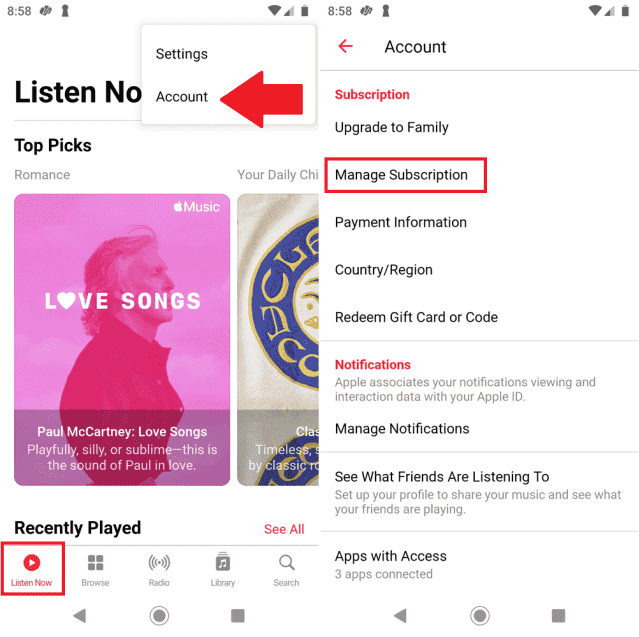
Tipp: Hier erfahren Sie , wie Sie Ihr Apple Music-Abonnement überprüfen können >>>>
Lösung 2. Überprüfen Sie Ihre Internetverbindung
Warum fehlen meine Lieblingstitel von Apple Music? Möglicherweise liegt es an Ihrer schlechten Internetverbindung auf dem Desktop oder Mobilgerät. Versuchen Sie, andere Apps auf Ihrem Gerät auszuführen, um zu testen, ob die Internetverbindung stabil ist. Wenn Sie feststellen, dass das Signal schwach ist, wechseln Sie zu einem anderen WLAN oder einer anderen Datenverbindung (für mobile Benutzer) und umgekehrt. Sie können den Router auch zu Hause oder im Büro neu starten. Einige gemeinsame oder öffentliche Netzwerke, wie z. B. Schulen/Büros, beschränken den Zugriff auf bestimmte Dienste. Sie können sich an die IT-Abteilung wenden, um nach Einschränkungen zu suchen.
Lösung 3. Aktivieren Sie die iCloud-Musikbibliotheksfunktion
Eine Ergänzung zu den Korrekturen, wie Sie Ihre gesamte Musik wieder auf Apple Music erhalten, betrifft die Aktivierung der iCloud-Musikbibliotheksfunktion auf Ihrem Gerät. Wenn die Funktion „iCloud-Musikbibliothek“ aktiviert ist, wird der Inhalt Ihrer Bibliothek auf allen Ihren Geräten synchronisiert, die mit derselben Apple-ID bei Apple Music oder iTunes angemeldet sind. Wenn Sie es deaktivieren, sind Ihre Playlists möglicherweise verschwunden. Um diese Option zu überprüfen und zu aktivieren, führen Sie je nach verwendetem Gerät die folgenden Schritte aus:
Aktivieren Sie die iCloud-Musikbibliothek unter Windows: Unter Windows können Sie zum iTunes-Menü gehen und dann auf „Bearbeiten“ tippen, dann zu „Einstellungen“ gehen und dann auf „Allgemein“ tippen. Anschließend müssen Sie die iCloud-Musikbibliothek deaktivieren. Aktivieren Sie es dann nach einiger Zeit.
In Apple Music für Apple-Geräte wird die iCloud Music Library auch Sync Library genannt.
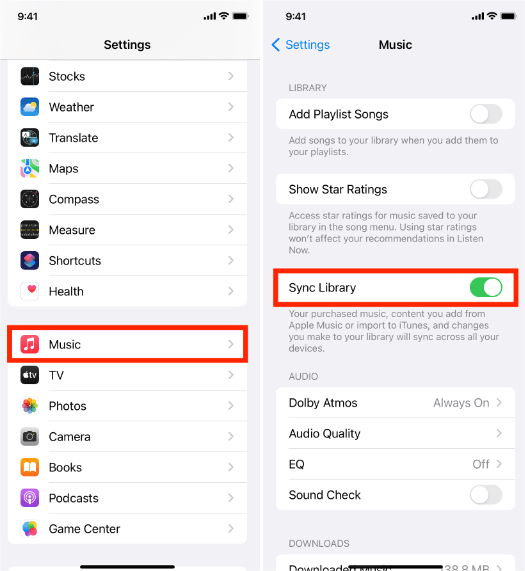
Aktivieren Sie die Synchronisierungsbibliothek auf dem iPhone oder iPad: Öffnen Sie die App „Einstellungen“ > Tippen Sie auf „Musik“ > „Bibliothek synchronisieren“ aktivieren.
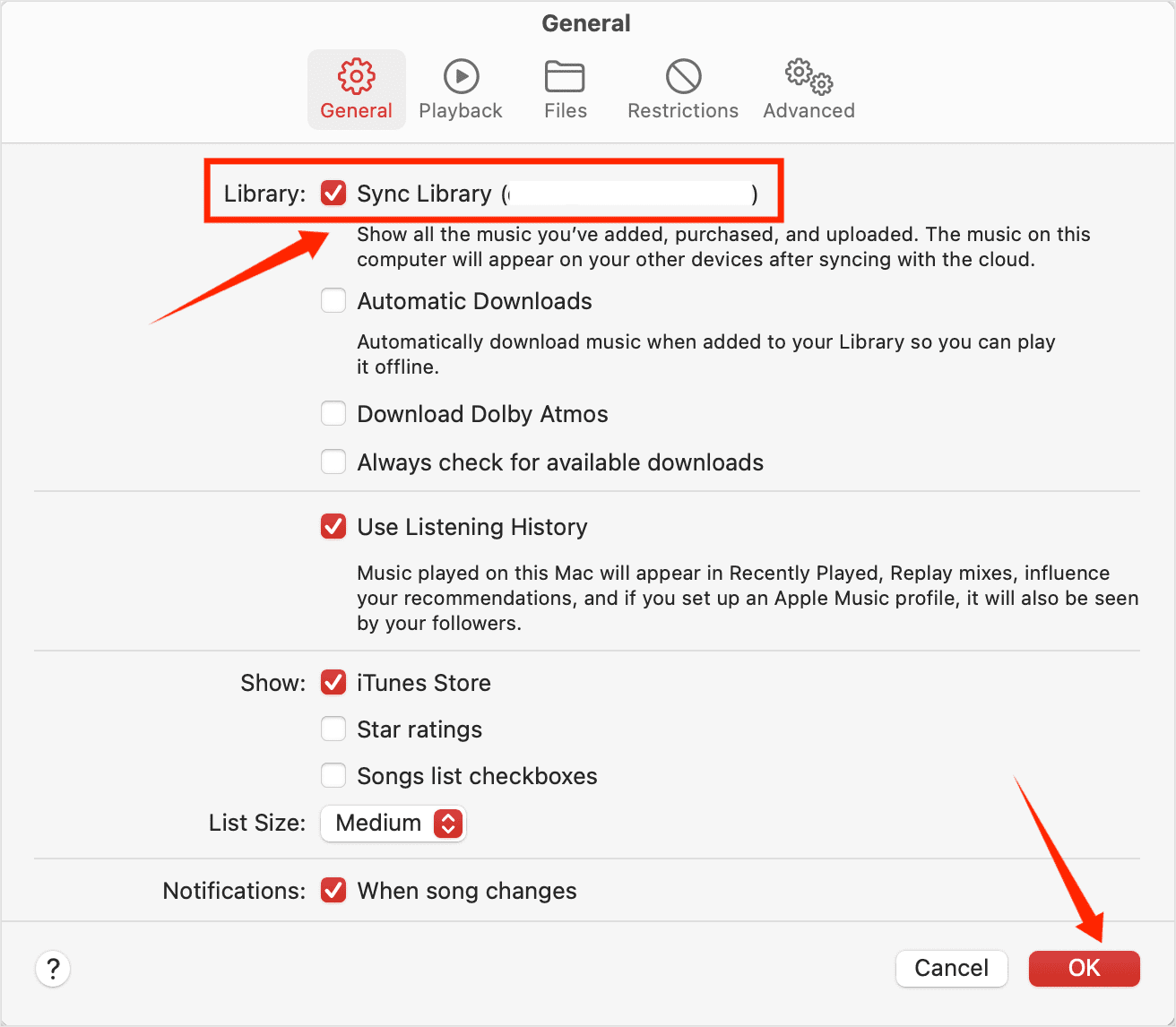
Aktivieren Sie die Synchronisierungsbibliothek auf dem Mac: Gehen Sie auf Ihrem Mac-Computer zu Apple Music und dann zur Option „Musik auswählen“, gehen Sie dann zu „Einstellungen“ und dann zu „Allgemein“ und wählen Sie dann „Synchronisierungsbibliothek auswählen“, um sie aus- und dann einzuschalten.
Tipps: Weitere Informationen finden Sie in unserer Erklärung unter Was ist die Synchronisierungsbibliothek auf Apple Music und iTunes?.
Lösung 4. Überprüfen Sie den Apple-Systemstatus
Wie kann ich fehlende Songs bei Apple Music oder iTunes wiederherstellen? Wenn Probleme auftreten, können Sie den Status des Apple-Servers überprüfen. Sie können die Seite „Apple-Systemstatus“ aufrufen, um den Status von iTunes und Apple Music zu überprüfen. Dort werden Echtzeitinformationen über mögliche Störungen des Dienstes veröffentlicht. Wenn iTunes oder Apple Music ausgefallen sind, müssen Sie auf die Wiederherstellung warten, bevor Sie Ihre Songs zurückerhalten können.
Lösung 5. Cloud-Bibliothek aktualisieren
Abgesehen von den oben genannten Lösungen, wie Sie Ihre gesamte Musik wieder auf Apple Music übertragen können, können Sie auch darüber nachdenken, Ihre iCloud-Musikbibliothek zu aktualisieren. Vielen ist bekannt, dass die iCloud Music Library die Musik von Ihrem Apple Music in iCloud hochlädt. Manchmal ist es jedoch nicht möglich, sich selbst zu aktualisieren. Um zu vermeiden, dass die iCloud-Musikbibliothek nicht auf Ihren Geräten synchronisiert wird, können Sie versuchen, die Aktualisierung manuell durchzuführen.
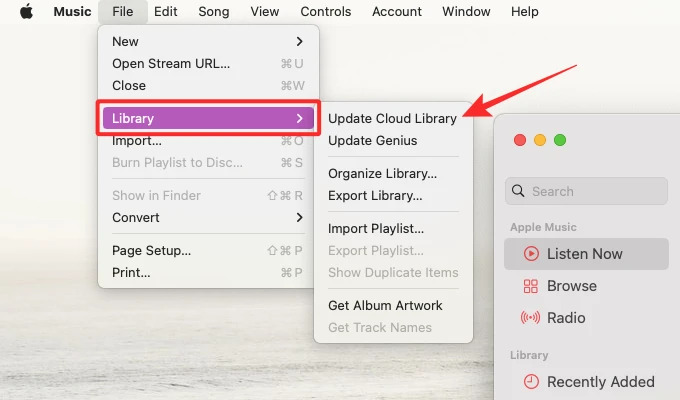
Gehen Sie dazu zur Apple Music-App oder zu iTunes und wählen Sie dann „Datei“ > „Bibliothek“ > „Cloud-Bibliothek aktualisieren“. Sobald Sie darauf geklickt haben, werden alle synchronisierten oder hochgeladenen Titel Ihrem Apple Music-Katalog zugeordnet. Starten Sie einige Sekunden später die App neu und geben Sie die Apple Music-Wiedergabelisten zurück, um nach fehlenden Titeln zu suchen.
Lösung 6. Aktivieren Sie den VPN-Server oder schalten Sie ihn aus
Viele Benutzer ziehen es vor, VPN zu verwenden, um überall und sicher auf das Internet zuzugreifen, insbesondere wenn sie im Ausland unterwegs sind. Der VPN-Server ändert jedoch Ihre IP-Adresse. Obwohl Apple Music in den meisten Ländern als verfügbar aufgeführt ist, ist dieser Dienst in einigen Ländern möglicherweise nicht verfügbar. Wenn Sie einen VPN-Server auswählen, der sich in der Region des Servers befindet, der keinen Zugriff auf Apple Music hat, ist Ihre Musik verloren und Sie können die App nicht einmal öffnen.
Um Ihre gesamte Musik wiederherzustellen, können Sie den VPN-Server ändern, der Apple Music unterstützt, z. B. USA oder Großbritannien. Es ist jedoch wichtig zu beachten, dass dies möglicherweise gegen die Nutzungsbedingungen von Apple verstößt. Sie werden also von Apple Music blockiert, wenn festgestellt wird, dass Sie ein VPN oder einen Proxyserver verwenden, um auf Musik zuzugreifen, die in Ihrem Land bei Apple Music nicht verfügbar ist. In dieser Situation müssen Sie Ihr VPN deaktivieren und dann das lokale Netzwerk verwenden, um erneut auf Apple Music zuzugreifen.
Teil 3. Wie behalte ich Apple Music-Wiedergabelisten und -Titel für immer auf Ihrem Gerät?
Wie bekomme ich meine gesamte Musik auf Apple Music zurück? Haben Sie genug von ständigen Reparaturversuchen? Am besten sichern Sie alle Ihre Playlists und Songs auf Ihrem Gerät, um zu verhindern, dass sie plötzlich aus Ihrer Bibliothek verschwinden. Beachten Sie jedoch, dass alle Medieninhalte auf Apple Music durch Digital Rights Management (DRM) geschützt sind . Das bedeutet, dass nur autorisierte Geräte Musik, Hörbücher oder Podcasts abspielen können, selbst wenn Sie diese mit einem Abonnement heruntergeladen haben.
Um eine Sicherungskopie lokal zu sichern, falls die Dateien verloren gehen, müssen Sie DRM von Apple Music entfernen. Das einzige Tool, das Ihnen dies ermöglichen kann, ist AMusicSoft Apple Music-Konverter. Die AMusicSoft-Software kann jeglichen DRM-Schutz von den Musikdateien entfernen, sodass Sie diese Musikdateien dauerhaft auf jedem Gerät verwenden und abspielen können. Darüber hinaus kann sie eine sehr gute Audioqualität garantieren, die keinen Unterschied zur Originalkopie aufweist. Sie kann sogar die Formate MP3, FLAC, WAV, AAC, AC3 und M4A bereitstellen. Alle diese Formate können problemlos auf allen Geräten abgespielt werden, die Sie besitzen. So können Sie Musik von jedem Musikplayer genießen, auch wenn der Apple Music App funktioniert nicht.
Wie kann ich meine Apple Music-Songs nach Ablauf des Abonnements dauerhaft sichern ? Klicken Sie auf die Schaltfläche „Kostenloser Download“, um den AMusicSoft Apple Music Converter auf Ihren Windows- oder Mac-Computer herunterzuladen!
Kostenloser Download Kostenloser Download
Schritt 1. Nach der Installation starten Sie das Tool und fügen alle Dateien hinzu, die Sie konvertieren möchten. Der AMusicSoft Apple Music Converter unterstützt mehrere Konvertierungen gleichzeitig, sodass Sie bei Bedarf mehrere Musikdateien hinzufügen können.

Schritt 2: Klicken Sie auf das Dropdown-Menü „Ausgabeformat“, um MP3 oder andere Formate als Ausgabeformat sowie den Ordner entsprechend Ihren Anforderungen auszuwählen.

Schritt 3: Klicken Sie auf die Schaltfläche „Konvertieren“. AMusicSoft Apple Music Converter hilft Ihnen, den DRM-Schutz von Apple Music-Songs sofort zu entfernen, indem er sie mit 5-facher Geschwindigkeit stapelweise konvertiert.

Schritt 4. Warten Sie, bis der Vorgang abgeschlossen ist. Um die Ergebnisse zu speichern, rufen Sie den Bereich „Fertig“ auf und prüfen Sie, ob Titel zum Download verfügbar sind. Ihre Songs sind nun DRM-frei, sodass Sie Apple Music-Songs auf jedem beliebigen Gerät abspielen können.
Teil 4. Fazit
Die obige Diskussion hat uns die besten Lösungen aufgezeigt, um Ihre Musik auf Apple Music wiederherzustellen. Sie können alle diese Lösungen ausprobieren, um Ihre Kopien zurückzuerhalten. Sollte das Problem weiterhin bestehen, empfehle ich Ihnen, eine Sicherungskopie anzulegen. Dies ist nur mit dem AMusicSoft Apple Music Converter möglich . Laden Sie ihn einfach von der offiziellen Website herunter, und Ihre Lieblingstitel bleiben dauerhaft erhalten.
Menschen Auch Lesen
- 5 Lösungen, um zu beheben, dass iTunes Crossfade unter Windows/Mac nicht funktioniert
- 10 Lösungen, um Songs zu reparieren, die von Apple Music/iTunes verschwunden sind
- Gelöst: Warum spielt Apple Music Shuffle dieselben Songs ab?
- 8 Lösungen zur Behebung von Apple Music-Songs, die in der Region nicht verfügbar sind
- 9 Möglichkeiten, ausgegraute Apple Music-Songs auf iOS/Android/Mac zu reparieren
- 8 Möglichkeiten, das Problem zu beheben, dass die iCloud-Musikbibliothek auf iPhone/Mac/PC nicht angezeigt wird
 Über den Autor
Robert Fabry ist ein begeisterter Blogger und Technik-Enthusiast. Vielleicht kann er Sie mit ein paar Tipps anstecken. Außerdem hat er eine Leidenschaft für Musik und hat zu diesen Themen für AMusicSoft geschrieben.