Wie spielt man Musik über USB auf dem iPhone ab? [Aktualisiert 2025]
Eine der effektivsten und zuverlässigsten Möglichkeiten, eine Sicherungskopie Ihrer Dateien zu sichern, besteht darin, einen USB-Stick oder eine externe Festplatte zu verwenden und die Dateien dauerhaft darauf zu speichern, es sei denn, Sie müssen sie auf andere Geräte übertragen.
Es gibt viele Möglichkeiten, Musik per USB auf dem iPhone abzuspielen . Sie können entweder ein kompatibles Kabel verwenden, die iTunes-App nutzen oder eine Drittanbieter-App verwenden, die speziell dafür entwickelt wurde. Wenn Sie wissen möchten, wie diese Methoden funktionieren, lesen Sie die folgenden Abschnitte. Dort finden Sie alle Informationen, die Sie zum Übertragen von Musik per USB auf Ihr iPhone benötigen.
Inhaltsverzeichnis Teil 1. Musik vom USB-Stick auf das iPhone übertragen (mit dem Finder) Teil 2. Musik vom USB-Stick auf das iPhone übertragen (mit Dropbox) Teil 3. Wie übertrage ich Musik auf das iPhone ohne Musik-App? Teil 4. Zusammenfassung
Teil 1. Übertragen Sie Musik mit dem Finder von USB auf das iPhone
Zunächst einmal gibt es mehrere Möglichkeiten, Ihre Musik von einem USB-Stick auf Ihr iPhone zu übertragen. Wenn Sie macOS schon länger nutzen, wird Ihnen das Importieren und Exportieren von Musikdateien vertraut vorkommen. Auch wenn Sie macOS-Neuling sind, wird Ihnen die Vorgehensweise intuitiv erscheinen. Im Folgenden finden Sie eine Anleitung, wie Sie Musik per USB auf Ihrem iPhone abspielen.
- Holen Sie sich den USB-Stick mit Ihren Musikdateien und schließen Sie ihn an Ihren Mac an.
- Etwas versteckt im Ordner der Musik-App (~/Music/Music/Media) gibt es einen separaten Ordner mit dem Namen „Automatisch zur Musik hinzufügen“. Was auch immer Sie in diesem Ordner ablegen, wird automatisch zur Musikbibliothek hinzugefügt.
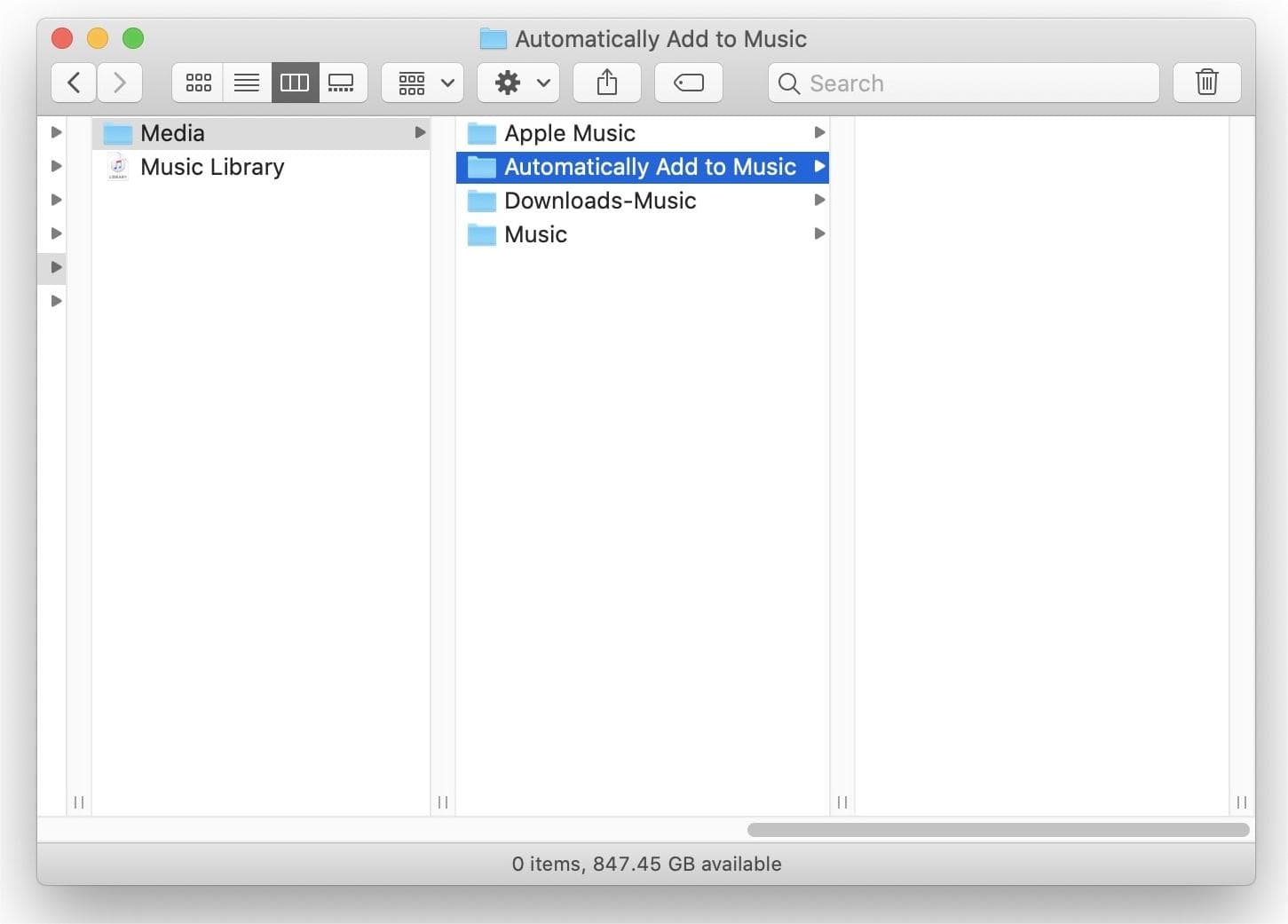
- Ziehen Sie nun alle Ihre Songs per Drag & Drop vom USB-Stick in diesen Ordner.
- Sobald Sie Ihre Musikdateien hinzugefügt haben, klicken Sie auf „Datei“ > „Cloud-Bibliothek aktualisieren“, um die Dateien zu Ihrer Apple Music-Cloud-Sammlung hinzuzufügen.
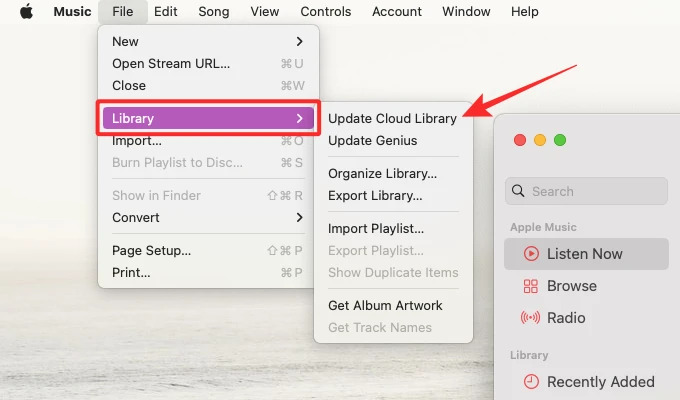
- Aktivieren Sie nun die Synchronisierungsbibliothek auf Ihrem iPhone. Und ja, dann wird die USB-Musik mit Ihrem iPhone synchronisiert.

Um endlich mit dem Vorgang zum Abspielen von Musik über USB auf dem iPhone fertig zu werden, gehen Sie auf Ihrem iPhone zu „Musik“ und dann zum Abschnitt „Bibliothek“. Tippen Sie hier auf „Songs“ und prüfen Sie, ob die auf USB gespeicherten Dateien erfolgreich auf Ihr iOS kopiert wurden.
Teil 2. Über Dropbox Musik von USB auf das iPhone übertragen
Wenn die Verwendung der Finder-App für die Wiedergabe von Musik über USB auf dem iPhone nicht Ihre Wahl ist, insbesondere Windows-Benutzer, können Sie es mit der Dropbox-Methode versuchen. Da es sich um einen drahtlosen Übertragungsvorgang handelt, müssen Sie zum Fortfahren kein Kabel vorbereiten.
Dropbox basiert auf dem Konzept des Cloud-Speichers . Dropbox bietet Computer-Apps für Microsoft Windows, Apple macOS und Linux sowie mobile Apps für iOS, Android und Tablets an. Zusätzlich gibt es eine Website. Im Folgenden finden Sie eine vollständige Anleitung zur Nutzung von Dropbox und zum Übertragen von Musik per USB auf Ihr iPhone.
- Beginnen Sie damit, Dropbox sowohl auf Ihrem iPhone als auch auf Ihrem Computer zu installieren. Melden Sie sich auf beiden Geräten mit demselben erstellten Konto an.
- Besorgen Sie sich den USB-Stick mit der zu übertragenden Musik und schließen Sie ihn an Ihren Computer an. Öffnen Sie anschließend die Dropbox-Anwendung.
- Beginnen Sie mit dem Hinzufügen der Musikdateien von Ihrem USB-Stick zu Dropbox. Warten Sie einfach eine Weile, bis alle Dateien vollständig hochgeladen sind.
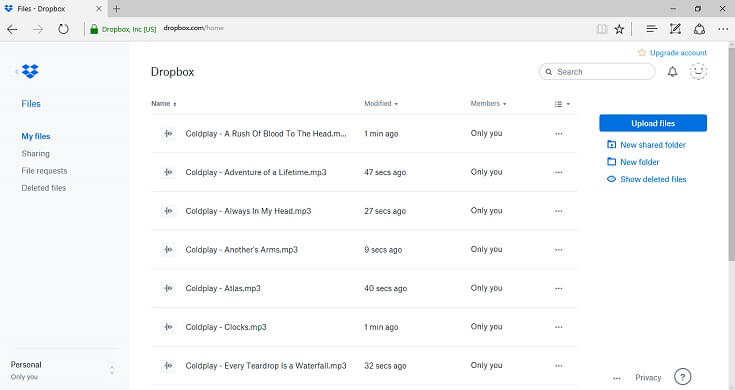
- Starten Sie nun auch auf Ihrem iPhone die Dropbox-Anwendung und überprüfen Sie anschließend die hochgeladenen Elemente.
- Wählen Sie die Titel aus, die Sie zum Streamen auf Ihrem iPhone speichern möchten.
Teil 3. Wie übertrage ich Musik ohne Musik-App auf das iPhone?
In den obigen Abschnitten haben wir die beiden einfachsten Möglichkeiten zum Abspielen von Musik über USB auf dem iPhone kennengelernt. In diesem Teil möchte ich Ihnen eine weitere großartige Möglichkeit vorstellen, Musik auf Ihr iPhone zu übertragen, ohne die iTunes-App oder die Dropbox-Methode zu verwenden.
Um Ihre Lieblingssongs schnell und einfach zu finden, empfiehlt sich Apple Music. Der Dienst bietet eine umfangreiche Musikbibliothek mit all Ihren Lieblings-Playlists, -Alben und -Titeln. Mit einem Abonnement ist das Herunterladen von Musik kinderleicht, ohne Abonnement hingegen etwas umständlicher. Um Musik auf Ihren Computer zu übertragen, können Sie den AMusicSoft Apple Music Converter verwenden.
Für die Entfernung des DRM-Schutzes von Apple Music ist dieses Programm optimal. Zu den besten Funktionen dieses Konverters gehören seine 16-mal höhere Geschwindigkeit, die Beibehaltung der Audioqualität der konvertierten Dateien, die Möglichkeit, Musikdateien in die Formate MP3, FLAC, WAV, AAC, AC3 und M4A herunterzuladen und zu konvertieren, den DRM-Schutz von den Titeln zu entfernen und die benutzerfreundliche Anleitung. Es ist außerdem eines der besten Tools, um Musik von iTunes auf CD zu brennen.
Direkt nachdem Sie die heruntergeladenen Kopien vom Konverter erhalten haben, können Sie sie einfach mit einem USB-Kabel auf Ihr iPhone übertragen. Sie können es nicht nur auf Ihrem iPhone spielen, sondern auch auf anderen Spielern genießen, unabhängig davon, ob diese vom Dienst autorisiert sind oder nicht. Nachfolgend finden Sie die detaillierte Vorgehensweise zur Verwendung dieses Tools.
- Starten Sie den Browser Ihres Computers und navigieren Sie dann zur AMusicSoft-Website, um den Apple Music Converter herunterzuladen. Installieren Sie ihn anschließend auf Ihrem Computer, sobald der Download abgeschlossen ist.
Kostenloser Download Kostenloser Download
- Laden Sie die zu konvertierenden Musikdateien hoch, indem Sie sie einfach aus der Liste auswählen.

- Wählen Sie das Konvertierungsformat sowie den Ausgabeordner aus.

- Klicken Sie auf die Schaltfläche „Konvertieren“, um mit dem Vorgang zu beginnen, und warten Sie einen Moment, bis er abgeschlossen ist.

- Laden Sie die Ergebnisse aus dem Menü „Konvertiert“ herunter, um die lokalen Kopien zu erhalten.

Teil 4. Fazit
Um Musik per USB auf dem iPhone abzuspielen, empfehle ich die Verwendung eines Computers. Damit können Sie die iTunes-App und Dropbox nutzen, um Ihre Musik auf dem iPhone zu genießen. Alternativ finden Sie die beste Musik im Apple Music-Dienst. Alles, was Sie dafür benötigen, ist der AMusicSoft Apple Music Converter . Mit diesem Programm können Sie die Titel speichern und in Formate konvertieren, die auf jedem Gerät abspielbar sind.
Menschen Auch Lesen
- Beste Tipps, wie Sie Apple Music Shuffle verbessern können
- Home-Sharing funktioniert auf Apple TV nicht: Wie können wir das Problem beheben?
- Was macht Create Station in Apple Music?
- Beste Anwendungen, um kostenlose Texttöne für das iPhone zu erhalten
- Schnelle Möglichkeiten, um zu beheben, dass die iCloud-Musikbibliothek nicht auf dem iPhone angezeigt wird
- So sichern Sie Ihre Wiedergabelisten mit dem Apple CD-Brenner
- „Bricht Apple Music von selbst ab“, ist das möglich?
- Wie kann ich verhindern, dass Apple Music zufällige Songs abspielt?
 Über den Autor
Robert Fabry ist ein begeisterter Blogger und Technik-Enthusiast. Vielleicht kann er Sie mit ein paar Tipps anstecken. Außerdem hat er eine Leidenschaft für Musik und hat zu diesen Themen für AMusicSoft geschrieben.