So wiederholen Sie eine Playlist bei Apple Music unter iOS/Android/Mac/PC
Apple Music ist ein beliebter Musikstreaming-Dienst mit Millionen von Songs, Alben, Playlists, Musikvideos und Live-Auftritten. Neben den von Apple Music zusammengestellten professionellen Playlists können Sie auch Ihre eigene Playlist mit Ihren Lieblingssongs oder -künstlern erstellen. Wenn Sie Ihre Lieblingsmusik immer wieder hören möchten, können Sie Ihre Playlist einfach wiederholen. In diesem Artikel erfahren Sie, wie Sie eine Playlist auf Apple Music unter iOS, Android, Mac und PC wiederholen . Abschließend stellen wir Ihnen ein Tool vor, mit dem Sie Apple Music-Dateien in das MP3-Format konvertieren können, um Playlists auf allen Geräten abzuspielen. Lesen Sie weiter und erfahren Sie mehr.
Inhaltsverzeichnis Teil 1. Eine Playlist in Apple Music auf Ihrem iPhone/iPad wiederholen Teil 2. Eine Playlist in Apple Music auf Ihrem Android-Gerät wiederholen Teil 3. Eine Playlist in Apple Music auf Mac/PC wiederholen Teil 4. Bonus-Tipp: Alle Playlists in Apple Music auf beliebigen Geräten beliebig wiederholen Teil 5. Fazit
Teil 1. Wiederholen Sie eine Playlist von Apple Music auf Ihrem iPhone/iPad
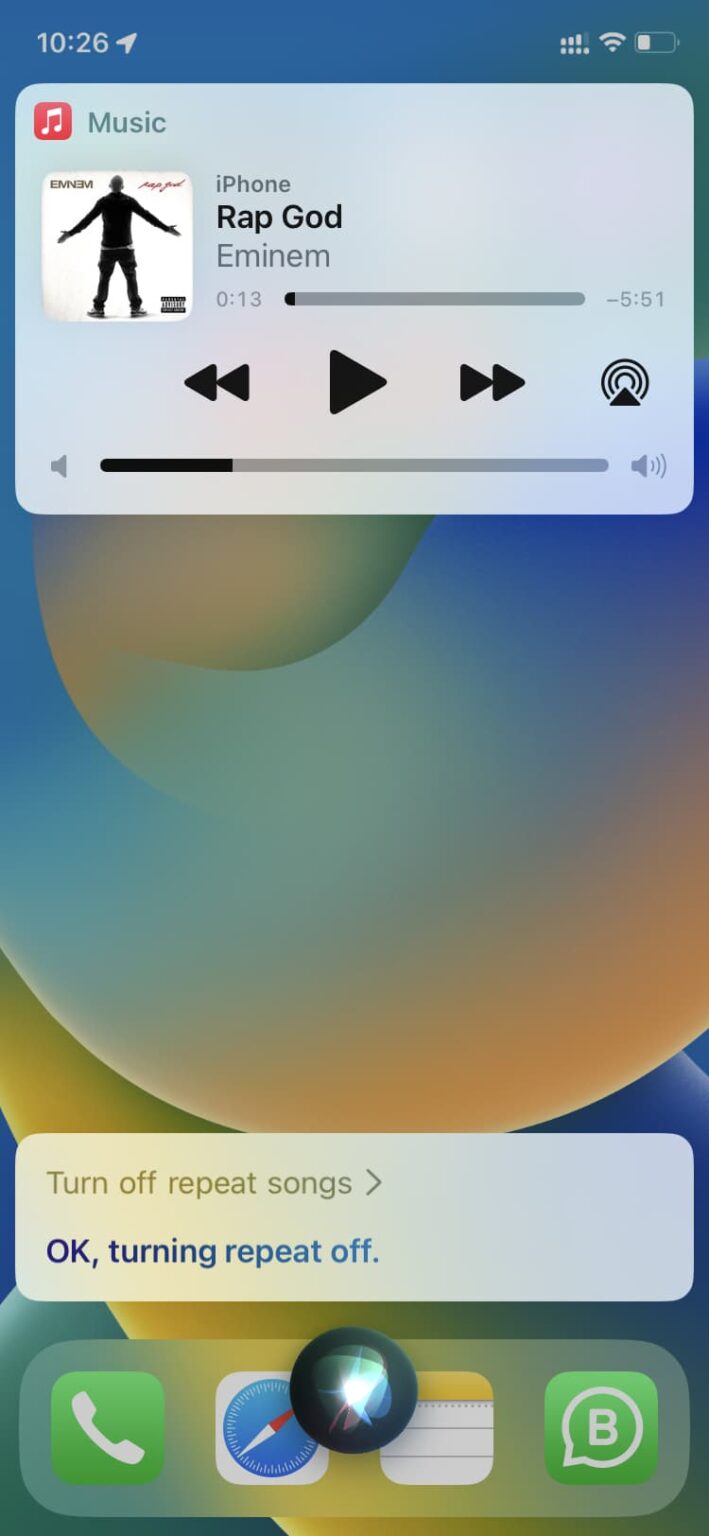
Wie kann ich eine Playlist auf Apple Music mit iOS-Geräten wiederholen? Ganz einfach: Fragen Sie Siri . Siri ist Apples Sprachassistentin für alle Plattformen und kann Aufgaben wie Terminplanung, Beantwortung von Fragen und Steuerung von Smart-Home-Geräten übernehmen. So können Sie Playlists auf Apple Music direkt wiederholen: Sagen Sie einfach Siri.
- „Hey Siri, wiederhole meine Workout-Musik-Playlist“
- „Hey Siri, wiederhole Taylor Swifts Playlist.“
- „Hey Siri, wiederhole die Playlist zum Lernen.“
- „Hey Siri, wiederhole die Hits von heute.“
- „Hey Siri, spiel diese Playlist im Schlafzimmer.“
- „Hey Siri, schalte die Wiederholung aus.“
Verwandte Themen: So setzen Sie Siri-Vorschläge zurück >>>
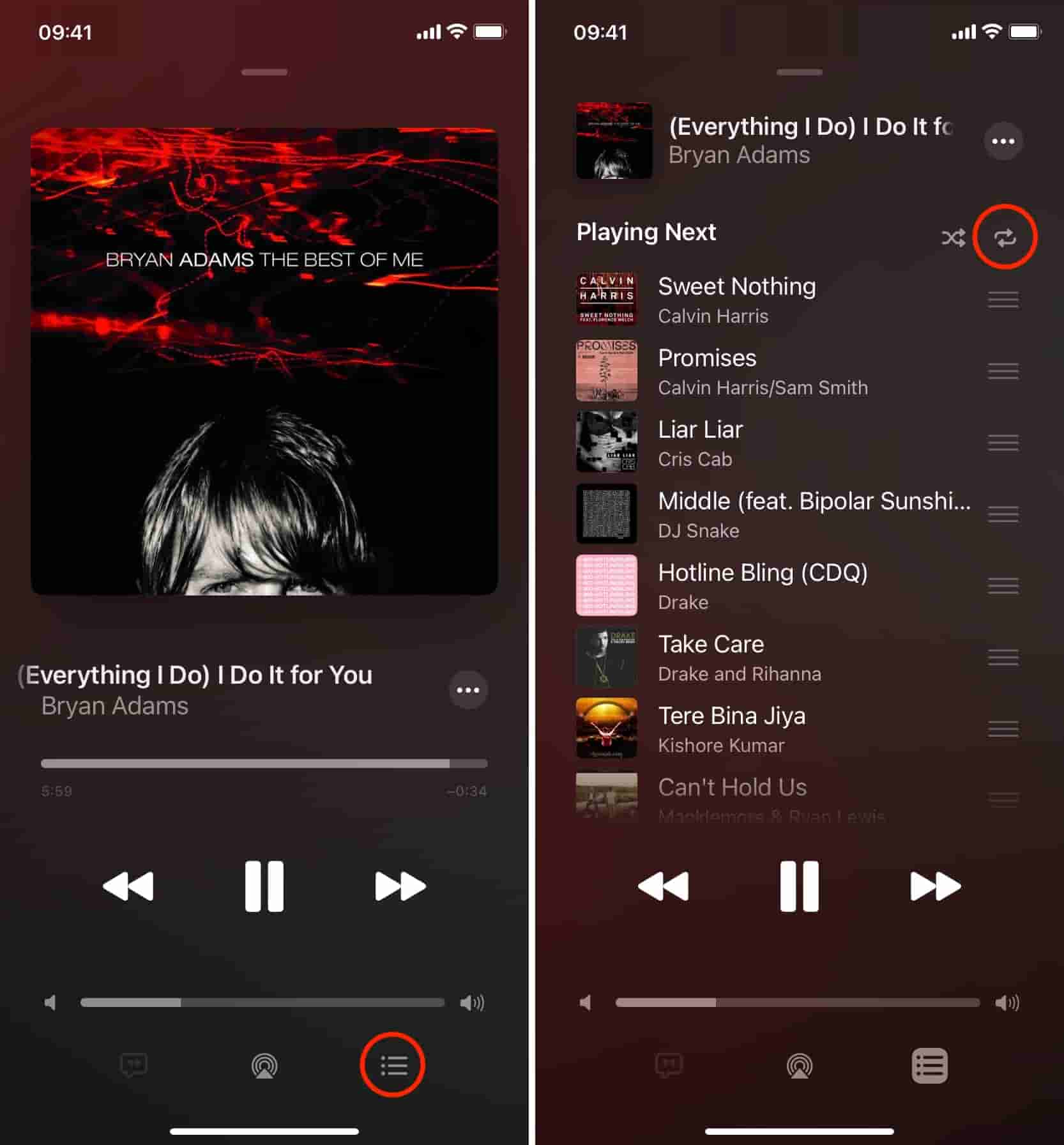
Sie können eine Playlist oder ein Album bei Apple Music auch manuell wiederholen. So wiederholen Sie eine Playlist bei Apple Music auf iPhone und iPad:
Schritt 1. Öffnen Sie die Apple Music App auf Ihrem iPhone oder iPad.
Schritt 2: Wählen Sie die Playlist aus, die Sie wiederholt hören möchten, und starten Sie die Wiedergabe. Tippen Sie unten auf die Leiste „Aktuelle Wiedergabe“.
Schritt 3: Tippen Sie auf dem angezeigten Bildschirm unten rechts auf die Schaltfläche „Als Nächstes spielen“.
Schritt 4: Tippen Sie oben auf dem Bildschirm „Als Nächstes abspielen“ auf die Schaltfläche „Wiederholen“, bis sich die Anzeige in „Alles wiederholen“ ändert.
Teil 2. Wiederholen Sie eine Playlist von Apple Music auf Ihrem Android-Gerät
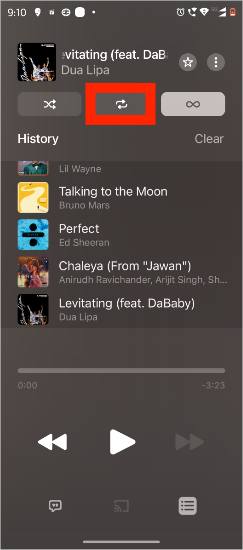
So wiederholen Sie eine Playlist auf Apple Music auf Android. Siri ist nur in fast jedem Gerät im Apple-Ökosystem integriert. Wenn Sie kein iOS-Gerät besitzen und eine Playlist auf Ihrem Android-Gerät wiederholen möchten, befolgen Sie die folgenden Schritte:
Schritt 1: Öffnen Sie die Apple Music-App auf Ihrem Android-Gerät.
Schritt 2: Spielen Sie eine Wiedergabeliste ab. Tippen Sie unten auf dem Bildschirm auf das Lied und der Bildschirm „Aktuelle Wiedergabe“ wird angezeigt.
Schritt 3: Klicken Sie auf die drei horizontalen Linien und drücken Sie die Schaltfläche „Wiederholen“, bis „Alles wiederholen“ angezeigt wird.
Teil 3. Wiederholen Sie eine Playlist bei Apple Music auf Mac/PC
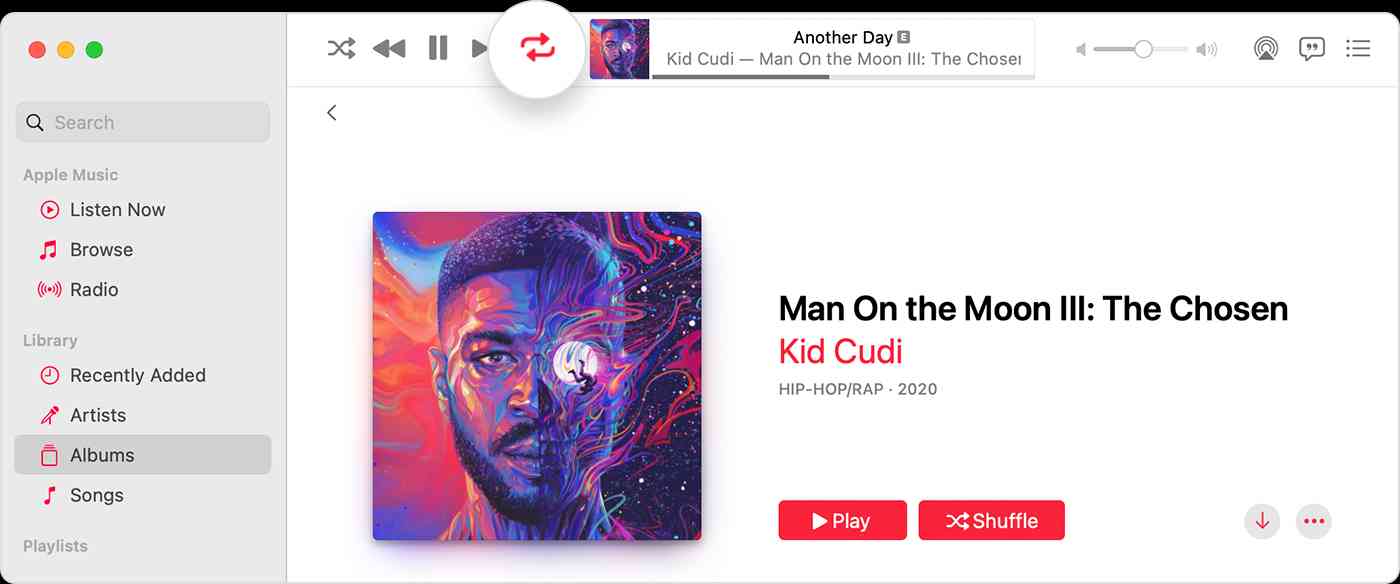
Kann man eine Playlist auf Apple Music über einen Computer in einer Endlosschleife abspielen? Ja, der Dienst ist mit macOS Catalina oder neuer und Windows 10 oder höher kompatibel. So wiederholen Sie eine Playlist in der Desktop-App von Apple Music:
Schritt 1: Öffnen Sie die Apple Music-App auf Ihrem Mac oder Windows und spielen Sie die Playlist ab, die Sie wiederholen möchten.
Schritt 2: Suchen Sie oben im Fenster nach den Wiedergabesteuerungen und klicken Sie auf das Wiederholungssymbol. Die Wiederholung ist aktiviert, wenn die Schaltfläche die Farbe ändert.
Teil 4. Bonus-Tipp: Alle Playlists von Apple Music auf allen Geräten kostenlos wiederholen
Nachdem Sie die obigen Abschnitte gelesen haben, wissen Sie, wie Sie eine Wiedergabeliste auf Apple Music auf verschiedenen Geräten wiederholen können. Was ist, wenn Sie eine Wiedergabeliste auf Ihrem eigenen Musikplayer statt in der Apple Music-App wiederholen möchten? Ist es möglich, Apple Music-Wiedergabelisten auf anderen Geräten oder Plattformen frei zu wiederholen?
Leider ist das Übertragen von Apple Music-Wiedergabelisten auf andere Geräte zum Offline-Hören schwierig, da die Wiedergabelisten nur heruntergeladen werden können, wenn Sie das entsprechende Abonnement abonnieren, und sie nur auf den Plattformen abgespielt werden können. Darüber hinaus dürfen Sie nach Ablauf des Abonnements keine Apple Music-Songs mehr anhören. Wenn Sie Apple Music-Wiedergabelisten auf andere Player übertragen möchten, müssen Sie Apple Music-Wiedergabelisten von DRM-verschlüsseltem AAC in DRM-freies MP3 oder andere gängige Formate konvertieren.
Wenn Sie ein Tool suchen, mit dem Sie Apple Music-Playlists in MP3 konvertieren können, ist der AMusicSoft Apple Music Converter die ideale Lösung. Mit ihm können Sie Musik von Apple Music konvertieren und auf Ihren Computer herunterladen. Unterstützt werden die Formate MP3, FLAC, WAV, AAC, M4A und AIFF. Alle genannten Formate sind mit den meisten Geräten kompatibel, sodass Sie Ihre Musik auf jedem beliebigen Gerät streamen können. Auch beim Wiederherstellen Ihrer Apple Music-Mediathek ist AMusicSoft eine wertvolle Hilfe.
Mithilfe dieses professionellen Konverters können Sie nun jederzeit alle Songs genießen, die Sie hören möchten. Das Digital Rights Management oder DRM wird während des Konvertierungsprozesses entfernt. Auf diese Weise müssen Sie nie wieder auf die Anwendung zugreifen oder Ihr Gerät mit dem Internet verbinden, um Hören Sie Apple Music offline.
👍 Weitere Funktionen von AMusicSoft Apple Music Converter
- 🌟Integration mit Apple Music Web Player
- 🌟Schnellere Stapelkonvertierungsgeschwindigkeit
- 🌟Musik-ID3-Metadaten bleiben erhalten
- 🌟Original-Klangqualität bleibt erhalten
- 🌟100 % sauber. Kein Risiko bei der Verwendung
- 🌟Kostenlose Updates und technischer Support
📝 So verwenden Sie AMusicSoft Apple Music Converter
Klicken Sie einfach auf die Schaltfläche „Kostenloser Download“, um diese leistungsstarke Software herunterzuladen und auf Ihrem Windows- oder Mac-Computer zu installieren. Verwenden Sie AMusicSoft Apple Music Converter, um so viele Songs herunterzuladen, wie Sie möchten, um sie auf jedem Gerät abzuspielen.
Kostenloser Download Kostenloser Download
Schritt 1: Klicken Sie auf „Dateien hinzufügen“, um Ihre Apple Music-Titel in die Software zu importieren. Sie können mehrere Titel gleichzeitig hinzufügen, indem Sie beim Auswählen „Strg“ oder „Umschalt“ gedrückt halten.

Schritt 2: Wählen Sie ein Format und passen Sie die Einstellungen an: Wählen Sie aus einer Reihe von Formaten, einschließlich MP3, M4A und WAV, um Ihre Apple Music-Titel zu konvertieren. Passen Sie bei Bedarf die Ausgabeeinstellungen wie Bitrate und Abtastrate an, um die Qualität und Größe der Ausgabedateien zu steuern. Wählen Sie dann aus, wo Sie die Dateien speichern möchten.

Schritt 3: Konvertierung starten: Klicken Sie auf „Konvertieren“, um den Konvertierungsprozess zu starten. Die Software entfernt den DRM-Schutz und konvertiert die Dateien in Ihr ausgewähltes Format.

Das war’s! Sie haben Ihre gewünschten Titel erfolgreich von Apple Music heruntergeladen. Das ist doch ganz einfach, oder? Außerdem können Sie sie auf jedem beliebigen Gerät übertragen und abspielen und gleichzeitig die Songs so lange behalten, wie Sie möchten.
Teil 5. Fazit
Das war's zum Thema „Playlists auf Apple Music auf verschiedenen Geräten wiederholen“. Wenn Ihnen diese Anleitung geholfen hat, teilen Sie sie gerne mit Ihren Freunden. Und vergessen Sie nicht, den AMusicSoft Apple Music Converter kostenlos auszuprobieren ! So können Sie Ihre Lieblingsmusik und -titel ganz einfach von Apple Music herunterladen und auf jedes beliebige Gerät übertragen. Dieser Konverter ist das perfekte Tool, um die gleiche Musikqualität zu erhalten.
Menschen Auch Lesen
- Wie teilen Sie eine Apple Music-Playlist mit Ihren Freunden?
- So konvertieren Sie die öffentliche Spotify-Wiedergabeliste in Apple Music
- So sichern Sie Ihre Wiedergabelisten mit dem Apple CD-Brenner
- Erstellen und teilen Sie eine neue kollaborative Playlist auf Apple Music
- Wie entferne ich Songs aus der Apple Music Playlist?
- So erhalten Sie gelöschte Wiedergabelisten auf Apple Music zurück
 Über den Autor
Robert Fabry ist ein begeisterter Blogger und Technik-Enthusiast. Vielleicht kann er Sie mit ein paar Tipps anstecken. Außerdem hat er eine Leidenschaft für Musik und hat zu diesen Themen für AMusicSoft geschrieben.