So verwenden, aktivieren und erhalten Sie die iCloud-Musikbibliothek
Lieben Sie es, viel Musik auf Ihrem Telefon oder Computer zu speichern? Wenn ja, dann haben Sie sicherlich Probleme bei der Handhabung, weil zu viel Platz in Ihrem Lagerraum beansprucht wird. Wenn Sie den einfachen und bequemen Zugriff darauf wünschen, wann immer Sie möchten, müssen Sie die Vorteile der Apple Cloud Music-Bibliothek nutzen.
Mithilfe der iCloud-Musikmediathek können Nutzer ihre gesamten vorhandenen Titel auf den Server hochladen, und alle Geräte mit Zugriff darauf können sie zum Streamen herunterladen. Wie bereits erwähnt, ist dies eine hervorragende Möglichkeit, Ihre Sammlung zu sichern und Datenverlust im Falle eines unerwarteten Ereignisses zu vermeiden. Die Funktionsweise der Mediathek-Synchronisierung, ihre Aktivierung und optimale Nutzung werden im Folgenden erläutert. Lesen Sie weiter und erfahren Sie, wie Sie Ihre Mediathek optimal verwalten.
Inhaltsverzeichnis Teil 1. Wie funktioniert die Cloud-Musikmediathek nach der Aktivierung? Teil 2. Wie erhalte ich die Apple Cloud-Musikmediathek? Teil 3. Wie aktiviere ich die Mediathek-Synchronisierung auf all meinen Geräten? Teil 4. Bonus: Wie speichere ich Apple Music ohne Abonnement? Teil 5. Fazit
Teil 1. Wie funktioniert die Cloud-Musikbibliothek nach der Aktivierung?
Die iCloud-Musikmediathek, auch Synchronisierungsmediathek oder Cloud-Musikmediathek genannt, ist Apples Bezeichnung für Ihre gesamte in iCloud gespeicherte Musik. Sobald die Synchronisierungsmediathek aktiviert ist, wird mithilfe der verbesserten Technologie zur Metadatenerkennung Ihre bestehende Mediathek durchsucht, um ähnliche Titel wie Ihre bereits im iTunes-Katalog gespeicherten zu finden. Wird eine Übereinstimmung gefunden, erhalten Sie die iTunes-Version (eine DRM-freie AAC-Datei mit 256 kbps ) anstelle Ihrer Originaldatei. Wird hingegen keine Übereinstimmung gefunden, wird der Titel in seiner Originalform auf dem Server gespeichert und ist auf allen Geräten verfügbar.
Teil 2. Wie bekomme ich die Apple Cloud-Musikbibliothek?
Ein Vorteil von Apple Music-Abonnenten ist, dass sie nach Abschluss ihres Abonnements automatisch Zugriff auf die iCloud-Musikmediathek erhalten. Für nur 10.99 € genießen Sie ununterbrochenes Musikstreaming und praktischen Speicherplatz. Alternativ können Sie iTunes Match (24.99 € pro Jahr) abonnieren, haben damit aber nur Zugriff auf Ihre Cloud-Musikmediathek.
Bevor Sie die Funktion „Bibliothek synchronisieren“ nutzen, empfehle ich Ihnen, sich über einige wichtige Dinge zu informieren.
- Jeder Benutzer darf bis zu 10 verschiedene Geräte zum Streamen der Titel in der Cloud Music Library verwenden.
- Insgesamt können maximal 100,000 Titel gespeichert werden. Dieses Limit umfasst nicht die Artikel, die Sie im iTunes Store gekauft haben. Diese Dateien sind automatisch auf mehreren Geräten mit und ohne Abonnement verfügbar.
- Nicht übereinstimmende Titel werden nicht in die Bibliothek hochgeladen, einschließlich solcher von geringerer Qualität, Titel, die mit dem Konto eines anderen Benutzers gekauft wurden, und Titel, die das Limit von 200 MB überschreiten. Das Gleiche gilt auch für alle Artikel mit langer Laufzeit.
- Obwohl die Synchronisierungsbibliotheksfunktion es zu einem guten Tool zum Sichern Ihrer Dateien macht, handelt es sich immer noch nicht um einen offiziellen Sicherungsdienst.
- Sobald die Funktion „Bibliothek synchronisieren“ aktiviert ist, wird Ihre aktuelle Sammlung auf das umgestellt, was Sie in Ihrer iCloud haben.
Teil 3. Wie aktiviere ich die Synchronisierung der Bibliothek auf allen Ihren Geräten?
Wenn Sie Apple Music oder iTunes Match bereits abonniert haben, können Sie jetzt mit der Aktivierung der iCloud-Musikbibliothek in iTunes und der Musik-App fortfahren. Hier erfahren Sie, wie es geht.
Auf iOS-Geräten
- Gehen Sie zur App „Einstellungen“ und wählen Sie im angezeigten Fenster die Option „Musik“.
- Tippen Sie im neuen Fenster auf die Umschalttaste neben der Option „Bibliothek synchronisieren“. Wenn es grün wird, bedeutet dies, dass die Funktion bereits aktiviert ist.

Unter Windows
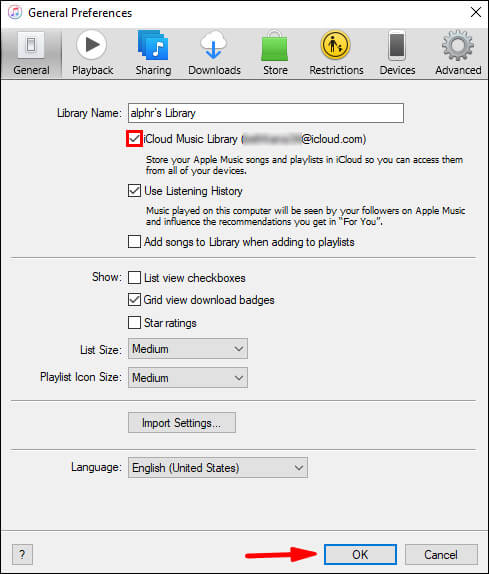
- Starten Sie die iTunes App auf Ihrem Computer.
- Tippen Sie in der Menüleiste oben auf die Registerkarte „Bearbeiten“ und wählen Sie als Nächstes die Option „Einstellungen“.
- Klicken Sie auf „Allgemein“, suchen Sie die Funktion „iCloud-Musikbibliothek“ und aktivieren Sie das Kontrollkästchen daneben, um sie zu aktivieren.
Auf dem Mac
- Navigieren Sie auf Ihrem Mac zur Musik-App.
- Beachten Sie die Registerkarte „Musik“ direkt neben dem Apple-Symbol. Klicken Sie darauf und wählen Sie dann „Einstellungen“.
- Rufen Sie die Registerkarte „Allgemein“ auf und suchen Sie unten nach der Option „Bibliothek synchronisieren“.
- Setzen Sie ein Häkchen in das kleine Kästchen vor der Option „Bibliothek synchronisieren“.
- Klicken Sie abschließend unbedingt auf die Schaltfläche „OK“.

Teil 4. Bonus: Wie speichere ich Apple Music ohne Abonnement?
Wie bereits erwähnt, ist die iCloud-Musikbibliothek möglicherweise keine offiziell eingeführte Methode zum Sichern von Musikdateien, aber für einen solchen Zweck ist sie auf jeden Fall zuverlässig. Abgesehen davon gibt es eine alternative kostenlose Möglichkeit, die Sicherungskopien der Musik zu sichern, und zwar mithilfe eines professionellen Tools. Auf diese Weise können Sie die Musik sogar ohne Abonnement auf externen Festplatten und USB-Sticks speichern.
Der AMusicSoft Apple Music Converter ist das ideale Tool, um Ihre Musiktitel problemlos und fehlerfrei zu kopieren. Er bietet zahlreiche Funktionen wie Konvertierung, Download und DRM-Entfernung. Zudem erstellt er Audiodateien in verschiedenen Formaten, die Sie auf unterschiedlichen Geräten abspielen können. Zur Auswahl stehen MP3, FLAC, WAV, AAC und M4A. So genießen Sie Apple Music-Songs auf PS4 , Alexa, Roku TV, Xbox One und vielen weiteren Mediengeräten.
Dank der 16-mal schnelleren Konvertierungsgeschwindigkeit werden die Ergebnisse sicherlich in nur wenigen Minuten vorliegen. Beachten Sie auch, dass dieses Tool über eine sehr benutzerfreundliche Oberfläche verfügt, der Benutzer leicht folgen und sie verstehen können. Alle Ergebnisse, die damit erzielt werden können, sind alle von guter Qualität und können in höchster Qualität gestreamt werden.
Die folgenden Schritte sollten beim Herunterladen von Apple Music-Dateien und deren Konvertierung in ein beliebiges Format mit dem AMusicSoft Apple Music Converter befolgt werden.
- Laden Sie die Anwendung von der AMusicSoft-Website herunter und starten Sie sie dann auf Ihrem Computer.
Kostenloser Download Kostenloser Download
- Warten Sie einige Minuten, bis AMusicSoft Apple Music Converter Ihre Apple Music-Sammlung vollständig gelesen hat. Laden Sie anschließend Ihre Bibliothek und wählen Sie die einzelnen Titel aus, die Sie herunterladen möchten.

- Wählen Sie nun das gewünschte Ausgabeformat und ändern Sie dann die anfänglich festgelegten Einstellungen basierend auf dem gewünschten Endergebnis. Weisen Sie auch einen Ausgabeordner zu.

- Konvertieren Sie die Songs, indem Sie auf die Schaltfläche Konvertieren tippen.

- Wählen Sie die Registerkarte Konvertiert und sehen Sie dann alle Ihre Musikdateien.
Teil 5. Fazit
Die iCloud-Musikmediathek bietet Nutzern zahlreiche Vorteile und ist daher sehr empfehlenswert. Ihre Musiktitel sind dort sicher gespeichert. Da sie jedoch nur auf autorisierten, mit der Mediathek verknüpften Geräten abgespielt werden können, sind sie aufgrund des DRM-Schutzes auf anderen Geräten nicht verfügbar. Mit dem AMusicSoft Apple Music Converter erhalten Sie jedoch schnell und unkompliziert die gewünschten Ergebnisse. Besuchen Sie einfach die AMusicSoft-Website in Ihrem Browser und laden Sie die Apple Music Converter-App herunter.
Menschen Auch Lesen
- Mehrere Möglichkeiten, Musik auf Pixel zu übertragen [Aktualisiert]
- Anleitung zum Abspielen von Musik über Bluetooth auf dem iPhone
- Warum hat Apple Music Songs gelöscht und wie kann man sie wiederherstellen?
- Bester Musikplayer für iPhone mit Equalizer
- VOLLSTÄNDIGE ANLEITUNG: So laden Sie die iTunes-Mediathek auf einen neuen Computer herunter
- So spielen Sie Musik beim Streamen auf PS4 ab: Ein Benutzerhandbuch
- iTunes synchronisiert nicht mit dem iPhone? Einfache Lösungen, um es zu beheben!
- So kaufen Sie Songs im iTunes Store
 Über den Autor
Robert Fabry ist ein begeisterter Blogger und Technik-Enthusiast. Vielleicht kann er Sie mit ein paar Tipps anstecken. Außerdem hat er eine Leidenschaft für Musik und hat zu diesen Themen für AMusicSoft geschrieben.