iTunes synchronisiert nicht mit dem iPhone? Einfache Lösungen, um es zu beheben!
iTunes bietet eine Musikbibliothek. Die Software unterstützt den Import digitaler Audiodateien, die anschließend auf iOS-Geräte übertragen werden können. Die Synchronisierung von Medieninhalten zwischen Geräten stellt selbst für Technikexperten eine Herausforderung dar. Hatten Sie schon einmal Probleme damit, dass iTunes beim Übertragen von Musik nicht mit Ihrem iPhone synchronisiert wurde?
Dieser Artikel bietet Ihnen praktische Lösungen für iTunes, das nicht mit Ihrem iPhone synchronisiert wird. Am Ende des Tages haben Sie gute Möglichkeiten, wenn Sie mit solchen Herausforderungen konfrontiert werden. Außerdem gehen wir noch einen Schritt weiter und sehen uns ein Konvertierungs-Toolkit an, das sich ebenfalls als nützlich erweist, um die Inkompatibilitätsprobleme zu lösen. Lesen Sie weiter und erfahren Sie mehr darüber, wie Sie dieses Problem lösen können.
Inhaltsverzeichnis Teil 1. Lösungen für Probleme mit der iPhone-Synchronisierung mit iTunes Teil 2. Wie sichere ich iTunes-Songs auf jedem Gerät? Fazit
Teil 1. Lösungen, um zu beheben, dass das iPhone nicht mit iTunes synchronisiert wird
iTunes ist ein Softwareprogramm, das als Mediaplayer, Medienbibliothek und Verwaltungstool für mobile Geräte dient. Der Schwerpunkt von iTunes lag ursprünglich auf Musik; die integrierte Bibliothek ermöglichte die Organisation und Speicherung der Musiksammlungen der Nutzer. Wenn Sie macOS Mojave oder eine ältere Version oder einen Windows-PC verwenden, können Sie mit iTunes Inhalte wie Musiktitel, Wiedergabelisten, Filme, Fernsehsendungen, Fotos und Videos mit Ihren Geräten synchronisieren.
Manchmal kann es jedoch vorkommen, dass iTunes nicht mit dem iPhone synchronisiert wird. Warum synchronisiert iTunes keine Musik mit dem iPhone und wie können Sie das Problem beheben? Lesen Sie weiter und dieser Teil wird Ihnen eine Antwort geben.
Lösung 1: Aktualisieren Sie iTunes auf die neueste Version
Einer der häufigsten Gründe dafür, dass iTunes nicht mit Ihrem iPhone synchronisiert wird, ist, wenn die iTunes-App auf Ihrem Gerät nicht auf dem neuesten Stand ist. Veraltete Software und Betriebssystem bringen Ihnen immer Fehler und Bugs. Versuchen Sie, Ihr iTunes-Gerät zu aktualisieren, um die neuesten Treiber aufzunehmen, und entfernen Sie auch alle veralteten Versionen.
Unter Windows können Sie auf die neueste Version von iTunes für Windows 10 aktualisieren. Wählen Sie in der Menüleiste oben im iTunes-Fenster „Hilfe“ > „Nach Updates suchen“. Befolgen Sie die Anweisungen, um die neueste Version zu installieren.

Die iTunes-App ist auf dem Mac nicht mehr verfügbar. Wenn Sie Ihren Mac nicht auf macOS Catalina aktualisiert haben, können Sie den App Store öffnen und oben im App Store-Fenster auf „Updates“ klicken. Wenn iTunes-Updates verfügbar sind, klicken Sie auf Installieren.
Lösung 2: USB-Kabel austauschen
Wenn Sie Probleme beim Übertragen von Daten von Ihrem Computer auf Ihr Smartphone oder andere Geräte per USB-Kabel haben , liegt das möglicherweise daran, dass das Kabel nur lädt und keine Daten überträgt. Überprüfen Sie das USB-Kabel; es könnte ein reines Ladekabel ohne Datensynchronisierungsfunktion sein. Manchmal sind USB-Anschlüsse defekt, was zwar selten vorkommt, aber leicht auszuschließen ist. Stellen Sie sicher, dass die USB-Verbindung einwandfrei funktioniert.
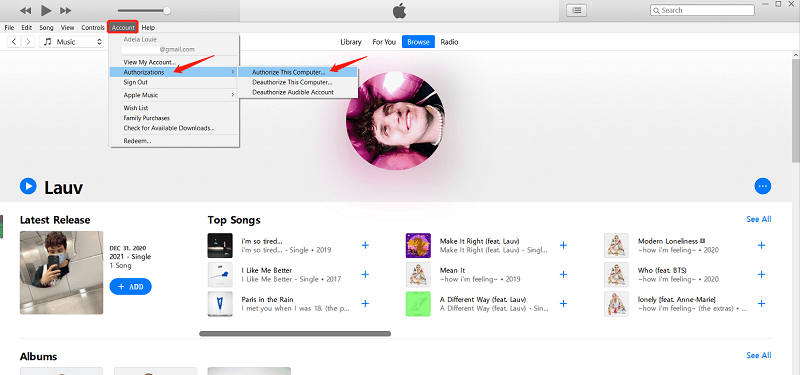
Lösung 3: iTunes und den Computer erneut autorisieren
Wenn die Inhalte in iTunes nicht mit dem iPhone, iPod oder iPad synchronisiert werden, können Sie die Autorisierung aktualisieren und erneut autorisieren. Die Autorisierung bedeutet, dass Sie auf Musik zugreifen und Dateien herunterladen dürfen. Die Apps, Musik und Medien, die Sie gekauft haben, gehören Ihnen, und Sie haben die Rechte daran, sodass Medien kopiert und mit Ihren iOS-Geräten synchronisiert werden können.
Lösung 4: Starten Sie Ihr iPhone, iTunes und Ihren Computer neu.
Das Neustarten aller Geräte, die Sie besitzen, kann das Problem beheben, dass iTunes nicht mit Ihrem iPhone synchronisiert wird. Das ist praktisch, falls Sie einige Änderungen am System vorgenommen haben, die den Systemfehler verursachen. Während des Neustarts besteht die Möglichkeit, die letzten Änderungen an Ihren Geräten zu aktualisieren, was Ihnen bei der ordnungsgemäßen Synchronisierung Ihres iPhones mit der iTunes-Plattform hilft.
Lösung 5: Drahtlose Synchronisierung ausprobieren
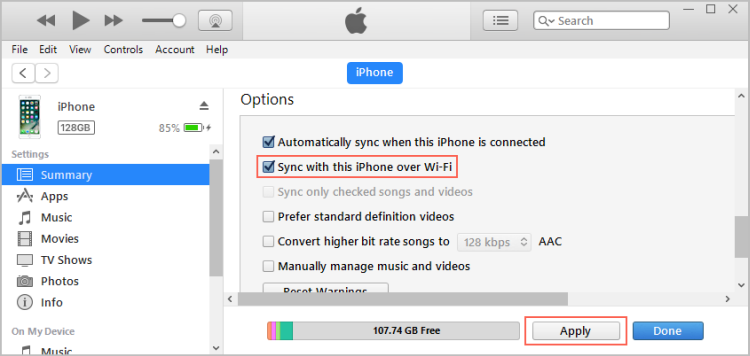
Wenn iTunes bei Verwendung eines USB-Kabels nicht mit dem iPhone synchronisiert, können Sie die Synchronisierungsmethode ändern und die drahtlose Option verwenden. Stellen Sie bei der drahtlosen Synchronisierung sicher, dass sich sowohl das iOS-Gerät als auch der Computer im selben drahtlosen Netzwerk befinden. Es funktioniert nicht, wenn sie nicht mit demselben Netzwerk verbunden sind. Scrollen Sie im Gerätezusammenfassungsdialog nach unten, um die Option „Mit diesem iPhone über WLAN synchronisieren“ auszuwählen.
Lösung 6: iCloud-Musikmediathek aktivieren
Wenn die iCloud-Musikbibliothek auf Ihrem iPhone/anderen iOS-Geräten ausgeschaltet ist, kann iTunes möglicherweise nicht mit Ihrem Telefon synchronisiert werden. Gehen Sie auf dem iPhone zu Einstellungen > Tippen Sie auf Musik > Aktivieren Sie die Synchronisierungsbibliothek.

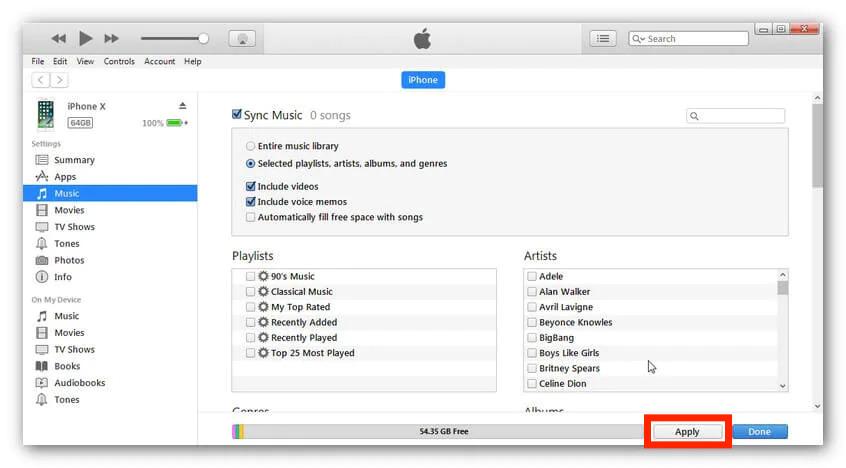
Um zu beheben, dass iTunes nicht mit dem iPhone synchronisiert, kehren Sie jetzt zu iTunes zurück. Klicken Sie auf das Telefonsymbol > Wählen Sie Musik > Tippen Sie auf „Musik synchronisieren“ und „Gesamte Musikbibliothek“, wenden Sie dann die Musikeinstellungen an und überprüfen Sie erneut, ob Ihre Synchronisierungssitzung erfolgreich war.
Teil 2. Wie kann ich iTunes-Songs auf jedem Gerät sichern?
Wenn Sie Ihr iPhone auch nach dem Ausprobieren verschiedener Techniken nicht mit iTunes synchronisieren können, versuchen Sie es endlich mit dieser Methode. Die Dateiformate können auch dazu führen, dass iTunes nicht mit dem iPhone synchronisiert wird. Auf die Datei von iTunes kann aufgrund falscher Formate möglicherweise nicht auf dem iPhone zugegriffen werden. Aus diesem Grund bietet sich an dieser Stelle ein Musikkonverter an.
Wenn die Synchronisierung fehlschlägt, kann die Musikdatei verloren gehen. Sie müssen sie sofort sichern. AmusicSoft Apple Music Converter ist Ihr bevorzugtes Tool, das das kostenlose Herunterladen von Songs von iTunes und Apple Music unterstützt. Der Prozess der DRM-Entfernung ist nur möglich, wenn Sie eine professionelle Drittanbieteranwendung wie verwenden AMusicSoft Apple Music-Konverter. Also kannst du Spielen Sie iTunes auf Alexa, Google Play, MP3-Player und mehr.
Darüber hinaus ist das Verfahren zur Verwendung dieses Tools sehr einfach zu handhaben. Wenn es um die Audioformate geht, die Sie möglicherweise haben, sind MP3, FLAC, AAC, WAV, M4A und AC3 alle in AMusicSoft verfügbar. Ein weiteres bestes Feature von AMusicSoft ist, Ihnen zu helfen CDs auf iTunes brennen.
Informieren Sie sich über die Vorgehensweise, die bei der Verwendung von AMusicSoft zum Konvertieren von iTunes-Musikdateien in unterstützte Formate befolgt werden muss, damit Probleme im Zusammenhang mit der Verwendung von iTunes dauerhaft vermieden werden können.
- Laden Sie AmusicSoft Apple Music Converter herunter, installieren und führen Sie es auf Ihrem Gerät aus und warten Sie, bis der aktuelle Status der Anwendung angezeigt wird.
Kostenloser Download Kostenloser Download
- Wählen Sie die Apple Music / iTunes-Songs aus, die Sie konvertieren möchten.

- Klicken Sie auf das Menü „Ausgabeformat“, um die von der Benutzeroberfläche unterstützten Dateiformate und auch die Ausgabeordner auszuwählen.

- Klicken Sie auf Konvertieren, um den Konvertierungsprozess zu starten, und warten Sie, bis er abgeschlossen ist, wodurch Sie die aktuellen MP3-Dateien sehen.

- Wenn die Songs bereits konvertiert sind, klicken Sie oben auf das Menü Konvertiert und laden Sie alle Songs herunter.

Fazit
Das war's zu den Lösungen für das Problem, dass iTunes nicht mit dem iPhone synchronisiert. Hoffentlich helfen Ihnen die Lösungen weiter. Einige der Lösungen sind nicht nur zur Behebung des Problems nützlich, sondern helfen Ihnen auch bei anderen Herausforderungen, die mit dem Systemfehler einhergehen. Um Dateien verlustfrei vom Computer auf das iPhone zu übertragen, können Sie auch die beste iTunes-Alternative ausprobieren: AMusicSoft Apple Music Converter . Wenn Ihnen diese Anleitung geholfen hat, teilen Sie sie bitte mit anderen.
Menschen Auch Lesen
- Gelöst: Warum spielt Apple Music Shuffle dieselben Songs ab?
- So spielen Sie Apple Music auf Peloton: Anleitungen und Verfahren
- Google Play vs. iTunes Store: Was ist besser?
- So fügen Sie Apple Music zu WMP (Windows Media Player) hinzu
- Warum funktioniert mein Apple CarPlay nicht? Beste Möglichkeiten zur Behebung
- Drei Möglichkeiten zum Hochladen von iTunes-Musik auf Google Play
- Ist Apple Music PC-Download möglich?
- Einfache Anleitung zum Kauf von Klingeltönen im Apple Ringtone Store
 Über den Autor
Robert Fabry ist ein begeisterter Blogger und Technik-Enthusiast. Vielleicht kann er Sie mit ein paar Tipps anstecken. Außerdem hat er eine Leidenschaft für Musik und hat zu diesen Themen für AMusicSoft geschrieben.