So kaufen Sie Songs im iTunes Store im Jahr 2025
Apple hat 2019 die langjährige iTunes-Anwendung auf dem Mac durch neue, separate Apps für Musik, Podcasts und TV ersetzt. Windows-Nutzer müssen zwar noch iTunes verwenden, aber nicht mehr lange. iTunes als App wird es im neuen Mac-Betriebssystem nicht mehr geben, aber Sie können weiterhin Musik im iTunes Store kaufen.
Es ist einfach und unkompliziert, Songs von iTunes zu kaufen. Dazu gehören iPad, iPhone, Mac und Windows. Sind Sie jetzt bereit, das Verfahren zum Kaufen von iTunes-Musik auf verschiedenen Geräten kennenzulernen? Ist es möglich, iTunes-Songs auf anderen Geräten anzuhören? Lesen Sie weiter und erfahren Sie mehr Details.
Inhaltsverzeichnis Teil 1. Musik im iTunes Store auf dem iPhone/iPad kaufen Teil 2. Musik im iTunes Store auf dem Mac kaufen Teil 3. Songs von iTunes auf dem PC kaufen Teil 4. iTunes-Musik offline hören Teil 5. Fazit
Teil 1. So kaufen Sie Musik im iTunes Store auf dem iPhone/iPad
Die meisten Menschen wissen, dass Apple die Musikindustrie und den Musikvertrieb revolutioniert hat. Auch heute noch ist Apple ein Streaming-Dienst, der Musik auf mobile Geräte überträgt. Obwohl Apple aktuell Apple Music, einen monatlichen Musikstreaming-Abonnementdienst , bewirbt , ist der klassische Weg, Musik von Apple zu erwerben, der Kauf von Alben oder einzelnen Titeln im iTunes Store.
Wenn Sie Apple Music nicht abonniert haben oder einen Titel oder ein Album kaufen möchten, können Sie Titel im iTunes Store kaufen. iPhone- und iPad-Benutzer können die iTunes Store-App im App Store herunterladen. So kaufen Sie iTunes-Musik auf dem iPhone oder iPad.
- Öffnen Sie die iTunes Store-App auf Ihrem iPhone oder iPad.
- Tippen Sie auf Suchen nach dem Lied oder Album, das Sie kaufen möchten.
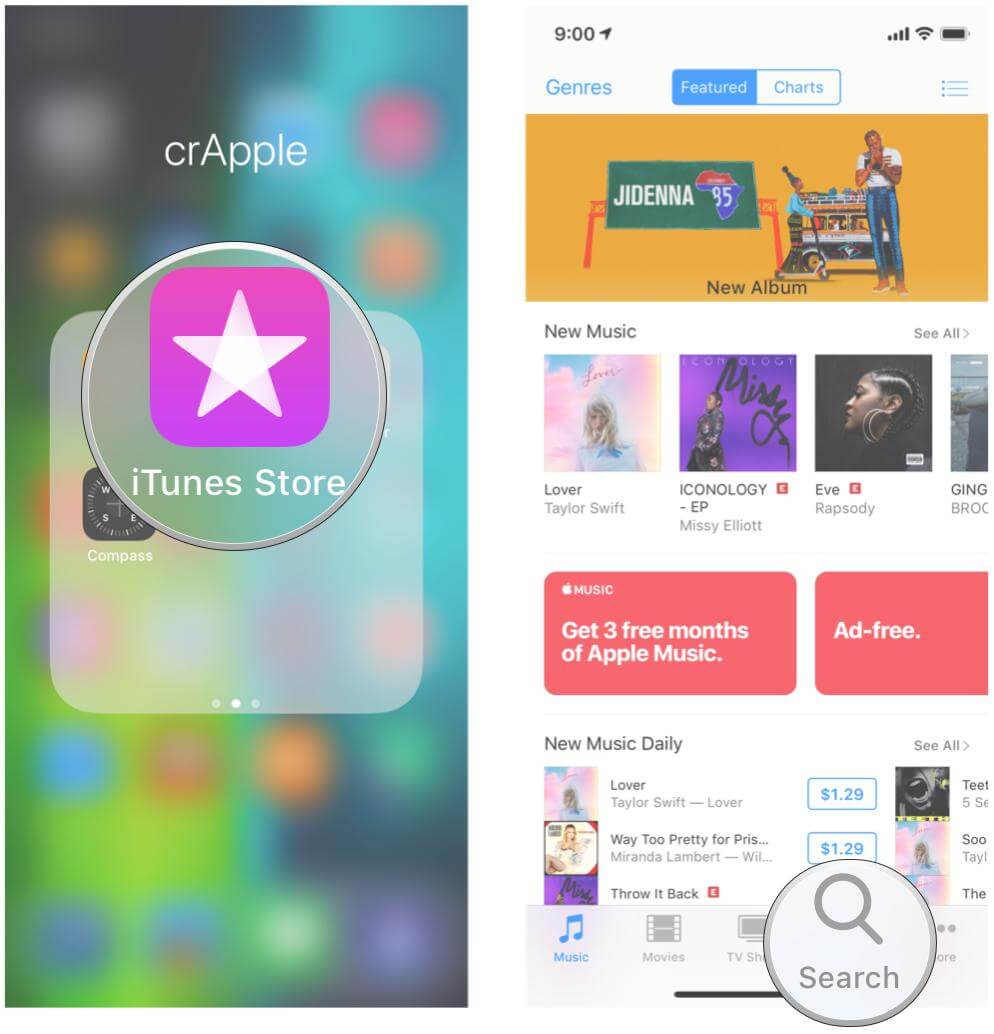
- Tippen Sie neben dem Titel auf den Preis und befolgen Sie die Anweisungen auf dem Bildschirm, um den Kauf abzuschließen.
- Die gekaufte Musik wird in der Apple Music App angezeigt.
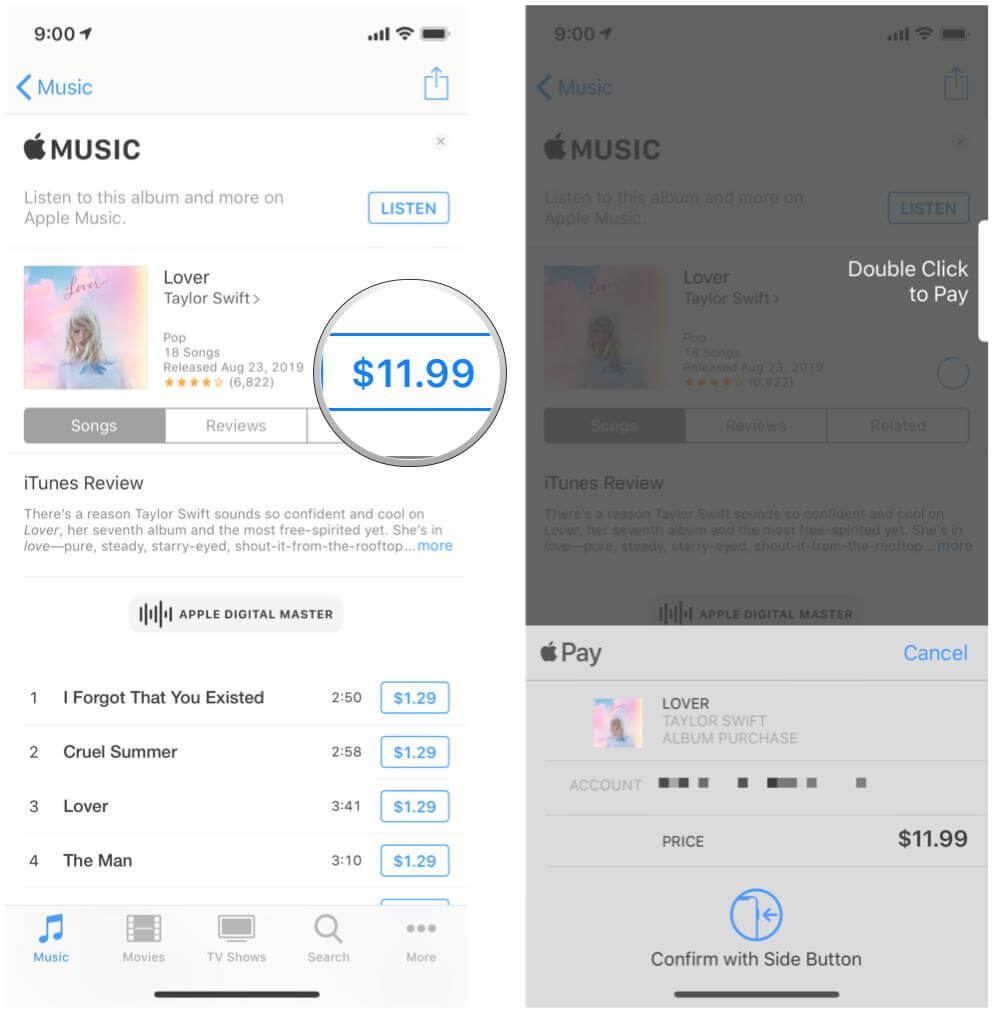
Um die gekaufte Musik zu finden, öffnen Sie die Apple Music App und tippen Sie auf die Registerkarte Bibliothek. Wenn Sie Musik herunterladen möchten, um sie offline anzuhören, tippen Sie auf die Download-Schaltfläche neben einem Titel oder Album.
Teil 2. So kaufen Sie Musik im iTunes Store auf dem Mac
Im Laufe der Jahre hat Apple iTunes mit Funktionen überladen, die mit jeder neuen Version schwerer zu finden sind. Seit macOS Catalina (2019 ) ist iTunes in drei separate Apps aufgeteilt: Apple Music, Apple TV und Apple Podcasts. Der Kauf von Songs über iTunes auf einem Mac ist dadurch etwas komplizierter geworden.
Mac-Benutzer können in der Musik-App auf den iTunes Music Store zugreifen und Filme und Fernsehsendungen in der TV-App kaufen. Aber jede Musik, die Sie in iTunes importiert oder gekauft haben, wird in die neue Apple Music App migriert. Alle Wiedergabelisten, die Sie in iTunes erstellt haben, werden ebenfalls zu Apple Music migriert. Um Songs im iTunes Store auf einem Mac zu kaufen, müssen Sie diese Schritte jetzt sorgfältig befolgen.
- Starten Sie die Apple Music-Anwendung auf dem Mac.
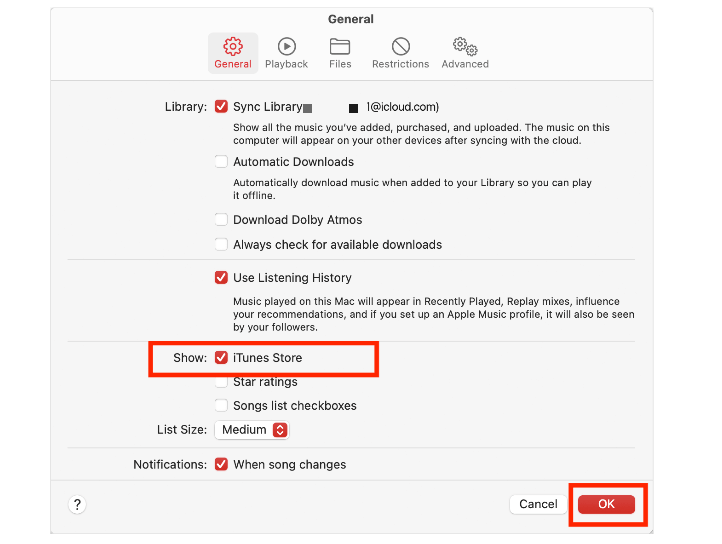
- Wählen Sie in der Menüleiste „Musik“ > „Einstellungen“ oder „Musik“ > „Einstellungen“.
- Wählen Sie den iTunes Store auf der Registerkarte „Allgemein“ aus und klicken Sie dann auf „OK“.
- Wählen Sie die Suchleiste aus und geben Sie dann den Titel des Songs oder Albums ein, das Sie kaufen möchten.
- Klicken Sie auf die Schaltfläche „iTunes Store“ in der oberen rechten Ecke.
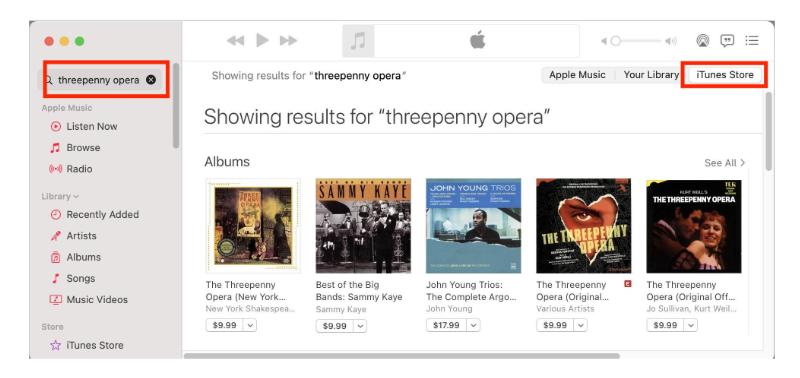
- Klicken Sie auf den Preis neben dem Song oder Album, um es zu kaufen.
- Melden Sie sich mit Ihrer Apple-ID und Ihrem Passwort an, um den Kauf abzuschließen.
Teil 3. So kaufen Sie Songs von iTunes auf Ihrem PC
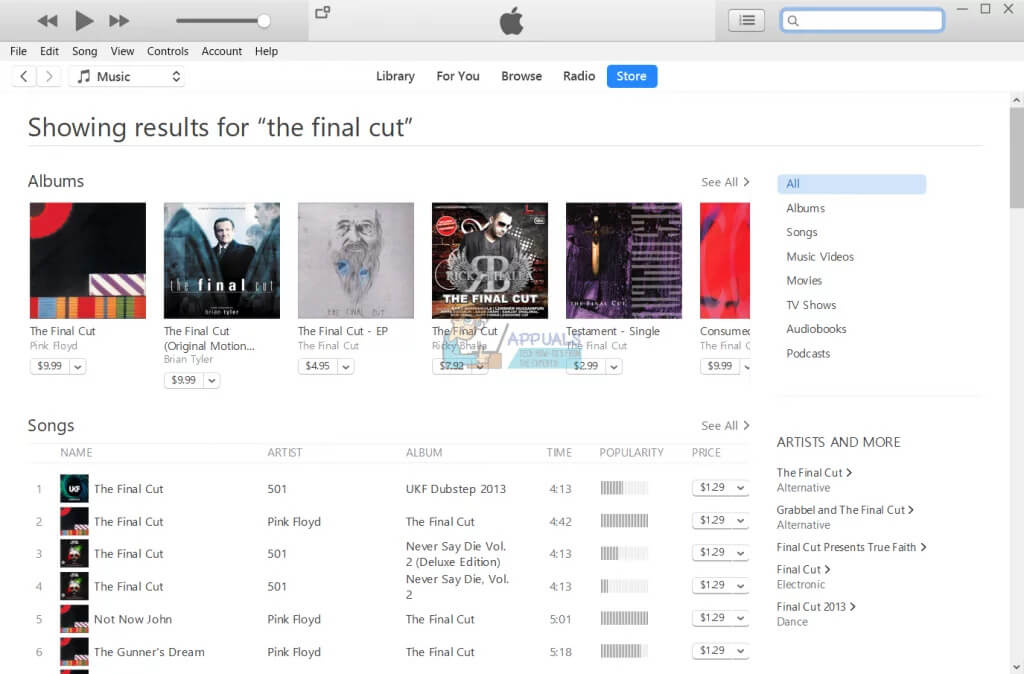
Windows-Benutzer werden keine Änderung in ihrer iTunes-Erfahrung feststellen, und iTunes Store-Geschenkkarten sind weiterhin gültig. Sie können weiterhin Songs von iTunes unter Windows kaufen. Hier ist das einfache Verfahren, das Sie befolgen müssen.
- Starten Sie die iTunes-App auf Ihrem Windows-PC.
- Wählen Sie im Popup-Menü Musik und klicken Sie auf Store, um zur Navigationsleiste zu gelangen.
- Wählen Sie den Song oder das Album, das Sie bei iTunes kaufen möchten.
- Klicken Sie auf den Preislink daneben.
- Melden Sie sich bei Ihrem iTunes-Konto an, und alle von Ihnen gekauften Songs werden nach erfolgreicher Anmeldung in der Musikbibliothek angezeigt.
Teil 4. So genießen Sie iTunes-Musik offline
iTunes ist eine umfassende Musikanwendung. Benutzer können Musik einfach streamen und herunterladen. In diesem Fall besteht das große Problem jedoch darin, dass die über die iTunes-Anwendung gekaufte Musik nicht auf anderen Musik-Streaming-Diensten oder -Geräten abgespielt werden kann. Wenn Sie beispielsweise ein physisches Buch rechtmäßig kaufen, erlaubt Ihnen das Urheberrechtsgesetz, Ihr Exemplar zu verkaufen, zu verleihen oder zu verschenken, da es Ihnen gehört. Dies gilt jedoch nicht für digitale Kopien. Wenn Sie also beispielsweise Songs im iTunes Store kaufen, kaufen Sie im Wesentlichen eine Lizenz zum Anhören der Musik, solange sie auf der Plattform bleibt – Sie erwerben nicht das Eigentum an der Datei selbst.
Darüber hinaus wird iTunes schrittweise eingestellt. Um Ihre digitalen Dateien dauerhaft zu speichern und offline auf jedem beliebigen Gerät zu streamen, können Sie die Musik von iTunes oder Apple Music auf eine externe Festplatte herunterladen oder in einen Cloud-Speicher hochladen. Hierfür empfehle ich den AMusicSoft Apple Music Converter.
AmusicSoft Apple Music Converter ist Ihre ideale Lösung für all Ihre Musikdateien. Mit diesem Tool können Sie DRM-geschützte Songs entschlüsseln und sie in andere Audioformate konvertieren. AmusicSoft unterstützt die Ausgabeformate MP3, FLAC, WAV, AAC, AC3 und M4A. So können Sie Ihre Lieblingssongs von Apple Music auf Linux- , Mac- und Windows-Computern sowie anderen Mediaplayern nutzen.
Es verfügt über eine einfache Benutzeroberfläche, die für alle Benutzer ideal ist. Es ist stolz auf eine 16-fache Konvertierungsgeschwindigkeit, die den Konvertierungsprozess verbessert und ideal für die Stapelverarbeitung von Dateien ist. Alle Details, die zu wichtig sind, um sie zu verlieren, wie ID-Tags, Metadateninformationen und Kunstcover, bleiben auch nach den Prozessen erhalten. Sehen Sie sich die folgenden Schritte an.
- Laden Sie AmusicSoft Apple Music Converter herunter, installieren Sie es und führen Sie es auf Ihrem Gerät aus.
Kostenloser Download Kostenloser Download
- Wählen Sie die Songs aus, die Sie konvertieren müssen, damit sie mit dem aktuellen Gerät kompatibel sind.

- Wählen Sie auch das Konvertierungsformat und den Zielordner.

- Klicken Sie auf die Schaltfläche Konvertieren, um den Konvertierungsprozess zu starten.

- Laden Sie zuletzt die konvertierten Songs aus dem Fertig-Menü herunter.

Nachdem Sie Songs von iTunes gekauft haben und feststellen, dass sie nicht mit dem Gerät kompatibel sind, bedeutet das nicht, dass es dort endet. Sie können die Musikdateien immer noch konvertieren und sie auf jedem Gerät anhören.
Teil 5. Fazit
Alles in allem ist es auf einem Windows-PC und/oder Handy/Tablet eine einfache Aufgabe, Songs von iTunes zu kaufen, auf einem Mac kann es jedoch fummelig werden. Auch der Zugriff auf die Inhaltsbibliothek wird sich ändern. Musik, Podcasts, TV, Anwendungen usw. werden über dedizierte eigenständige Apps zugänglich sein.
Wenn Ihr Gerät nicht mit iTunes-Musikdateien kompatibel ist, benötigen Sie einen Musikkonverter wie den AMusicSoft Apple Music Converter . Dieser lädt Apple Music in einem offenen Format herunter, sodass Sie es auf jedem beliebigen Gerät abspielen können. Laden Sie die AMusicSoft-Software jetzt herunter und probieren Sie sie aus.
Menschen Auch Lesen
- Top 4 Methoden, um Musik auf dem Samsung Galaxy zu genießen
- Warum kann ich keine Songs auf Apple Music herunterladen? Wie man es repariert?
- Wie kann ich Songs in Apple Music offline verfügbar machen?
- Ausführliche Anleitung zum Hinzufügen von Musik zu Premiere Pro
- Drei beste Möglichkeiten, Apple Music auf Firestick zu genießen
- Wie kann man einen Song auf Apple Music wiederholen?
- Warum stoppt meine Musik, wenn ich Facebook öffne (Erklärung)
 Über den Autor
Robert Fabry ist ein begeisterter Blogger und Technik-Enthusiast. Vielleicht kann er Sie mit ein paar Tipps anstecken. Außerdem hat er eine Leidenschaft für Musik und hat zu diesen Themen für AMusicSoft geschrieben.