Einfache Methoden, um Ihren eigenen iPhone-Klingelton zu erhalten
Unabhängig davon, ob Sie neu beim iPhone sind oder nicht, möchten Sie sicher wissen, ob es möglich ist, einen eigenen, benutzerdefinierten Klingelton zu erstellen. Abgesehen von den Standardklingeltönen und den auf Ihrem Gerät verfügbaren Klingeltönen gibt es zum Glück noch weitere Möglichkeiten, wenn Sie dem von Ihnen bevorzugten Klang folgen möchten.
Für diesen Vorgang können Sie entweder eine Kopie erwerben oder bereits auf Ihrem Gerät oder in Ihrer Bibliothek gespeicherte Klingeltöne verwenden. Folgen Sie einfach der unten stehenden Anleitung, um Ihren eigenen individuellen iPhone-Klingelton zu erhalten.
Inhaltsverzeichnis Teil 1. Wie füge ich benutzerdefinierte Klingeltöne auf dem iPhone über iTunes hinzu? Teil 2. Wie füge ich benutzerdefinierte Klingeltöne auf dem iPhone über GarageBand hinzu? Teil 3. Wie erhalte ich unbegrenzt viele Klingeltöne von Apple Music? Teil 4. Schlusswort
Teil 1. Wie füge ich über iTunes benutzerdefinierte Klingeltöne auf dem iPhone hinzu?
Der schnellste Weg für einen Benutzer, einen benutzerdefinierten iPhone-Klingelton zu erhalten, ist der direkte Kauf im iTunes Store. Wie bereits erwähnt, handelt es sich um einen Klingeltonkauf, Sie müssen also einen bestimmten Preis bezahlen, um die Kopie zu erhalten. Dinge, die Sie im Voraus vorbereiten sollten, sind iTunes und die iTunes Store-Anwendung, bei der Sie sicherstellen müssen, dass die installierten Versionen die neuesten Kopien sind.
- Beginnen Sie damit, die neueste Version der iTunes-App zu besorgen und auf Ihrem Gerät zu installieren.
- Als nächstes müssen Sie Ihren potenziellen benutzerdefinierten Klingelton finden. Stellen Sie sicher, dass dieser nur etwa 40 Sekunden lang ist, da iTunes mit dem Kopieren des Clips nicht fortfährt, wenn er länger ist. Sie können den besten Teil der Musik zuschneiden oder ausschneiden, wenn Sie eine längere Datei ausgewählt haben.

- Meistens sind die verwendeten Clips im MP3-Format kodiert. Da Sie es jedoch als benutzerdefinierten iPhone-Klingelton verwenden müssen, muss MP3 in AAC konvertiert werden. Um den Ton über iTunes zu konvertieren, klicken Sie auf die Datei, wählen Sie die Registerkarte „Datei“, tippen Sie auf „Konvertieren“ und wählen Sie „AAC-Version erstellen“.
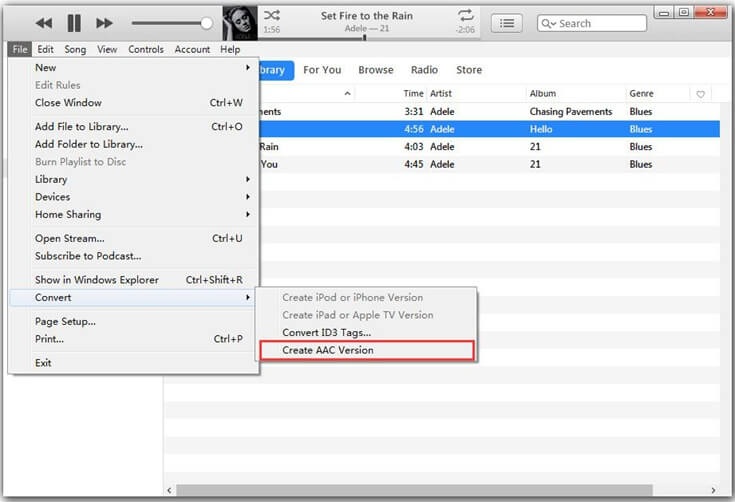
- Kopieren Sie die AAC-Datei auf Ihren Desktop und benennen Sie sie um, damit iTunes sie als Klingelton erkennt. Die Dateierweiterung muss .m4r sein.
- Übertragen Sie nun die Kopie auf Ihr iPhone, indem Sie einfach ein kompatibles USB-Kabel verwenden, um Ihren Computer und Ihr iPhone zu verbinden.
- Gehen Sie direkt nach Erhalt der Kopie zur App „Einstellungen“ auf Ihrem iPhone, wählen Sie „Töne und Haptik“, wählen Sie „Klingelton“ und klicken Sie auf den vor einiger Zeit übertragenen benutzerdefinierten Klingelton.
Teil 2. Wie füge ich über GarageBand benutzerdefinierte Klingeltöne auf dem iPhone hinzu?
Falls Sie keinen Zugriff auf die iTunes Store App haben, können Sie stattdessen die GarageBand-App verwenden, um Ihren eigenen iPhone-Klingelton zu erstellen. GarageBand ist ideal, um schnell Musik auf Ihrem iPhone oder iPad zu produzieren. Sie können GarageBand für iOS im App Store herunterladen . Die Schritte dazu finden Sie unten.
- Bei den meisten iPhone-Modellen ist die GarageBand-App beim Kauf bereits auf dem Gerät vorinstalliert. Wenn Sie die App jedoch nicht haben, gehen Sie einfach in den App Store und laden Sie die App herunter.
- Starten Sie die App und wählen Sie die Schaltfläche „Tastatur“. Anschließend muss Ihnen auf Ihrem Bildschirm eine Tastatur angezeigt werden.
- Tippen Sie als nächstes auf die Schaltfläche „Projekt“, die als dreizeiliges Symbol angezeigt wird.
- Klicken Sie anschließend auf das Loop-Symbol, um die Audiodateien anzuzeigen. Sie werden entweder auf der Registerkarte „Musik“ oder „Dateien“ gespeichert.
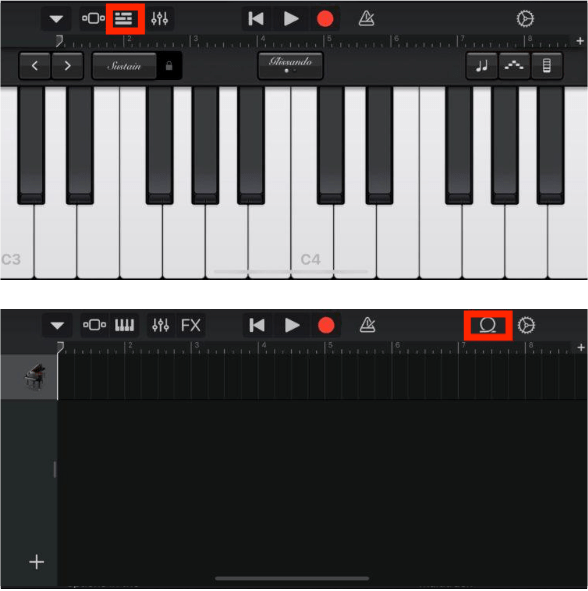
- Wählen Sie den gewünschten Titel aus und wählen Sie ihn aus. Sie können es auch so weit zuschneiden, wie Sie möchten.
- Tippen Sie anschließend ganz oben links auf das Abwärtspfeilsymbol, wählen Sie „Meine Songs“ und halten Sie Ihr zugeschnittenes Audio im Abschnitt „Zuletzt verwendet“ gedrückt.
- Klicken Sie auf die Schaltfläche „Teilen“, wählen Sie „Klingelton“ aus und exportieren Sie ihn, um ihn als benutzerdefinierten iPhone-Klingelton zu verwenden.
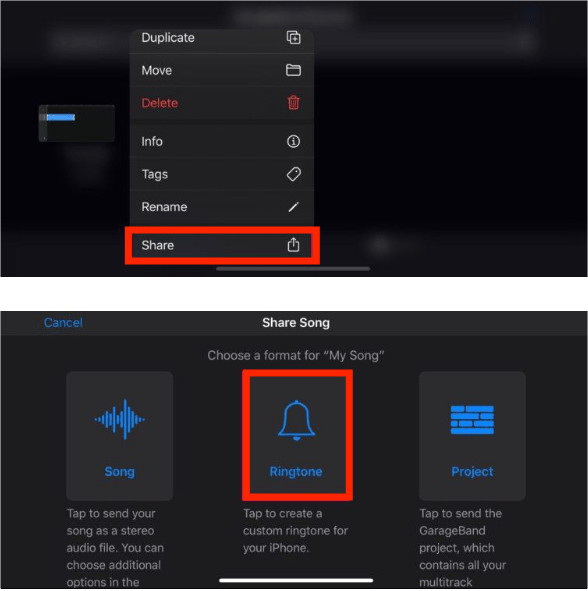
- Wählen Sie abschließend die Option „Ton verwenden als“ und anschließend „Standard-Klingelton“.
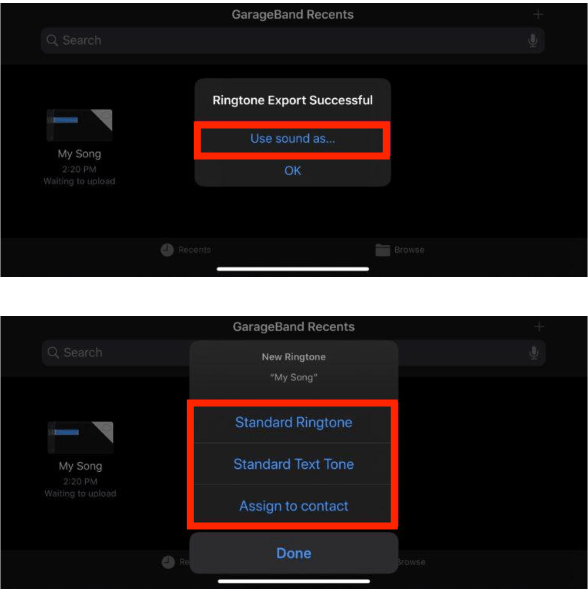
Teil 3. Wie bekomme ich unbegrenzt mehrere Klingeltöne von Apple Music?
Im obigen Beitrag haben Sie erfahren, wie Sie über den iTunes Store/iTunes und GarageBand einen individuellen Klingelton erstellen können. Wenn Sie eine größere Auswahl wünschen, empfehle ich die Apple Music App. Dort können Sie beliebige Musik herunterladen und als individuellen Klingelton für Ihr iPhone verwenden. Beachten Sie jedoch, dass Sie Audiodateien von diesem Dienst nicht einfach kopieren oder herunterladen können, da diese DRM-geschützt sind.
Um fortzufahren, benötigen Sie ein Tool, das alle im Dienst festgelegten Beschränkungen aufheben kann. Wir empfehlen den AMusicSoft Apple Music Converter , der über zahlreiche nützliche Funktionen verfügt. Durch das Entfernen des DRM-Schutzes von Apple Music und die Konvertierung in ein unterstütztes Format können Sie Ihre Musik auf jedem Gerät abspielen, ohne sich Gedanken über die Autorisierung machen zu müssen.
Es unterstützt auch verschiedene Formate, auf die auf jedem Musikplayer problemlos zugegriffen werden kann. Es bietet die Formate MP3, FLAC, WAV, AAC, AC3 und M4A. Neben der Wiedergabe von Musik auf von Apple autorisierten Geräten können Sie auch Musik übertragen und Spielen Sie Apple Music-Titel auf Roku TV, PS4, Apple Watch, Garmin Watch oder andere Mediaplayer. Schließlich verfügt es über eine übersichtliche und einfache Benutzeroberfläche, die sicherlich jedem gefallen wird, da sie einfach und bequem zu bedienen scheint. Dank der 16-fach höheren Arbeitsgeschwindigkeit ist jeder Vorgang schnell erledigt. Beachten Sie außerdem, dass die zugehörigen Details einschließlich der ID-Tags und Metadateninformationen beibehalten werden.
Sobald die Ergebnisse heruntergeladen wurden, fällt die gute Audioqualität auf. Nachfolgend finden Sie die vollständige Vorgehensweise, die bei der Verwendung von AMusicSoft Apple Music Converter befolgt werden muss.
- Laden Sie den AMusicSoft Apple Music Converter über Ihren Browser herunter und installieren Sie ihn. Besuchen Sie die Website und laden Sie die Anwendung herunter, indem Sie auf die Schaltfläche „Herunterladen“ tippen. Installieren Sie sie gleich danach.
Kostenloser Download Kostenloser Download
- Öffnen Sie die App und wählen Sie die gewünschten Songs aus.

- Wählen Sie ein Konvertierungsformat aus der Liste aus und weisen Sie dann auch einen Ausgabeordner zu.

- Klicken Sie auf die Schaltfläche „Konvertieren“, um mit dem Hauptvorgang fortzufahren.

- Laden Sie abschließend die Ergebnisse auf Ihr Gerät herunter. Sie können im Menü „Konvertiert“ angezeigt werden.

Teil 4. Letzte Worte
Da Sie diesen Abschnitt erreicht haben, wissen Sie sicherlich bereits, dass die Methoden zum Erstellen eines individuellen iPhone-Klingeltons sehr einfach sind. Es gibt außerdem verschiedene Möglichkeiten, weitere Audiodateien herunterzuladen. Eine davon ist der Apple Music-Dienst, mit dem Sie mithilfe des AMusicSoft Apple Music Converters alle gewünschten Musikdateien herunterladen können.
Menschen Auch Lesen
- Warum kann ich Apple Music nicht aufzeichnen? Gelöst!
- Wie viel kostet Apple Music über den Verizon-Plan?
- So spielen Sie Musik beim Streamen auf PS4 ab: Ein Benutzerhandbuch
- Was ist das iTunes Store-Audioformat und wie wird es abgespielt?
- Vergleich von Musik-Streaming-Diensten: Welcher ist besser?
- So spielen Sie Windows Media auf dem Mac ab [Die drei besten Lösungen]
- Verwenden von iTunes zum Erstellen einer AAC-Version?
- Können Sie einen Timer für Apple Music einstellen: Der einfachste Weg
 Über den Autor
Robert Fabry ist ein begeisterter Blogger und Technik-Enthusiast. Vielleicht kann er Sie mit ein paar Tipps anstecken. Außerdem hat er eine Leidenschaft für Musik und hat zu diesen Themen für AMusicSoft geschrieben.