So beheben Sie, dass mein iTunes meinen iPod nicht erkennt
Es gibt viele mögliche Gründe, warum iTunes Ihren iPod nicht erkennt. Zu den häufigsten Ursachen zählen ein zu altes Gerät, eine veraltete iTunes-Version, ein Problem im iTunes-System, falsche Einstellungen für die Geräteerkennung, ein verschlissenes Verbindungskabel und vieles mehr. Da iTunes für iPod-Besitzer eine große Hilfe ist, suchen viele nach den Ursachen für den Fehler „ Mein iPod wird von iTunes nicht erkannt “ und nach Lösungen zur Behebung.
iTunes kann sowohl als Online-Medienspeicher zum Kauf von Artikeln als auch als Medium für die einfache Wiederherstellung und Sicherung von in der Bibliothek gespeicherten Dateien fungieren. Um auf die vollständigen Funktionen von iTunes bei solchen Vorgängen auf Ihrem iPod-Gerät vollständig zugreifen zu können, muss es zuerst auf dem iTunes-System erkannt werden. Um Ihnen bei der Lösung des Problems zu helfen, warum mein iPod nicht in iTunes angezeigt wird, werde ich Ihnen die besten Lösungen zum Ausprobieren geben.
Inhaltsverzeichnis Teil 1. Was tun, wenn iTunes mein iPod-Gerät nicht erkennt? Teil 2. Bonus: Wie sichere ich Dateien in Apple Music und iTunes auf einem anderen Gerät? Teil 3. Schlusswort
Teil 1. Was tun, wenn iTunes mein iPod-Gerät nicht erkennt?
Wenn das Problem auftritt, warum iTunes meinen iPod nicht erkennt, können Sie es möglicherweise mit einfachen und machbaren Verfahren lösen. Bitte sehen Sie sich die Liste der vorgeschlagenen Korrekturen unten an.
Lösung 1: Überprüfen Sie Ihr USB-Kabel
Ein möglicher Grund für die Fehlermeldung „iTunes erkennt meinen iPod nicht“ ist eine fehlerhafte Verbindung zwischen iTunes und iPod. Dies kann an Ihrem USB-Kabel liegen . Um das Problem zu überprüfen und zu beheben, ziehen Sie es einfach ab und untersuchen Sie es auf Beschädigungen. Achten Sie besonders auf die Kabelenden, da diese am häufigsten beschädigt werden.
Wenn Anzeichen für physische Schäden zu sehen sind, erwägen Sie, es durch ein neueres zu ersetzen. Dies wird das Problem bis dahin sicherlich beheben, da in einem neuen keine Schäden zu sehen sind.
Lösung 2: Verbinden Sie Ihr iTunes und Ihren iPod richtig
Warum erkennt mein iTunes meinen iPod nicht? Es könnte auch ein Problem mit der internen Verbindung zwischen den beiden geben. Stellen Sie die Verbindung also besser erneut her, um zu prüfen, ob es einen Unterschied macht. Lassen Sie einfach Ihren iPod von Ihrem Computer entfernen und schalten Sie ihn aus. Sie können auch versuchen, Ihren Computer neu zu starten, um mehr Sicherheit zu erhalten. Wenn Sie fertig sind, holen Sie sich das Kabel erneut und verbinden Sie die beiden Geräte. Nach der Verbindung erscheint ein Fenster auf Ihrem iPod, in dem Sie gefragt werden, ob Sie diesem Computer vertrauen. Vergessen Sie nicht, auf die Schaltfläche Vertrauen zu tippen. Dadurch kann die Verbindung fortgesetzt werden.
Lösung 3. Stellen Sie sicher, dass Sie die neueste Version von iTunes und iOS verwenden
Ein weiterer Tipp, um den Fehler „iTunes erkennt meinen iPod nicht“ zu beheben, ist die Installation der neuesten Version von iTunes und iOS. Um iOS zu installieren oder zu aktualisieren , öffnen Sie die Einstellungen-App und tippen Sie auf „Allgemein“. Suchen Sie nach „Softwareupdate“ und prüfen Sie, ob ein Update verfügbar ist. Falls ja, tippen Sie auf „Laden und installieren“.
Klicken Sie jetzt für das iTunes-Update einfach auf die Registerkarte iTunes in der Menüleiste oben, sobald die Anwendung gestartet wurde. Wählen Sie Nach Updates suchen aus. Die Position dieser Option hängt vom verwendeten Gerätetyp ab.
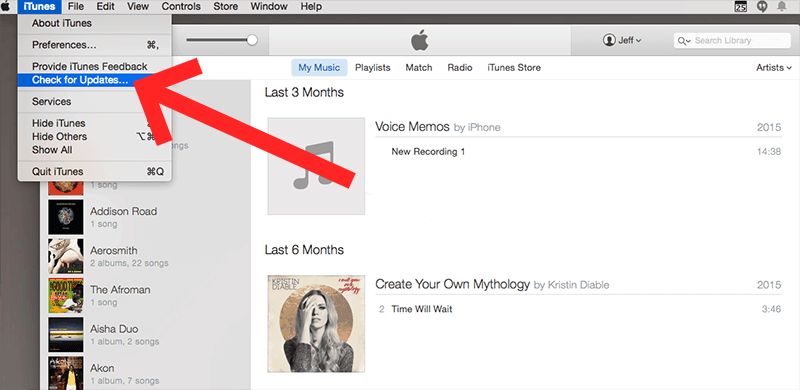
Wenn Sie einen Mac verwenden, können Sie einfach den genannten Schritten folgen, aber unter Windows müssen Sie stattdessen auf das Hilfemenü zugreifen. Von hier aus sehen Sie schnell die Schaltfläche Installieren. Darauf folgt die Schaltfläche „Zustimmen“, die bestätigt, dass Sie den von Apple festgelegten Bedingungen zugestimmt haben. Sobald das Update abgeschlossen ist, verbinden Sie die Geräte einfach erneut.

Lösung 4. Stellen Sie sicher, dass der Apple Mobile Device Service ausgeführt wird
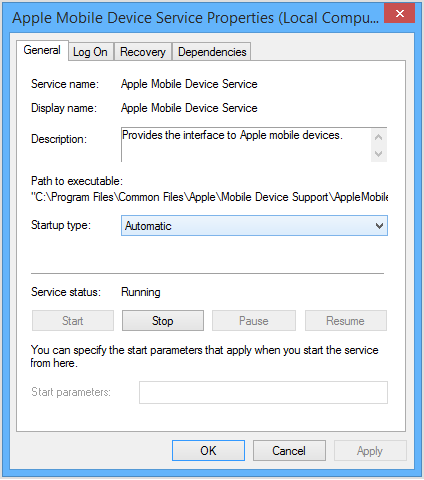
Dies ist besonders wichtig für Windows-Benutzer. Klicken Sie einfach auf die Windows-Startschaltfläche -> geben Sie services.msc in das Suchfeld ein und drücken Sie die Eingabetaste > suchen Sie im Popup-Fenster „Dienste“ nach „Apple Mobile Device Service“ und klicken Sie mit der rechten Maustaste, um „Eigenschaften“ auszuwählen. Stellen Sie das Einblendmenü „Starttyp“ auf „Automatisch“ ein. Klicken Sie auf Dienst beenden. Nachdem der Dienst beendet wurde, klicken Sie auf Dienst starten. OK klicken. Starten Sie dann den Computer neu und öffnen Sie iTunes und verbinden Sie das Gerät.
Teil 2. Bonus: Wie sichert man Dateien in Apple Music und iTunes auf einem anderen Gerät?
Manchmal treten Fehler wie „Mein iTunes erkennt meinen iPod nicht“ in der iTunes-App zu unerwarteten Zeiten auf. Es gibt Fälle, in denen mehrere Fehler gleichzeitig auftreten, sodass Sie die Anwendung am Ende nicht mehr verwenden. Wenn Ihnen das passiert, dann ist es nur normal, sich Gedanken über die Dateien zu machen, die Sie zuvor gespeichert haben. Gibt es eine effektive Möglichkeit, Ihre kuratierte Musiksammlung zu sichern?
Glücklicherweise gibt es eine Anwendung speziell für diesen Zweck, und AMusicSoft Apple Music Converter ist dafür bestens geeignet . AMusicSoft hilft Ihnen nicht nur beim Sichern Ihrer Dateien, sondern auch beim Herunterladen der konvertierten Dateien. Wie bereits erwähnt, kann die Anwendung auch Konvertierungen durchführen und Ihnen Kopien in gängigen Formaten wie MP3, WAV, FLAC, AAC, AC3 und M4A bereitstellen. Diese Dateien lassen sich problemlos auf anderen Geräten abspielen. So können Sie Apple Music-Songs auf PS4 , Alexa, Roku TV, Xbox One und vielen weiteren Mediengeräten genießen .
AMusicSoft kann auch den DRM-Schutz von Apple Music entfernen und liefert dank seiner 16-fachen Arbeitsgeschwindigkeit in kürzester Zeit Ergebnisse. Dadurch wird jeder Vorgang im Handumdrehen abgeschlossen. Die einzelnen Schritte sind kinderleicht und sorgen für einen stressfreien Ablauf.
Sehen Sie sich die vollständige Liste der Schritte unten an.
- Laden Sie zunächst AMusicSoft Apple Music Converter von der Website von AMusicSoft herunter. Auf diese Site können Sie ganz einfach über Ihren Browser zugreifen.
Kostenloser Download Kostenloser Download
- Öffnen Sie AMusicSoft Apple Music Converter und wählen Sie dann die Musikdateien aus, die Sie konvertieren und speichern möchten. Tippen Sie einfach auf das Auswahlfeld vor jedem ausgewählten Element aus Ihrer Bibliothek.

- Klicken Sie auf das gewünschte Ausgabeformat. In diesem Schritt muss auch der Endort eingestellt werden.

- Klicken Sie auf die Schaltfläche Konvertieren, um mit dem Konvertierungsprozess zu beginnen, und warten Sie einige Minuten, bis er abgeschlossen ist.

- Laden Sie abschließend die Ergebnisse aus dem Menü „Converted“ oben herunter.
Teil 3. Letzte Worte
Sollten Sie das Problem haben, dass iTunes Ihren iPod nicht erkennt, gibt es zahlreiche Lösungsansätze. Die Möglichkeiten beschränken sich nicht auf die drei oben genannten Lösungen; im Internet finden Sie weitere. Um Ihre Musikbibliothek zu sichern, können Sie den AMusicSoft Apple Music Converter verwenden . Die Verwendung dieses Tools wird im obigen Abschnitt ausführlich erklärt.
Menschen Auch Lesen
- Wie überprüfe ich mein Apple Music-Abonnement?
- Wie wandelt man Musik in Klingeltöne auf iOS und Android um?
- Wie stelle ich einen Song als Alarm auf dem iPhone ein?
- Einfache Anleitung zur Lösung des Problems, dass das Familienfreigabealbum nicht angezeigt wird
- Kann ich Apple Music Lossless auf dem PC abspielen?
- So ändern Sie einen Musikdateityp
- So deaktivieren Sie die Musikbibliothek in iCloud
- So übertragen Sie Musik von iTunes auf SanDisk Sansa Clip
 Über den Autor
Robert Fabry ist ein begeisterter Blogger und Technik-Enthusiast. Vielleicht kann er Sie mit ein paar Tipps anstecken. Außerdem hat er eine Leidenschaft für Musik und hat zu diesen Themen für AMusicSoft geschrieben.