Wird die iTunes Playlist nicht synchronisiert? Schnell behoben 2025!
Es ist ziemlich ärgerlich, wenn man seine Lieblingsmusik hören möchte und dann feststellt, dass die iTunes-Playlist nicht mit dem Gerät synchronisiert wird. Dies ist eines der Probleme, über die sich iTunes-Nutzer in letzter Zeit beschweren, und auch mir ist dies aufgefallen. Obwohl iTunes als eines der besten Programme zum Synchronisieren verschiedenster Dateitypen, insbesondere Musik, gilt, ist es doch nicht so perfekt, wie es scheint. Ich verstehe, dass dies als Nutzer frustrierend ist und den Musikgenuss trübt.
Wenn Sie einer von vielen sind, die das gleiche Problem haben und nach einer Lösung dafür suchen, können Sie sich jetzt entspannen, denn es gibt einige Möglichkeiten, wie Sie dies beheben können. Hier werde ich Ihnen eine Schritt-für-Schritt-Anleitung zur Lösung dieses Problems geben, also lesen Sie einfach weiter und Sie werden es herausfinden.
Inhaltsverzeichnis Teil 1. Warum werden meine iTunes-Wiedergabelisten nicht synchronisiert? Teil 2. Wie behebe ich das Problem, dass iTunes-Wiedergabelisten nicht zwischen Geräten synchronisiert werden? Teil 3. Bonus-Tipp: iTunes-Musik besser verwalten Teil 4. Fazit
Teil 1. Warum werden meine iTunes-Wiedergabelisten nicht synchronisiert?
Es gibt einige Gründe, warum die iTunes-Wiedergabeliste nicht synchronisiert wird.
- Die Synchronisierungsbibliothek ist nicht auf allen oder einigen Geräten aktiviert.
- Es könnte sein, dass Ihr iTunes, masOS oder iOS nicht aktualisiert wird. Wenn es bereits veraltet ist, bedeutet dies, dass Sie einige Dienste nicht verwenden können, die nur in der neuesten Version verfügbar sind.
- Ihre Apple-ID ist nicht mit Ihrem iTunes synchronisiert oder Sie haben auf Ihrem Gerät eine andere Apple-ID verwendet. Wenn Sie eine andere Apple-ID haben, wird natürlich erwartet, dass Ihre auf diesem Konto verfügbare Wiedergabeliste auf dem anderen nicht sichtbar ist.
- Sie haben ein Problem mit Ihrer Internetverbindung.
Teil 2. Wie kann ich beheben, dass iTunes-Wiedergabelisten nicht zwischen Geräten synchronisiert werden?
In diesem Abschnitt werde ich einige der nützlichen Tipps besprechen, die Sie tun können, wenn Sie feststellen, dass die iTunes-Wiedergabelisten nicht synchronisiert werden. Diese Korrekturen ermöglichen es, dass Ihre Wiedergabeliste auf allen Geräten, die Sie haben, verfügbar und synchronisiert ist.
1. Aktivieren Sie die iCloud-Musikbibliothek
Eine Sache, die Ihre Songs oder Wiedergabelisten auf Ihren Geräten zugänglich machen kann, ist iCloud. Wenn Sie Ihre iCloud aktivieren, werden Ihre Songs verfügbar und mit Ihren Geräten synchronisiert. Dadurch hilft dies auch beim Umgang mit iTunes, ohne Probleme zu synchronisieren. Ich habe die folgenden Schritte zum Aktivieren von iCloud auf verschiedenen Geräten bereitgestellt.
Auf iOS-Geräten (iPhone oder iPad)
- Wählen Sie zunächst auf dem Sprungbrett Ihres Geräts Ihre Einstellungen-App aus und öffnen Sie sie.
- Suchen Sie nach dem Öffnen nach der Option und tippen Sie auf Musik.
- Aktivieren Sie zuletzt Ihre iCloud-Musikbibliothek, indem Sie die Option Musik synchronisieren auf EIN schalten. Warten Sie, bis die Synchronisierung Ihrer Tracks auf Ihrem Konto abgeschlossen ist.

Auf iTunes
Die folgenden Schritte helfen Ihnen bei der Aktivierung Ihrer iCloud-Musik, falls Sie Probleme mit der Synchronisierung Ihrer iTunes-Playlist auf Ihrem Desktop haben.
- Wählen Sie zunächst Ihre iTunes-App aus und führen Sie sie auf Ihrem Mac oder Windows-PC aus.
- Wenn Sie ein Windows-Benutzer sind, gehen Sie zum Menü Bearbeiten und wählen Sie die Einstellungen aus. Für Mac-Benutzer gehen Sie einfach zum iTunes-Menü im oberen Bereich des Bildschirms und wählen Sie ebenfalls "Einstellungen".
- Wählen Sie dort Bibliothek synchronisieren, um sie zu aktivieren, und klicken Sie auf OK.
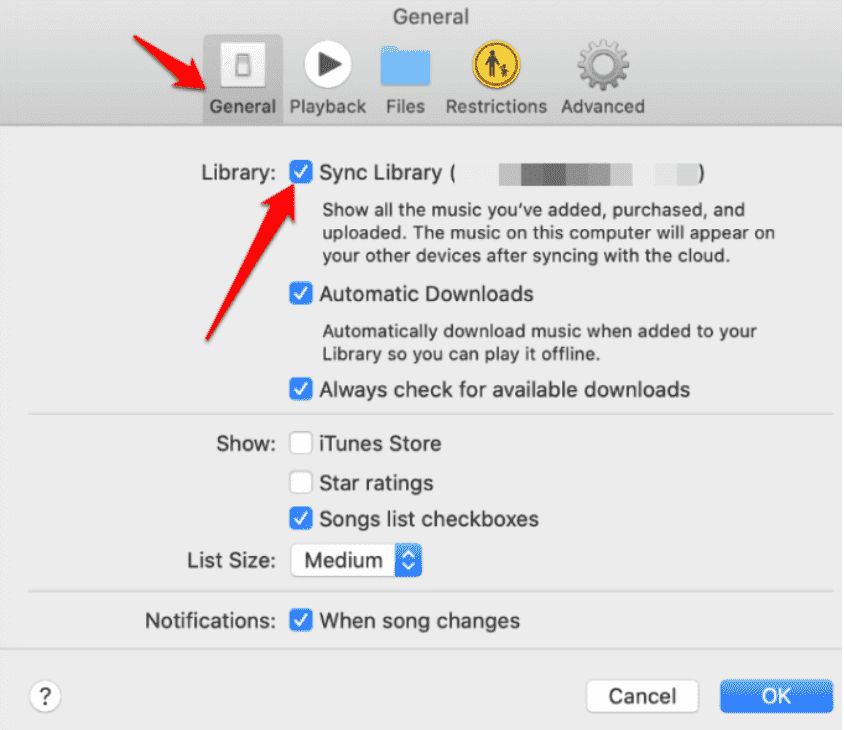
Sobald Sie Ihre iCloud Music Library-Option aktiviert haben, können Sie loslegen! Sie können jetzt iTunes auf Ihren Geräten abspielen.
2. Bestätigen Sie Ihre Apple-ID
Ein Grund dafür, dass Ihre iTunes-Wiedergabeliste nicht synchronisiert wird, ist, dass sich Ihre verwendete Apple-ID von der auf Ihrem Gerät verwendeten unterscheidet. Es ist daher besser, auch dieses zu überprüfen, da dies Sie daran hindert, Ihre Musik auf Ihren Geräten abzuspielen. Im Folgenden finden Sie die Schritte zum Überprüfen der Apple ID, die Sie auf Ihrem Gerät verwendet haben.
Starten Sie die App "Einstellungen" auf Ihrem iPhone oder iPad, tippen Sie auf Ihren Namen und warten Sie, bis die Apple ID auf Ihrem Gerät angezeigt wird. Überprüfen Sie, ob es das ist, das Sie in Ihrem iTunes verwendet haben, oder ändern Sie es in das von Ihnen verwendete.
Öffnen Sie auf Ihrem Mac oder PC Ihre iTunes-App und rufen Sie die Option Store im oberen Bereich des Bildschirms auf. Klicken Sie anschließend auf den Link "Konto", um die Apple-ID anzuzeigen, die Sie in iTunes verwendet haben.
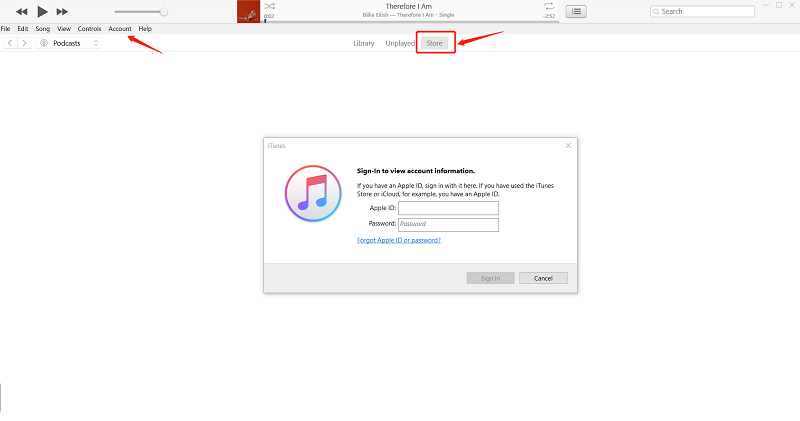
Sobald Sie bestätigt haben, dass es sich nicht um die von Ihnen verwendete Apple-ID handelt, melden Sie sich einfach von Ihrem Konto ab und dann bei dem Konto mit dem Abonnement an. Auf diese Weise können Sie auf jedem Gerät auf Ihre iTunes-Wiedergabeliste zugreifen.
3. Aktualisieren Sie Ihr iTunes, macOS und iOS
Es kommt oft vor, dass die iTunes-Wiedergabeliste nicht synchronisiert wird, weil Ihre macOS-, iOS- und iTunes-Versionen veraltet sind. Aus diesem Grund werden Sie solche Probleme erleben. Daher müssen Sie sie aktualisieren, damit Sie auf Ihren Geräten auf Ihre Musiktitel zugreifen können.
4. Umschalten Ihrer mobilen Datenoption auf dem Gerät
Das Umschalten Ihrer mobilen Daten auf Ihrem Gerät mag ungewöhnlich klingen, ist jedoch eine der Möglichkeiten, um das Problem bei der Synchronisierung der iTunes-Wiedergabeliste zu beheben. Sie können dies selbst ausprobieren und vielleicht hilft Ihnen dies auch bei Ihrem Problem.
- Wählen Sie die App "Einstellungen" Ihres iOS-Geräts aus, öffnen Sie sie und suchen Sie nach iTunes & App Store. Tippen Sie darauf.
- Wenn Sie Ihre Option für mobile Daten sehen, können Sie sie einfach umschalten. Überprüfen Sie in iTunes, ob Ihre Wiedergabeliste bereits auf Ihrem Gerät synchronisiert ist.
Teil 3. Bonus-Tipp: Verwalten Sie iTunes-Musik besser
Sind Sie es leid, sich mit dem Problem der nicht synchronisierten iTunes-Playlists herumzuschlagen? Dann gibt es eine Alternative, mit der Sie dieses Problem zukünftig vermeiden können. Neugierig geworden? Laden Sie einfach Ihre Musik aus Ihrer iTunes-Mediathek herunter und hören Sie sie auch offline. Um Ihre iTunes-Playlist herunterzuladen, benötigen Sie das von uns empfohlene Tool: den AMusicSoft Apple Music Converter . Dieser All-in-One-Konverter unterstützt nahezu alle gängigen Formate wie MP3, WAV, FLAC und viele mehr.
Darüber hinaus konvertiert dieser erstaunliche Konverter nicht nur, sondern unterstützt Sie auch beim Herunterladen von Musik von iTunes sowie von Apple Music. Mit dieser Funktion können Sie Ihre konvertierte Musik so lange behalten, wie Sie möchten, ohne sich Sorgen machen zu müssen, ob Sie ein Abonnement haben oder nicht.
Darüber hinaus können Sie jetzt alle Ihre Songs für die Offline-Nutzung speichern und auf jedes beliebige Gerät übertragen, da es keine Beschränkungen mehr gibt. Wenn Sie die Software selbst ausprobieren möchten, besuchen Sie einfach die offizielle Website, laden Sie das Installationsprogramm herunter und installieren Sie es auf Ihrem Computer. Nach der Installation finden Sie unten eine Anleitung zur Nutzung der Software und zum Offline-Hören Ihrer heruntergeladenen Musik.
- Öffnen Sie Ihren AMusicSoft Apple Music Converter auf Ihrem Desktop.
Kostenloser Download Kostenloser Download
- Nach dem Öffnen scannt es automatisch Ihre verfügbare Wiedergabeliste. Warten Sie ein paar Minuten, bis der Vorgang abgeschlossen ist, damit Sie auswählen können, welche Musik Sie herunterladen möchten.

- Nachdem Sie mit den ausgewählten Songs zufrieden sind, können Sie jetzt das mit Ihrem Gerät kompatible Ausgabeformat festlegen und anschließend den Zielpfad auswählen, in dem Sie Ihre konvertierten Songs anzeigen möchten.

- Wenn Sie alles abgeschlossen haben, klicken Sie auf die Schaltfläche Konvertieren, um mit der Konvertierung zu beginnen. Der Fortschritt der Konvertierung wird auf der Hauptoberfläche angezeigt, sodass Sie über den Status informiert sind.

- Nachdem der Vorgang abgeschlossen ist, können Sie ihn entweder im Abschnitt Konvertiert oder im zuvor festgelegten Speicherortordner anzeigen.

Nachdem Sie die oben genannten Schritte ausgeführt haben, können Sie jetzt problemlos auf Ihre iTunes-Wiedergabeliste zugreifen und diese abspielen, ohne sich um Synchronisierungsprobleme kümmern zu müssen.
Teil 4. Fazit
Es gibt mehrere Möglichkeiten, das Problem mit der nicht synchronisierten iTunes-Playlist zu beheben. Dazu gehören das Aktivieren von iCloud Music, das Aktualisieren von iTunes und iOS, die Verwendung derselben Apple-ID und das Deaktivieren/Deaktivieren der mobilen Daten. Alternativ können Sie den AMusicSoft Apple Music Converter verwenden , um die Songs für die Offline-Nutzung herunterzuladen. Ich hoffe, diese Anleitung hilft Ihnen, das Problem zu lösen.
Menschen Auch Lesen
- So deaktivieren Sie Explicit bei Apple Music (2024 aktualisiert)
- Warum trennt iTunes Songs aus demselben Album [Antwort]
- Lernen, wie man Musik zu Capcut hinzufügt (eine vollständige Anleitung)
- So übertragen Sie Apple Music nach Spotify
- So spielen Sie Apple Music auf einem MP3-Player
- Der beste Weg, um die iTunes-Mediathek in MP3 zu konvertieren [2024 aktualisiert]
- So spielen Sie Apple Music auf dem iPod Shuffle ab
- So spielen Sie Apple Music auf SoundTouch ab
 Über den Autor
Robert Fabry ist ein begeisterter Blogger und Technik-Enthusiast. Vielleicht kann er Sie mit ein paar Tipps anstecken. Außerdem hat er eine Leidenschaft für Musik und hat zu diesen Themen für AMusicSoft geschrieben.