Wie stelle ich einen Song als Alarm auf dem iPhone ein? [2025 aktualisiert]
Jeden Tag vom gleichen Weckton geweckt zu werden, kann ganz schön eintönig sein. Zum Glück können iPhone-Nutzer ihren Weckton auf ein Lied einstellen und so das Aufwachen etwas angenehmer gestalten. In dieser Anleitung zeigen wir Ihnen Schritt für Schritt, wie Sie auf Ihrem iPhone einen Song als Weckton festlegen , damit Sie mit Ihren Lieblingssongs in den Tag starten können. Egal, ob Sie ein Morgenmensch sind oder nicht: Ein Song als Weckton ist eine einfache Möglichkeit, den Morgen etwas schöner zu gestalten. Also, legen wir los und wachen Sie mit Ihren Lieblingssongs auf!
Inhaltsverzeichnis Teil 1. Wie bekomme ich meine Lieblingssongs auf Apple Music? Teil 2. Wie stelle ich Apple Music-Songs als Weckton auf dem iPhone ein? Teil 3. Lösungen für das Problem, dass der iPhone-Wecker keine Musik abspielt Teil 4. Fazit
Teil 1. Wie bekommt man die Songs, die man liebt, auf Apple Music?
Um auf Ihrem iPhone einen Song als Weckton einzustellen, müssen Sie zunächst Ihre Lieblingsmusik finden. Wie bei allen Apple-Produkten, beispielsweise den AirPods , ist Apple Music auf einem Apple-Gerät besonders einfach zu bedienen, da die App direkt verfügbar ist. Mit 100 Millionen Songs auf Apple Music können Sie Genres entdecken, die Sie bisher nicht kannten, und Ihren neuen Lieblingssong finden, den Sie so nie erwartet hätten.
Das Suchen nach Titeln in Apple Music ist recht einfach, das Speichern hingegen gestaltet sich schwierig. Grund dafür ist der Kopierschutz (DRM), der die Dateien verschlüsselt. Diese Schutzschicht muss entfernt werden, bevor Sie mit den nächsten Schritten wie Konvertierung und Download fortfahren können. Um beispielsweise Apple Music-Titel für die Weckereinstellung zu verwenden, sollten Sie den AMusicSoft Apple Music Converter nutzen , um den DRM-Schutz zu entfernen.
AMusicSoft Apple Music Converter ist eines der besten Programme, um Ihre Lieblingsmusik zu erhalten. Mit diesem leistungsstarken Programm können Sie Musik von Apple Music und iTunes herunterladen und in verschiedene Formate wie MP3, FLAC und WAV konvertieren. Anschließend können Sie Ihre Lieblingssongs für personalisierte Wecktöne verwenden. Alle von AMusicSoft unterstützten Audioformate sind mit den meisten Geräten kompatibel. So können Sie beispielsweise Apple Music problemlos über Roku oder Alexa streamen.
Mit einer 16-fach höheren Arbeitsgeschwindigkeit kann es innerhalb weniger Minuten Audio in guter Qualität produzieren. Es ist auch wichtig zu beachten, dass dieser Musikkonverter sehr einfach zu verwenden ist, da seine Funktionen und Merkmale leicht zu verwalten sind. So erhalten Sie Ihre Lieblingssongs mit AMusicSoft Apple Music Converter:
- AMusicSoft Apple Music Converter sollte heruntergeladen und auf Ihrem Computer installiert werden.
Kostenloser Download Kostenloser Download
- Starten Sie die AMusicSoft-Software, um zunächst die in Ihrer Sammlung aufgelisteten Songs zu erkennen. Wählen Sie anschließend einen beliebigen Songtitel zum Konvertieren aus, indem Sie das Kontrollkästchen vor den ausgewählten Songs aktivieren.

- Wählen Sie das Format für Ihre konvertierten Dateien. Sie können zwischen MP3, FLAC und WAV wählen. Wählen Sie dann einen Zielordner aus, in dem die Dateien gespeichert werden.

- Um den Konvertierungsprozess zu starten, klicken Sie auf die Schaltfläche „Konvertieren“. Die App lädt die ausgewählte Musik automatisch herunter und transkodiert sie.

- Wenn die Konvertierung abgeschlossen ist, übertragen Sie die konvertierten Musikdateien auf Ihr Smartphone und verwenden Sie sie als Wecker.
Der nächste Schritt, um einen Song als Alarm auf dem iPhone einzustellen, besteht darin, die Musik, die Sie aufgenommen haben, auf Ihr iPhone zu übertragen. Um Musik von Ihrem Computer auf Ihr iPhone zu übertragen, können Sie diesen einfachen Schritten folgen:
- Schließen Sie Ihr iPhone mit einem USB-Kabel an Ihren Computer an.
- Öffnen Sie iTunes auf Ihrem Computer. Wenn Sie iTunes nicht installiert haben, können Sie es von der Apple-Website herunterladen.
- Gehen Sie zum Menü Datei > wählen Sie Datei zur Bibliothek hinzufügen/Ordner zur Bibliothek hinzufügen, dann können Sie die Klingeltöne auf Ihrem Computer auswählen und zu iTunes übertragen.

- Klicken Sie auf das Gerätesymbol in der oberen linken Ecke des iTunes-Fensters.
- Klicken Sie auf „Musik“, um die Registerkarte „Klingeltöne“ zu öffnen.
- Klicken Sie auf das Kontrollkästchen „Musik synchronisieren“, um die Musiksynchronisierung zu aktivieren.
- Wählen Sie die Musik aus, die Sie auf Ihr iPhone übertragen möchten, indem Sie das Kästchen neben jedem Titel oder Album aktivieren.
- Klicken Sie auf die Schaltfläche „Übernehmen“ oder „Synchronisieren“ in der unteren rechten Ecke des Bildschirms.
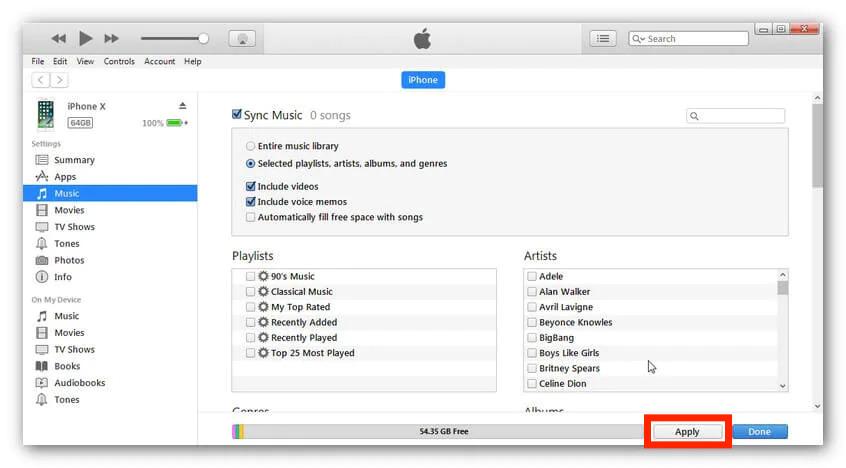
- Warten Sie, bis die Synchronisierung abgeschlossen ist. Sobald dies erledigt ist, können Sie Ihr iPhone sicher von Ihrem Computer trennen.
- Öffnen Sie die „Musik“-App auf Ihrem iPhone, um die neu hinzugefügte Musik zu sehen.
Teil 2. Wie stelle ich Apple Music Songs als Alarm auf dem iPhone ein?
Der letzte Schritt, wie Sie einen Song als Wecker auf dem iPhone einstellen, besteht darin, den Wecker tatsächlich einzustellen. Sie können diesen Schritten folgen, um ihn als Ihren Wecker einzustellen:
- Öffnen Sie die App für Uhr auf Ihrem iPhone.
- Tippen Sie am unteren Ende des Gerätebildschirms auf die Registerkarte „Alarm“.
- Tippen Sie auf die Schaltfläche „+“ in der oberen rechten Ecke, um einen neuen Alarm zu erstellen.
- Stellen Sie die Zeit für den Alarm ein, indem Sie die Stunden- und Minutenräder auf die gewünschte Zeit rollen.
- Tippen Sie auf „Ton“, um den Alarmton auszuwählen.
- Scrolle nach unten und tippe auf „Lied auswählen“.
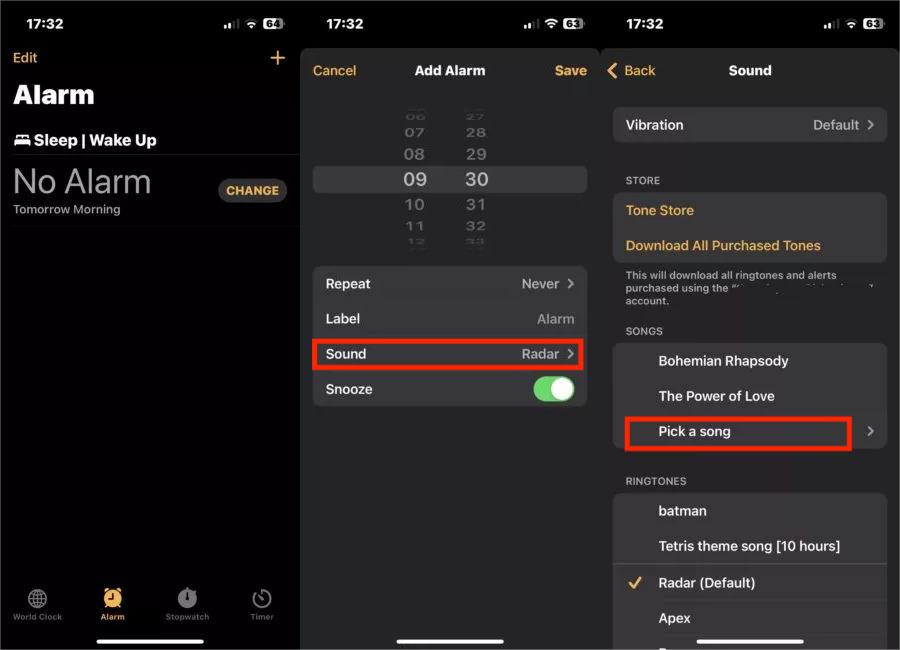
- Wählen Sie den Song, den Sie als Wecker verwenden möchten, aus der Liste der heruntergeladenen Songs aus.
- Tippen Sie auf die Schaltfläche „Speichern“ in der oberen rechten Ecke, um Ihren Alarm zu speichern.
Das ist es! Sie haben jetzt implementiert, wie Sie einen Song als Alarm auf Ihren iPhone-Geräten einstellen können. Wenn jetzt Ihr Wecker klingelt, wird Ihr ausgewähltes Lied anstelle des standardmäßigen Wecktons abgespielt.
Teil 3. Lösungen zur Behebung des Problems, dass der iPhone-Alarm keine Musik abspielt
Während das Festlegen eines Songs als Alarm auf dem iPhone normalerweise ein einfacher Vorgang ist, können Probleme auftreten, die verhindern, dass der Alarm richtig funktioniert. Hier sind einige allgemeine Schritte zur Fehlerbehebung, die Sie ausprobieren können, wenn Sie Probleme mit Ihrem iPhone-Wecker haben:
- Überprüfen Sie die Lautstärke: Stellen Sie sicher, dass die Lautstärke auf Ihrem iPhone aufgedreht ist und dass Ihr Weckton nicht stumm geschaltet ist.
- Überprüfen Sie die Uhrzeit: Stellen Sie sicher, dass Sie den Alarm auf die richtige Uhrzeit eingestellt haben und dass er nicht an bestimmten Tagen oder mit bestimmten Einstellungen wiederholt wird.
- Aktualisieren Sie Ihr iPhone: Wenn Sie anhaltende Probleme mit Ihrem Alarm haben, könnte dies mit einer veralteten Version von iOS zusammenhängen. Aktivieren Sie diese Option, um Ihr iPhone auf die neueste iOS-Version zu aktualisieren iOS 16 und installieren Sie es bei Bedarf.
- Starten Sie Ihr iPhone neu: Manchmal kann ein einfacher Neustart kleinere Probleme beheben. Versuchen Sie, Ihr iPhone neu zu starten und prüfen Sie, ob das Problem mit Ihrem Wecker dadurch behoben wird.
- Auf App-Konflikte prüfen: Wenn Sie mehrere Alarm-Apps installiert haben, besteht möglicherweise ein Konflikt zwischen ihnen. Versuchen Sie, alle zusätzlichen Alarm-Apps zu löschen und nur die integrierte Uhr-App zu verwenden.
- Setzen Sie Ihr iPhone zurück: Wenn keiner der oben genannten Schritte funktioniert, müssen Sie Ihr iPhone möglicherweise auf die Werkseinstellungen zurücksetzen. Dies sollte als letzter Ausweg betrachtet werden, da alle Daten auf Ihrem Gerät gelöscht werden.
Wenn Sie immer noch Probleme mit Ihrem iPhone-Wecker haben, wenden Sie sich für weitere Unterstützung an den Apple Support.
Teil 4. Fazit
Sie gehören wahrscheinlich zu den vielen Menschen, die ihren alten digitalen Wecker durch den Wecker auf dem iPhone ersetzt haben. Das Wecken mit dem iPhone bietet einige Vorteile. Erstens können Sie den Weckton individuell anpassen. Zweitens lässt sich auch die Lautstärke regeln. Wir haben Ihnen hier erklärt, wie Sie ein Lied als Weckton auf Ihrem iPhone einstellen. Um ein bestimmtes Lied als Weckton auf Ihrem iPhone festzulegen, verwenden Sie den AMusicSoft Apple Music Converter, um das Lied herunterzuladen und auf Ihr iPhone zu übertragen.
Menschen Auch Lesen
- So senden Sie einen Klingelton per E-Mail, AirDrop und iTunes an das iPhone
- Wie lade ich die gesamte Bibliothek auf Apple Music herunter? [2024]
- Einfache Anleitung zur Lösung des Problems, dass das Familienfreigabealbum nicht angezeigt wird
- Einfache Möglichkeit, eine Rückerstattung für iTunes Music zu erhalten
- Können Sie iTunes 2024 unter Windows XP herunterladen?
- Gelöst: Song kann nicht auf Apple Music heruntergeladen werden
- 2024 Einfache Anleitung zum Genießen von Google Music auf dem Kindle Fire
- Die besten Justin Bieber-Songs, die Sie 2024 streamen müssen
 Über den Autor
Robert Fabry ist ein begeisterter Blogger und Technik-Enthusiast. Vielleicht kann er Sie mit ein paar Tipps anstecken. Außerdem hat er eine Leidenschaft für Musik und hat zu diesen Themen für AMusicSoft geschrieben.