Wie kann man einen Song auf Apple Music wiederholen?
Manche Nutzer hören ihre Lieblingsmusik immer wieder, sei es einzelne Titel, Playlists oder Alben. Zum Glück ist das Einstellen einer Wiederholung in Apple Music genauso einfach wie das Ändern der Wiedergabeeinstellungen. Wenn Sie damit vertraut sind, werden Sie diesen Vorgang sicher schnell erlernen.
In diesem Beitrag werden die offiziellen Möglichkeiten zum Wiederholen von Musik in Ihrer Apple Music-App, insbesondere auf Mobiltelefonen, Mac-Computern und Webplayern, geteilt.
Inhaltsverzeichnis Teil 1. Wie stelle ich einen Titel in Apple Music auf Wiederholung? Teil 2. Wie stelle ich ein Album oder eine Playlist in Apple Music auf Wiederholung? Teil 3. Apple Music-Titel und -Playlists auf anderen Geräten wiederholen Teil 4. Zusammenfassung
Teil 1. Wie kann ich einen Titel auf Apple Music wiederholen?
Es ist einfach zu lernen, wie Sie einen Song auf Apple Music auf Ihren Mobilgeräten wiederholen können. Sie müssen nur ein paar einfache Schritte befolgen, um es zu erledigen. Überprüfen Sie sie unten.
Verwenden der Apple Music App auf dem Mobiltelefon
Bevor Sie Lieder in der Apple Music App wiederholen, sollten Sie die App-Version überprüfen. Durch ein Update der Apple Music App auf Ihrem Smartphone stellen Sie sicher, dass die Wiedergabe und Wiederholung von Liedern reibungslos funktioniert. Updates finden Sie im Apple App Store und im Google Play Store.
- Öffnen Sie zunächst Ihre Apple Music App.
- Gehen Sie neben Ihre Musikbibliothek und wählen Sie dann einen beliebigen Song aus, den Sie gerade hören möchten. Dies wird auch das Lied sein, das wiederholt werden soll.
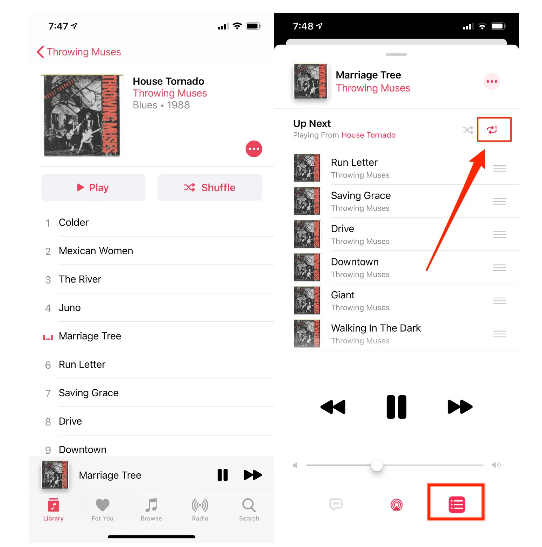
- Nach der Auswahl des Tracks erscheint dieser im unteren Teil Ihres Bildschirms. Klicken Sie auf diesen Teil, um den Bildschirm „Aktuelle Wiedergabe“ anzuzeigen.
- Sehen Sie sich auf Ihrem aktuellen Bildschirm die drei horizontalen Linien unten rechts an und wählen Sie dann dieses Symbol aus.
- Klicken Sie mehrmals auf die Schaltfläche „Wiederholen“ und stoppen Sie nur, wenn die Zahl 1 bereits auf der Schaltfläche „Wiederholen“ angezeigt wird.
Mit Siri
Eine weitere Möglichkeit, einen Song in Apple Music in Dauerschleife zu stellen, bietet die Siri-App (der Sprachassistent im Apple-Ökosystem). Denken Sie daran, dass Siri nur reagiert, wenn Sie Ihren Befehl mit „Hey Siri“ beginnen. Nachfolgend finden Sie einige Beispiele für Siri-Befehle, mit denen Sie die Musik wiederholen können.
- Hey Siri, wiederhole dieses Lied.
- Hey Siri, wiederhole dieses Album.
- Hey Siri, wiederhole diese Playlist.
- Hey Siri, Wiederholung ausschalten/Wiederholung deaktivieren.
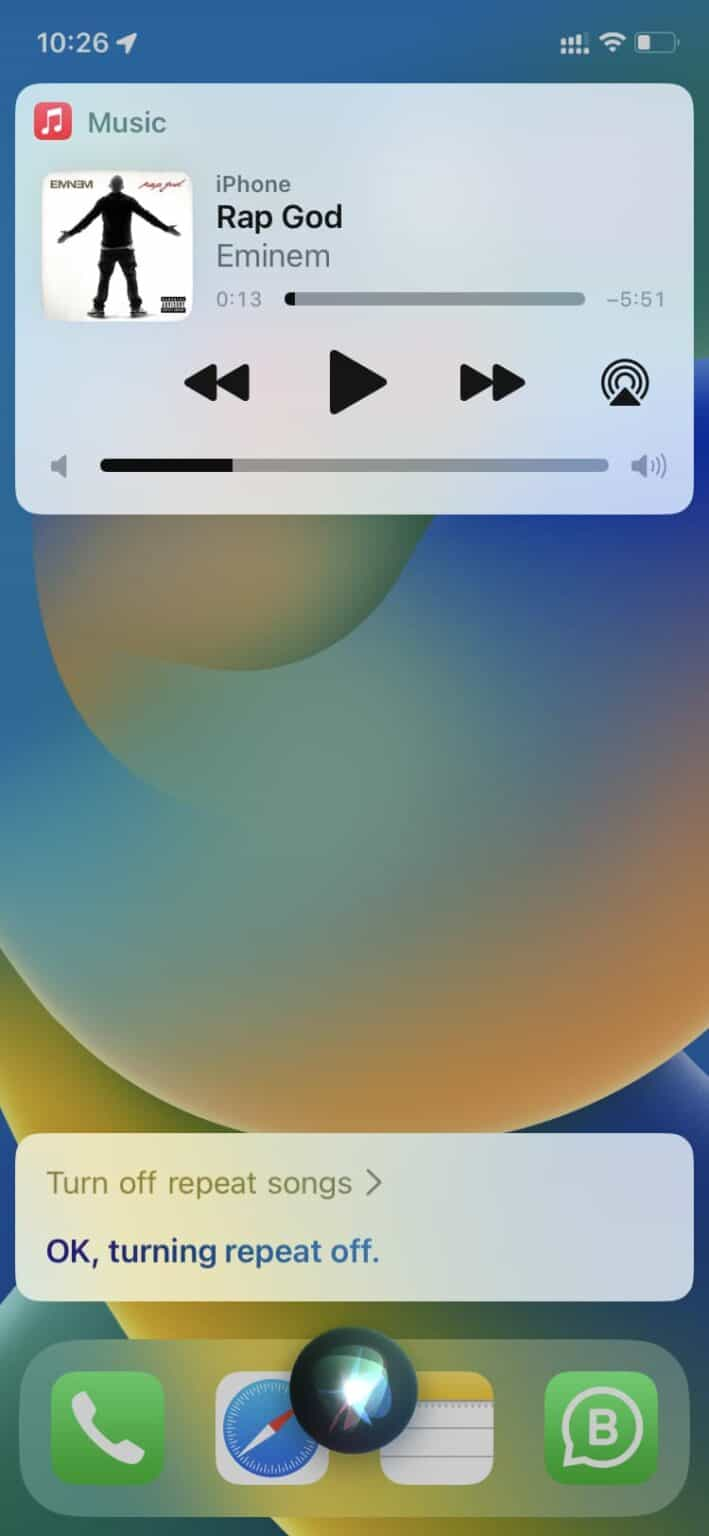
Wenn die Siri-App zugelassen und verwendet wird, kann das Streaming wirklich viel besser, einfacher und schneller werden.
Verwenden der Desktop-App
Wenn Sie einen Windows-Computer verwenden, können Sie die iTunes-App verwenden, um zu erfahren, wie Sie einen Song auf Apple Music wiederholen. Verwenden Sie für Mac-Computer stattdessen die Apple Music App.
- Wählen Sie das Symbol der Apple Music-App auf Ihrem Mac aus, um sie zu starten. Dasselbe gilt für die iTunes-App auf dem PC.
- Gehen Sie zu Ihrer Musikbibliothek, um einen Song oder eine Wiedergabeliste zum Abspielen und Wiederholen auszuwählen.
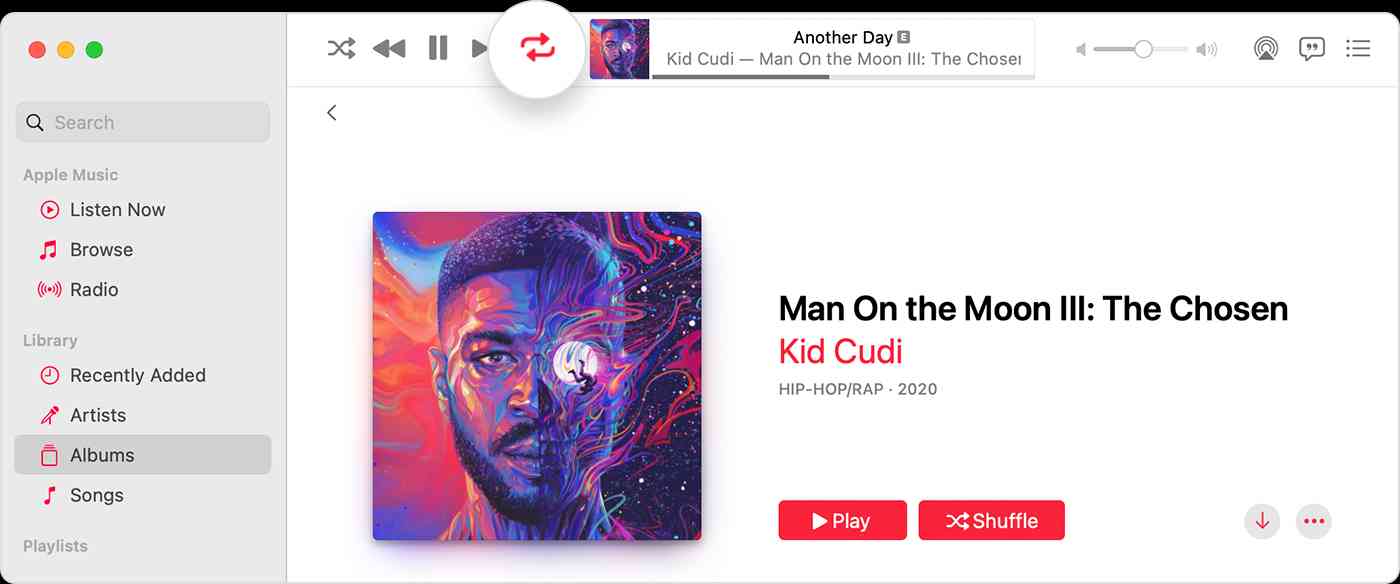
- Im oberen Teil Ihres Fensters sehen Sie das Wiederholungssymbol, auf das Sie klicken müssen, um den Wiederholungsmodus in Ihrer App zu steuern. Tippen Sie einfach einmal, zweimal oder dreimal darauf, um es in „Alle wiederholen“, „Eins wiederholen“ und „Wiederholen aus“ zu ändern.
Verwenden des Webplayers
Für diejenigen, die die heruntergeladene Apple Music-App nicht auf ihren Geräten haben, kann der Webplayer ebenfalls hilfreich sein. Die Schritte sind ziemlich gleich, wobei Sie einen Song oder eine Wiedergabeliste auswählen und dann im Bildschirm „Jetzt läuft“ auf das Symbol „Wiederholen“ klicken müssen. Tippen Sie einmal, zweimal oder dreimal hintereinander darauf, um den Wiederholungsmodus zu ändern.
Teil 2. Wie kann ich ein Album oder eine Wiedergabeliste auf Apple Music wiederholen?
Nun, da wir bereits wissen, wie man einen Song auf Apple Music wiederholt, lassen Sie uns dann angehen, wie Sie es auf Ihrem Album und Ihrer Wiedergabeliste tun können.
- Starten Sie Ihre Apple Music App und wählen Sie eine Wiedergabeliste oder ein Album aus, das Sie wiederholen möchten.
- Suchen Sie erneut im Bildschirm „Aktuelle Wiedergabe“ die drei horizontalen Linien und wählen Sie sie aus, um die Schaltfläche „Wiederholen“ anzuzeigen.
- Klicken Sie auf „Wiederholen“, bis „Alle wiederholen“ angezeigt wird.
Teil 3. Apple Music Tracks und Playlist auf anderen Geräten wiederholen
Das Wiederholen von Apple Music-Dateien auf anderen Geräten ist allein möglich, wenn sie als DRM-frei heruntergeladen und gespeichert werden. Es ist sicherlich ziemlich enttäuschend zu wissen, dass die direkte Übertragung von Apple Music-Titeln auf andere Geräte nicht erlaubt ist und dass Sie eine kompliziertere Aufgabe ausführen müssen, um damit fortzufahren. Aber mit dem richtigen Werkzeug wird der Prozess bequem sein.
Mit AMusicSoft Apple Music Converter wird Ihnen die Nutzung von Apple Music so einfach wie nie zuvor vorkommen. Die einzelnen Schritte sind leicht verständlich. Für die Konvertierung stehen zahlreiche Formate zur Auswahl, darunter MP3, FLAC, WAV, AAC, AC3 und M4A. Dank der Funktion zum Entfernen des DRM-Schutzes von Apple Music-Titeln können Sie diese konvertieren, herunterladen und sogar die Wiederholungsfunktion in Apple Music aktivieren.
Darüber hinaus bleiben alle ID-Tags und Metadaten erhalten, die Sie individuell anpassen können. Durch die Anpassung der Ausgabedateien können Sie Ihre Musikbibliothek personalisieren. Alle Dateien werden zudem in höchster Qualität ausgegeben. Beim Abspielen der konvertierten Dateien gibt es keine Klangfehler. Die Software kann auch mehrere Dateien gleichzeitig verarbeiten, ohne abzustürzen. Sie ist die ideale Wahl für die Konvertierung Ihrer Dateien, damit Sie Songs von iTunes auf Ihrem PC oder Mac auf CD brennen können.
So verwenden Sie AMusicSoft Apple Music Converter.
- Holen Sie sich die Anwendung Apple Music Converter von der AMusicSoft-Website und installieren Sie sie auf Ihrem Gerät.
Kostenloser Download Kostenloser Download
- Starten Sie nach dem Herunterladen die Anwendung und fügen Sie die zu konvertierenden Titel hinzu. Wählen Sie jeden Songtitel aus Ihrer Musikliste aus.

- Zu den unterstützten Formaten in AMusicSot gehören MP3, FLAC, WAV, AAC, M4A und AC3. Wählen Sie ein Format, das zusammen mit dem Endordner verwendet werden soll, um die konvertierten Dateien zu speichern.

- Tippen Sie im unteren Teil auf die Schaltfläche Konvertieren.

- Laden Sie die Ergebnisse herunter, indem Sie sie aus dem Abschnitt Konvertiert abrufen.
AMusicSoft Apple Music Converter hat eine 16x schnellere Arbeitsgeschwindigkeit, wodurch der obige Vorgang schneller abgeschlossen werden kann. Nachdem Sie die heruntergeladenen Dateien erhalten haben, können Sie sie nun auf mehrere Ihrer Geräte übertragen und entscheiden, welches Lied oder welche Wiedergabeliste wiederholt werden soll.
Teil 4. Zusammenfassung
Es ist verständlich, dass viele wissen möchten, wie man einen Song in Apple Music in Dauerschleife abspielt, besonders wenn man einen Lieblingssong hat, den man immer wieder hören möchte. Das gilt natürlich auch für alle anderen Alben und Playlists. Ich hoffe, die oben beschriebene Vorgehensweise hat Ihnen verdeutlicht, wie das funktioniert. Der AMusicSoft Apple Music Converter ist übrigens das perfekte Tool, um Titel und Playlists für die Wiederholung zu speichern. Damit können Sie diese Funktion später auch auf anderen Geräten nutzen.
Menschen Auch Lesen
- Vollständige Anleitung zum Erstellen von Klingeltönen in iTunes Free
- Alles über Taylor Swift und Apple Music
- So erhalten Sie verlustfreie Apple Music Stream-Qualitätseinstellungen
- Können Sie Apple Music auf einen Roku-Fernseher herunterladen?
- Detaillierte Anleitung zur Verwendung von Apple Music auf TikTok
- iTunes Match vs. Apple Music: Welche Angebote sind besser?
- Importieren von Songs in GarageBand – die richtige Vorgehensweise
- Warum überspringt iTunes Songs, bevor sie fertig sind? (Erklärt)
 Über den Autor
Robert Fabry ist ein begeisterter Blogger und Technik-Enthusiast. Vielleicht kann er Sie mit ein paar Tipps anstecken. Außerdem hat er eine Leidenschaft für Musik und hat zu diesen Themen für AMusicSoft geschrieben.