Wie kann ich zuletzt abgespielte Apple Music anzeigen und löschen?
Mit seiner umfangreichen Bibliothek und personalisierten Empfehlungen hat sich Apple Music weltweit zur beliebtesten Plattform für Musikliebhaber entwickelt. Möchten Sie sehen, welche großartige Musik Sie kürzlich gestreamt haben? In diesem Leitfaden zeigen wir Ihnen, wie Sie Ihre zuletzt gespielten Titel in Apple Music finden . Egal, ob Sie Inspiration für neue Playlists suchen oder einfach nur Ihre Hörgewohnheiten verfolgen möchten – entdecken Sie mit uns Ihre zuletzt gespielten Songs in Apple Music!
Inhaltsverzeichnis Teil 1. Wie kann ich meine zuletzt gespielten Apple Music-Titel auf dem Mobilgerät anzeigen und verwalten? Teil 2. Wie kann ich meine zuletzt gespielten Apple Music-Titel auf dem Desktop anzeigen und verwalten? Teil 3. Weitere Tipps: Apple Music-Hörverlauf dauerhaft sichern Teil 4. Fazit
Teil 1. Wie kann ich kürzlich auf dem Handy abgespielte Apple Music anzeigen und verwalten?
Der Bereich „Zuletzt gespielt“ in Apple Music speichert die zuletzt gehörten Songs, Alben, Playlists und Radiosender. So können Sie schnell und bequem auf Ihre Hörhistorie zugreifen und Ihre Lieblingstitel wiederentdecken. Da Smartphones so handlich sind, nutzen die meisten Menschen sie bevorzugt zum Streamen von Musik. Deshalb beginnt unsere Anleitung zum Anzeigen und Verwalten der zuletzt gespielten Titel in Apple Music mit mobilen Geräten.
Schritt 1. Öffne deine Apple Music App auf deinem iOS-/Android-Gerät und melde dich in deinem Account an.
Schritt 2: Tippen Sie auf die Leiste „Aktuelle Wiedergabe“. Tippen Sie auf dem Wiedergabebildschirm auf das Symbol „Als Nächstes“. Scrollen Sie nach unten und Sie sehen Ihre zuletzt gespielten Songs unter „Verlauf“ aufgelistet.
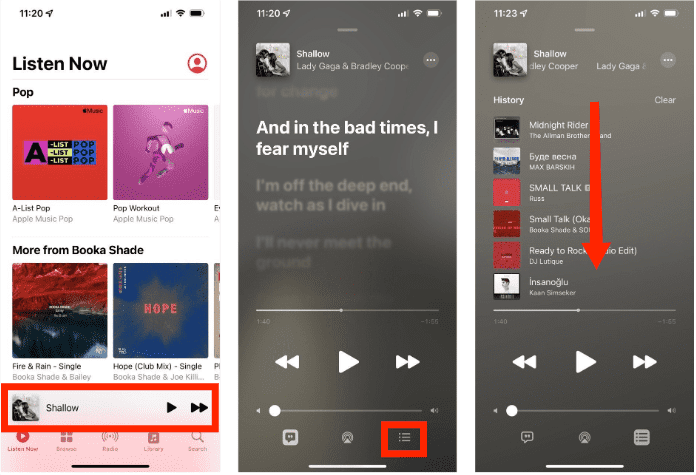
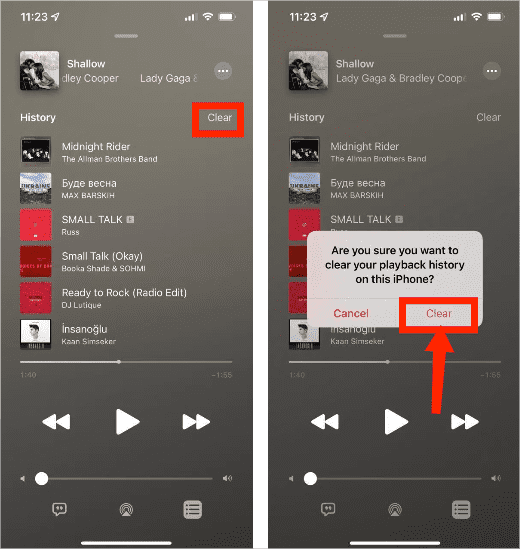
Schritt 3. Jetzt kannst du einen Titel auswählen, den du erneut abspielen möchtest. Wie lösche ich kürzlich abgespielte Apple Music-Titel? Um deinen Verlauf zu löschen, tippe oben auf „Löschen“ und bestätige die Aktion.
Teil 2. Wie kann ich kürzlich auf dem Desktop abgespielte Apple Music anzeigen und verwalten?
Sie können Ihren Hörverlauf auch über die Apple Music-Desktop-App löschen. Im folgenden Beispiel erfahren Sie, wie Sie kürzlich abgespielte Apple Music-Titel unter Windows und Mac anzeigen und verwalten.
Schritt 1: Öffnen Sie die Musik-App auf Ihrem Mac/Windows. Tippen Sie in der oberen rechten Ecke der App auf das Symbol „Als Nächstes spielen“, das wie drei horizontale Balken aussieht.
Schritt 2: Wechseln Sie zur Registerkarte „Verlauf“. Sie können jetzt durch Ihren Verlauf scrollen. Wenn Sie viele Songs auf Apple Music gehört haben, müssen Sie möglicherweise ziemlich viel scrollen.
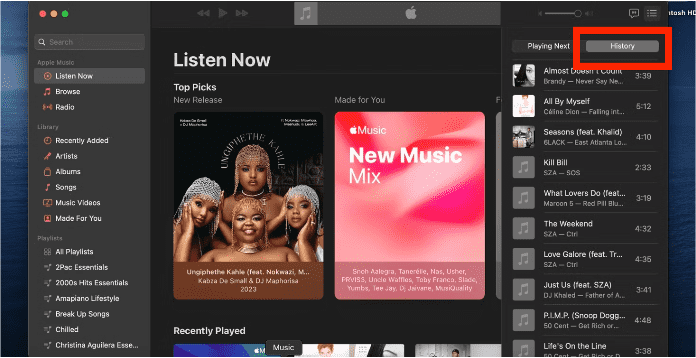
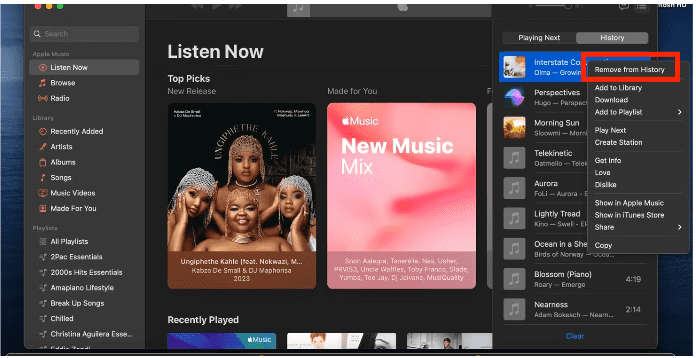
Schritt 3: Wählen Sie unter „Verlauf“ einen Song zum Abspielen aus. Ja, so einfach ist das. Wenn Sie kürzlich abgespielte Apple Music-Titel aus dem Verlauf entfernen möchten, klicken Sie einfach mit der rechten Maustaste auf einen Eintrag in Ihrem Verlauf und wählen Sie im Popup-Menü die Option „Aus Verlauf entfernen“.
Teil 3. Weitere Tipps: Den Hörverlauf von Apple Music dauerhaft sichern
Obwohl Sie kürzlich abgespielte Apple Music-Titel finden und Ihre Hörgewohnheiten über die Liste „Zuletzt abgespielt“ verfolgen können, können Sie nicht immer darauf zugreifen, es sei denn, Sie behalten Ihr Abonnement. Sobald Ihr Abonnement abgelaufen ist, können Sie Apple Music nicht mehr hören, da Apple Music ein abonnementbasierter Dienst ist. Daher möchten wir Ihnen hier eine Methode vorstellen, mit der Sie Ihren Apple Music-Verlauf sichern können, bevor Sie das Abonnement kündigen.
AMusicSoft Apple Music Converter ist eine leistungsstarke und benutzerfreundliche Software, mit der Sie Ihre Apple Music-Titel konvertieren und deren volles Potenzial ausschöpfen können. Sie entfernt den DRM-Schutz von Apple Music und konvertiert die Songs in gängige Audioformate wie MP3, MP4, AAC, FLAC und mehr. So können Sie Ihre Apple Music auf jedem Gerät oder Mediaplayer ohne Einschränkungen sichern und genießen. Verlorene Musik aus iTunes und Apple Music gehört der Vergangenheit an! Selbst wenn Songs aus Apple Music verschwunden sind , können Sie sie sofort wiederherstellen.
Klicken Sie einfach auf die Schaltfläche „Kostenloser Download“, um diese leistungsstarke Software herunterzuladen und auf Ihrem Windows- oder Mac-Computer zu installieren. Verwenden Sie AMusicSoft Apple Music Converter, um so viele Songs herunterzuladen, wie Sie möchten, um sie auf jedem Gerät abzuspielen.
Kostenloser Download Kostenloser Download
Schritt 1: Führen Sie AMusicSoft Apple Music Converter auf Ihrem Mac oder Windows aus. Folgen Sie den Anweisungen auf dem Bildschirm, um sich mit Ihrer Apple-ID anzumelden. Ziehen Sie Ihre Musikdatei per Drag & Drop in den Konverter.

Schritt 2: Sobald Sie die AMusicSoft-Software auf Ihrem Computer installiert haben, starten Sie sie einfach und warten Sie, bis der Apple Music-Webplayer geladen ist. Geben Sie dann Ihre Kontodaten ein. Danach können Sie die Songs, die Sie herunterladen möchten, frei auswählen, indem Sie sie einfach per Drag & Drop in die Hauptoberfläche des Programms ziehen.

Schritt 3. Konvertieren Sie nun die ausgewählten Dateien, indem Sie auf die Schaltfläche „Konvertieren“ unten rechts in der Benutzeroberfläche klicken. Nach Abschluss der Konvertierung finden Sie die MP3-Datei im Zielordner, den Sie im vorherigen Schritt festgelegt haben. Sie können diese Dateien kopieren, teilen oder auf einen beliebigen Musikplayer übertragen und gemeinsam anhören.

Teil 4. Fazit
Vielleicht sind Ihre zuletzt abgespielten Apple Music-Titel zu lang oder Ihnen gefallen einige gestreamte Songs nicht. Was auch immer der Grund ist, unsere Anleitung hilft Ihnen, Ihren Apple Music-Hörverlauf auf Ihrem Mobilgerät oder Computer mit wenigen Klicks zu finden und zu löschen. Um Ihre zuletzt abgespielten Titel zu sichern, können Sie den AMusicSoft Apple Music Converter verwenden , um Apple Music verlustfrei als MP3-Dateien herunterzuladen. Die Software gewährleistet die reibungslose Wiedergabe von Apple Music auf jedem Gerät und Mediaplayer, sodass Sie Ihre Lieblingssongs ohne Einschränkungen genießen können.
Menschen Auch Lesen
- Verbessern Sie Ihr Spielerlebnis: Spielen Sie Apple Music auf der Xbox One!
- Wie kann man Apple Music ohne Internetverbindung abspielen?
- Wie kann man Apple Music auf zwei Arten auf PS5-Konsolen abspielen?
- Ultimative Anleitung: So zeigen Sie Liedtexte auf Apple Music an
- So navigieren Sie zu Ihrer Apple Music-Replay-Liste
- Wie behebt man den Apple Music-Fehler beim Überspringen von Songs?
- Wie teilen Sie eine Apple Music-Playlist mit Ihren Freunden?
- Benötigt Apple Music WLAN im Offline-Modus für DRM? Fest
 Über den Autor
Robert Fabry ist ein begeisterter Blogger und Technik-Enthusiast. Vielleicht kann er Sie mit ein paar Tipps anstecken. Außerdem hat er eine Leidenschaft für Musik und hat zu diesen Themen für AMusicSoft geschrieben.