So senden Sie einen Klingelton per E-Mail, AirDrop und iTunes an das iPhone
Angenommen, die iTunes-App funktioniert bei Ihnen nicht richtig und Sie möchten alternative Methoden ausprobieren, ohne iTunes zu benötigen. Ist das möglich? Zum Glück ja, indem Sie einfach die folgenden Schritte befolgen. Ich zeige Ihnen hier zwei verschiedene Wege, wie Sie Klingeltöne per E-Mail und AirDrop an Ihr iPhone senden können.
Sie erfahren auch, wie Sie dieses Verfahren mit Hilfe der iTunes-App und einer Drittanbieteranwendung durchführen. Lesen Sie weiter, um mehr über diese Methoden zu erfahren.
Inhaltsverzeichnis Teil 1. Wie sende ich Klingeltöne auf ein iPhone ohne iTunes? Teil 2. Wie sende ich Klingeltöne mit der iTunes-App auf andere iOS-Geräte? Teil 3. Der einfachste und effektivste Weg, Klingeltöne auf mehrere Geräte zu übertragen. Teil 4. Zusammenfassung
Teil 1. Wie sende ich Klingeltöne auf dem iPhone ohne iTunes?
So senden Sie Kopien von Klingeltönen per E-Mail
Eine zu berücksichtigende Möglichkeit ist der Prozess zum Senden von Klingeltönen per E-Mail an das iPhone. Sehen Sie sich die Liste der Schritte an, die Sie wie unten angegeben ausführen müssen.
- Öffnen Sie zunächst Ihr iPhone und starten Sie dann sofort die Voice Memos-App.
- Tippen Sie auf die Schaltfläche „Aufnehmen“, um den Ton aufzunehmen, den Sie als Klingelton verwenden möchten. Dieser Ton sollte innerhalb von 30 Sekunden zu hören sein. Tippen Sie dann auf die Schaltfläche „Stopp“, um den Vorgang abzuschließen.
- Sie haben die Möglichkeit, die erstellte Aufnahme zu trimmen. Klicken Sie dazu einfach auf die Option „Memo kürzen“. Mit dem Schieberegler können Sie auswählen, wo die Audiodatei gestartet und gestoppt werden soll.
- Wählen Sie als nächstes „Teilen“.
- Wählen Sie in der angezeigten Menüliste die Schaltfläche E-Mail aus. Dies zeigt an, dass Sie Klingeltöne per E-Mail an Ihr iPhone senden können.
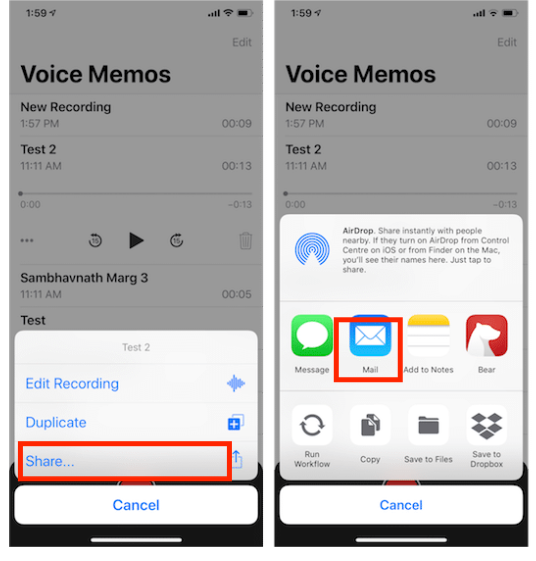
- Geben Sie danach die E-Mail-Adresse des Empfängers an.
- Tippen Sie abschließend auf die Schaltfläche Senden, um fortzufahren.
Diese Klingeltöne können Sie sich auch selbst zusenden. Beachten Sie jedoch, dass Sie mehrere Klingeltöne in einer ZIP-Datei komprimieren sollten , bevor Sie sie an die E-Mail anhängen. Da E-Mails oft Größenbeschränkungen für Anhänge haben, sollten Sie dies im Auge behalten.
So senden Sie Klingeltonkopien mit AirDrop
Neben der oben beschriebenen Vorgehensweise zum Senden von Klingeltönen per E-Mail an ein iPhone ohne Installation der iTunes-App können Sie Klingeltöne auch per AirDrop mit Ihren Freunden teilen. AirDrop ist Apples Dateiaustauschfunktion, mit der Sie Dateien einfach zwischen Apple-Geräten übertragen können. Das Senden von Inhalten per AirDrop kann deutlich schneller sein. AirDrop ist auf iOS und macOS beschränkt.
Alles, was Sie im Voraus vorbereiten müssen, ist, Ihr Bluetooth und Wi-Fi zu aktivieren. Die maximale Entfernung zwischen zwei Geräten, die voneinander entfernt sein können, und AirDrop-Dateien beträgt immer noch etwa 30 Fuß.
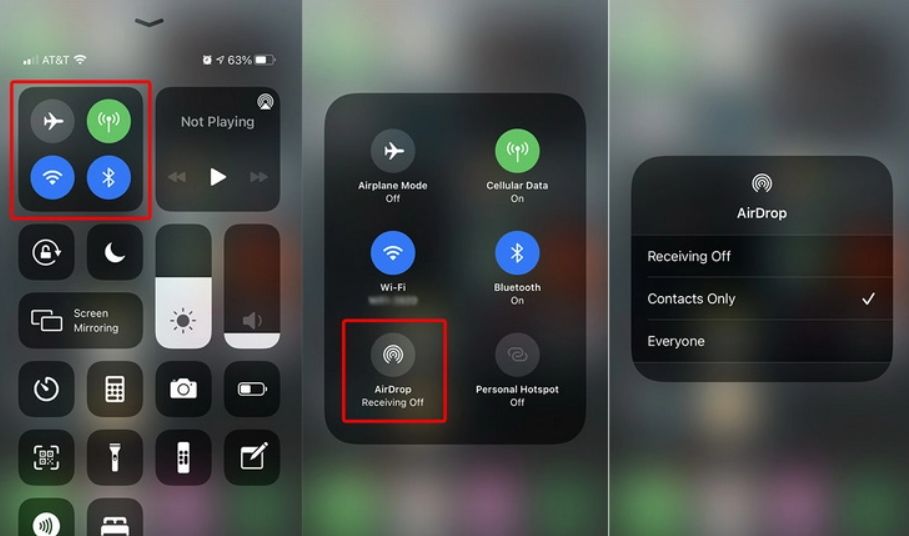
- Scrollen Sie auf beiden iPhones von oben, um das Bedienfeld anzuzeigen. Von hier aus können Sie mehrere Symbole sehen, darunter Flugmodus, Mobilfunkdaten, Wi-Fi, Bluetooth, AirDrop und Personal Hotspot. Stellen Sie unter den genannten sicher, dass Wi-Fi, Bluetooth und AirDrop ausgewählt sind.
- Greifen Sie auf das Quellgerät zu und gehen Sie dann zu dem Ort, an dem sich die Klingeltöne befinden. Diese Dateien befinden sich normalerweise in der App „Klingeltöne“ oder „Dateien“. Durchsuchen Sie Ihre Liste und wählen Sie den Klingelton aus.
- Klicken Sie auf die Schaltfläche „Teilen“ neben dem gewünschten Klingelton und tippen Sie auf das AirDrop-Symbol, um mit der Übertragung fortzufahren.
- Wählen Sie den Namen des anderen iPhones aus und warten Sie, bis die Schaltfläche Akzeptieren auf dem zweiten Gerät angezeigt wird.
- Sobald es angezeigt wird, klicken Sie darauf. Die Klingeltöne werden in Kürze in Ihrer Liste angezeigt.
Teil 2. Wie sende ich Klingeltöne mit einem anderen iOS-Gerät mit der iTunes App?
Wenn Sie lieber die iTunes-App verwenden, um Klingeltöne zu senden, anstatt Klingeltöne per E-Mail und AirDrop an das iPhone zu senden, sollten Sie Folgendes befolgen.
- Bereiten Sie den Computer für die Verwendung vor und starten Sie dann die iTunes-App.
- Als nächstes müssen Sie Ihr iPhone und Ihren Computer über ein USB-Kabel miteinander verbinden.
- Beginnen Sie mit dem Hinzufügen der Klingeltöne vom Computer zur iTunes-Mediathek. Gehen Sie zum Menü Datei > wählen Sie Datei zur Bibliothek hinzufügen/Ordner zur Bibliothek hinzufügen, dann können Sie die Klingeltöne auf Ihrem Computer auswählen und zu iTunes übertragen.
- Kehren Sie nun zu iTunes zurück und wählen Sie im Abschnitt „Auf meinem Gerät“ die Option „Töne“.
- Aktivieren Sie das Kontrollkästchen für "Töne synchronisieren" und aktivieren Sie dann die Kontrollkästchen für die Klingeltöne, die Sie synchronisieren möchten. Es stehen 2 Optionen zur Verfügung, aktivieren Sie „Alle Töne“, um alle Klingeltondateien zum Synchronisieren auszuwählen, oder aktivieren Sie „Ausgewählte Töne“, um die angegebenen Klingeltöne auszuwählen, die Sie übertragen möchten.
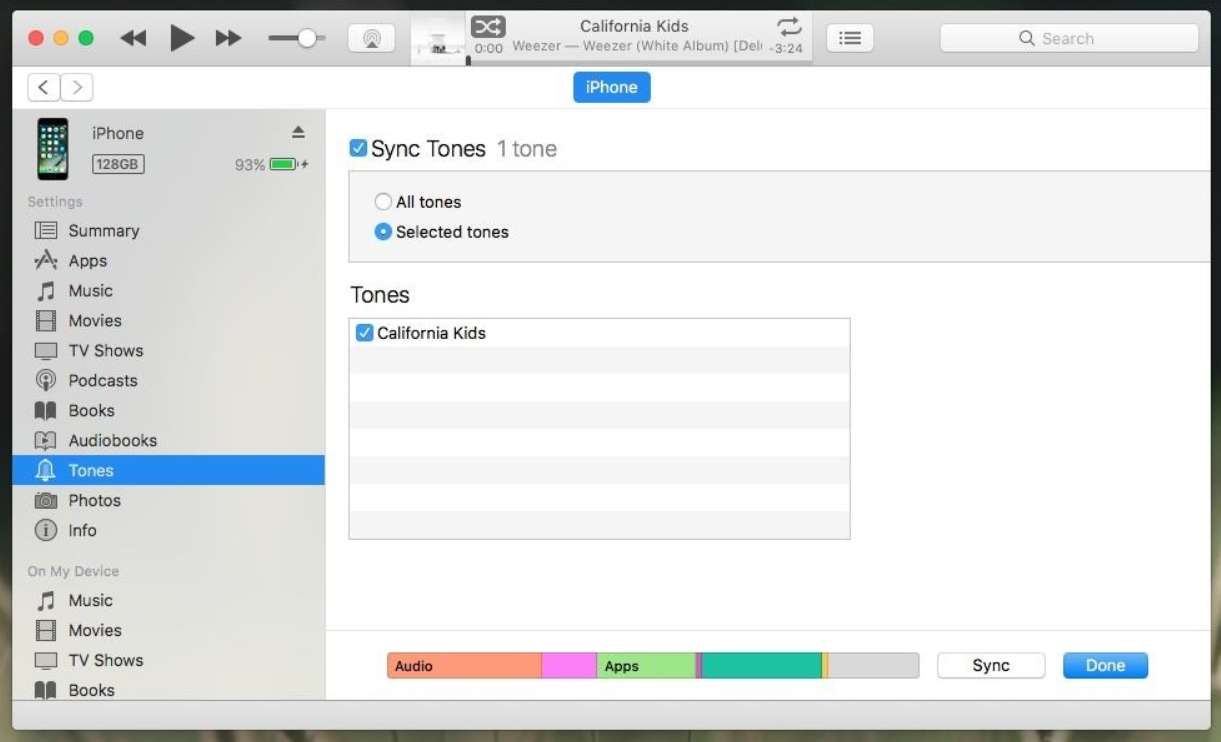
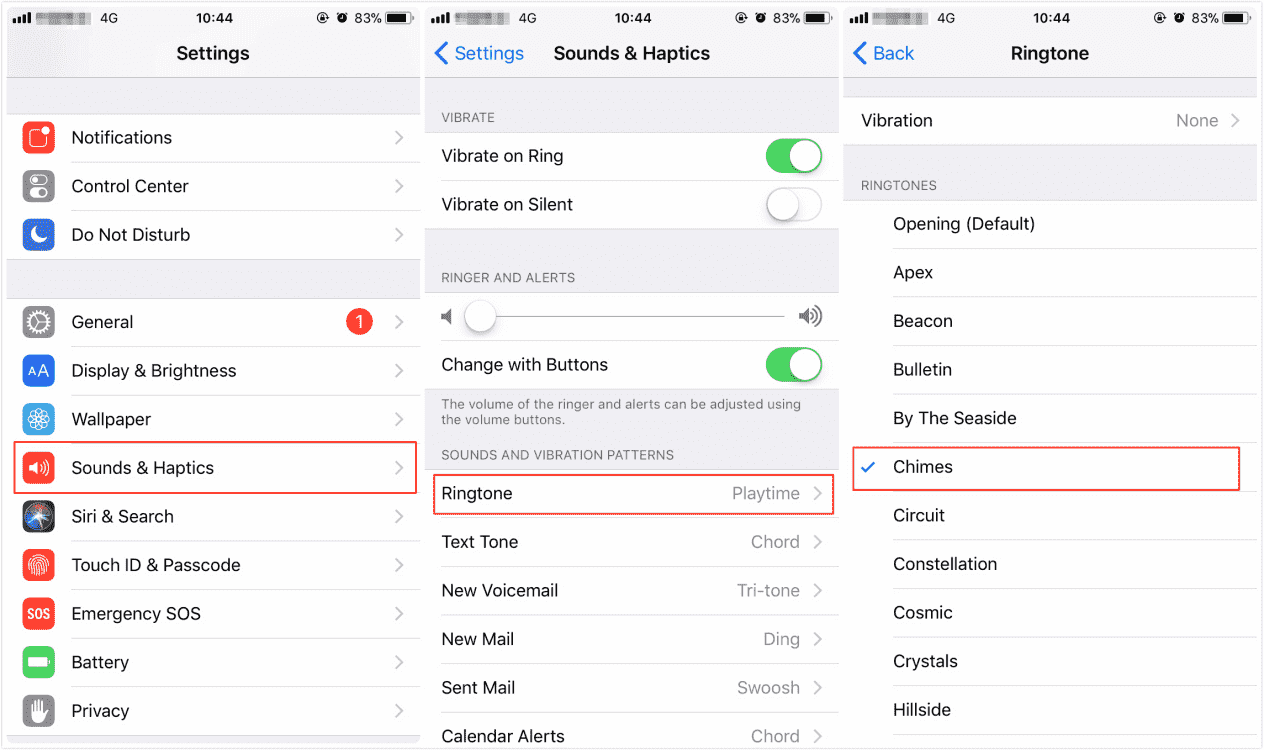
- Wählen Sie danach die Schaltfläche „Synchronisieren“ und warten Sie, bis die ausgewählten Klingeltöne synchronisiert wurden. Die synchronisierten Klingeltondateien werden automatisch als Klingelton auf Ihrem iPhone angezeigt.
Teil 3. Der einfachste und effektivste Weg, Klingeltöne auf mehrere Geräte zu übertragen
Wir haben uns oben mit dem Senden von Klingeltönen per E-Mail an das iPhone befasst. Lassen Sie mich Ihnen nun eine andere Möglichkeit zum Senden eines Klingeltons und anderer Dateien auf anderen Geräten ohne die Anwendung mitteilen.
In Apple Music finden Sie viele Titel, die auch als Klingeltöne verwendet werden können. Ich würde also vorschlagen, den Katalog zu verwenden, um nach Klingeltönen zu suchen, die Sie auf Ihrem Telefon verwenden können. Die einzige Sorge, auf die Sie hier stoßen würden, ist das zum Schutz der Dateien integrierte DRM. Solange dies also entfernt wird, werden die Konvertierung und das Herunterladen von Tracks reibungslos und möglich sein.
Um noch einmal auf den AMusicSoft Apple Music Converter zurückzukommen : Wie bereits erwähnt, kann er Dateien konvertieren, herunterladen und den DRM-Schutz von Apple Music-Titeln entfernen . AMusicSoft unterstützt die Formate MP3, FLAC, WAV, AAC, AC3 und M4A. Alle diese Formate lassen sich problemlos auf jedem Gerät speichern, sodass Sie Ihre Musik jederzeit und überall abspielen können. Selbst wenn Titel aus Apple Music verschwunden sind , können Sie sie sofort wiederherstellen.
Die Funktionen, die es hat, sind auch sehr einfach zu verstehen und es ist auch mit einer 16x schnelleren Arbeitsgeschwindigkeit ausgelegt. Wie Sie bemerken werden, haben alle heruntergeladenen Dateien die beste Audioqualität und sind zu perfekt, um sie zu streamen oder als Klingelton auf Ihrem Gerät zu verwenden. Einmal heruntergeladen, können sie uneingeschränkt auf andere Geräte übertragen werden. Verwenden Sie die folgenden Schritte, um die iTunes- oder Apple Music-Bibliothek in MP3 zu konvertieren.
- Installieren Sie die neueste Version von AMusicSoft auf Ihrem Computer.
Kostenloser Download Kostenloser Download
- Starten Sie das Programm und erlauben Sie ihm, die iTunes-Mediathek auf der Hauptoberfläche zu synchronisieren. Sie können ziehen und ablegen, wenn die Bibliothek nicht importiert wird.

- Wählen Sie dann die Songs aus, die Sie konvertieren möchten, indem Sie sie markieren. Wählen Sie als nächstes MP3 als Ausgabeformat und wählen Sie den Ordner für die Ausgabedateien.

- Bestätigen Sie alle Ihre Parameter und klicken Sie auf die Schaltfläche „Konvertieren“.

Teil 4. Fazit
Mithilfe der obigen Erläuterungen haben Sie verschiedene Methoden kennengelernt, um Kopien Ihrer Lieblingsklingeltöne auf andere Geräte zu übertragen. Beispielsweise können Sie Klingeltöne per E-Mail oder AirDrop an ein iPhone senden. Außerdem können Sie mit dem AMusicSoft Apple Music Converter Titel von Apple Music herunterladen. Dieses Tool eignet sich ideal für solche Vorgänge.
Menschen Auch Lesen
- Einfache Möglichkeit, eine Rückerstattung für iTunes Music zu erhalten
- So erhalten Sie Musik auf einem Android-Telefon [Beste Methoden]
- Einfache Anleitung zur Lösung des Problems, dass das Familienfreigabealbum nicht angezeigt wird
- Einfache Schritte zum Brennen einer DVD auf einem iMac
- Warum kann ich Apple Music nicht aufzeichnen? Gelöst!
- AKTUALISIERT 2023: So fügen Sie ein Familienmitglied zu Apple Music hinzu
- So stellen Sie Klingeltöne auf diesem Telefon ein (Android/iPhone)
 Über den Autor
Robert Fabry ist ein begeisterter Blogger und Technik-Enthusiast. Vielleicht kann er Sie mit ein paar Tipps anstecken. Außerdem hat er eine Leidenschaft für Musik und hat zu diesen Themen für AMusicSoft geschrieben.