So schauen Sie sich iTunes-Filme offline auf jedem Gerät an [2025]
iTunes-Filme offline anzusehen ist kinderleicht . Sie müssen lediglich sicherstellen, dass der Download abgeschlossen ist und die Dateien auf dem verwendeten Gerät bereitliegen. Das häufigste Problem dabei ist der DRM-Schutz der Dateien. Sobald dieser entsperrt ist, können Sie die Filme jederzeit und auf mehreren Geräten streamen. Um mehr darüber zu erfahren, wie Sie Filme von iTunes offline ansehen, lesen Sie den folgenden Artikel.
Inhaltsverzeichnis Teil 1. Kann man Filme von iTunes offline ansehen? Teil 2. Gekaufte iTunes-Filme herunterladen und offline ansehen Teil 3. Gekaufte iTunes-Filme auf jedem Gerät offline ansehen [Beste Lösung] Teil 4. Fazit
Teil 1. Können Sie Filme von iTunes offline ansehen?
Einige Benutzer fragen sich, ob sie iTunes-Filme offline ansehen können. Die gute Nachricht ist, dass dies sehr gut möglich ist, aber es gibt einige Dinge, die Sie beachten sollten. Um fortzufahren, müssen Sie die Filme ausleihen oder kaufen und sicherstellen, dass sie vollständig auf Ihr bevorzugtes Gerät heruntergeladen wurden. Wenn Sie die Methoden und die entsprechenden Verfahren kennenlernen möchten, um Filme von iTunes offline anzusehen, wären die nächsten Abschnitte dieses Beitrags hilfreich.
Teil 2. Laden Sie gekaufte iTunes-Filme herunter, um sie offline anzusehen
Wenn Sie iTunes-Filme offline ansehen möchten, empfiehlt sich die Installation der Apple TV App auf Ihrem Gerät. Diese App ist die perfekte Alternative, falls Sie die iTunes App nicht besitzen. Um Filme ansehen zu können, müssen Sie diese jedoch zunächst ausleihen. Im Folgenden erklären wir Ihnen, wie Sie Filme ausleihen können.
Methode 1. So leihen Sie Filme von iTunes auf iOS-Geräten
Die folgende Schrittliste gilt für iOS-Geräte . Wenn Sie iTunes-Filme bevorzugt auf einem iOS-Gerät ansehen, können Sie die folgenden Schritte befolgen.
- Öffnen Sie auf Ihrem iPhone/iPad die iTunes Store App.
- Anschließend müssen Sie Ihre iTunes-Kontodaten angeben, um fortzufahren. Sie müssen auch Ihre Apple-ID angeben.
- Wählen Sie auf den Registerkarten unten Filme aus und suchen Sie dann nach allen Videos oder Sendungen, die Sie ansehen möchten.
- Klicken Sie danach auf die Schaltfläche „Ausleihen“ neben dem Titel Ihres ausgewählten Films und geben Sie Ihr iTunes Store-Passwort ein. Wenn Sie zum ersten Mal einen Film ausleihen, werden Sie aufgefordert, die Allgemeinen Geschäftsbedingungen zu akzeptieren.
- Apple bietet Ihnen die Möglichkeit, den Film herunterzuladen, um ihn jetzt oder später anzusehen, falls gewünscht. Nachdem Sie für das Ausleihen eines Films bezahlt haben, können Sie ihn auf jedem Ihrer Apple-Geräte ansehen.
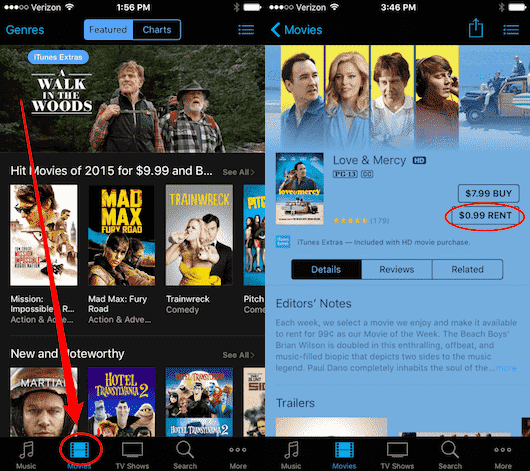
Neben der iTunes Store App können Sie auch die Apple TV App verwenden, um Filme auszuleihen.
- Öffnen Sie die Apple TV App auf Ihrem Gerät und suchen Sie dann nach dem Film, den Sie ausleihen möchten.
- Tippen Sie auf die Option „Ausleihen“ und geben Sie Ihre Apple-ID und Ihr Passwort ein.
- Gehen Sie zur Registerkarte Bibliothek, um nach Ihren Ausleihen zu suchen. In diesem Abschnitt werden Ihre aktuellen Mieten angezeigt, die mit der Apple-ID verknüpft sind, mit der Sie angemeldet sind.
- Tippen Sie auf das Cloud-Symbol, um Ihren Leihfilm herunterzuladen, damit Sie ihn sich offline ansehen können. Und stellen Sie sicher, dass Sie den Film vollständig heruntergeladen haben.
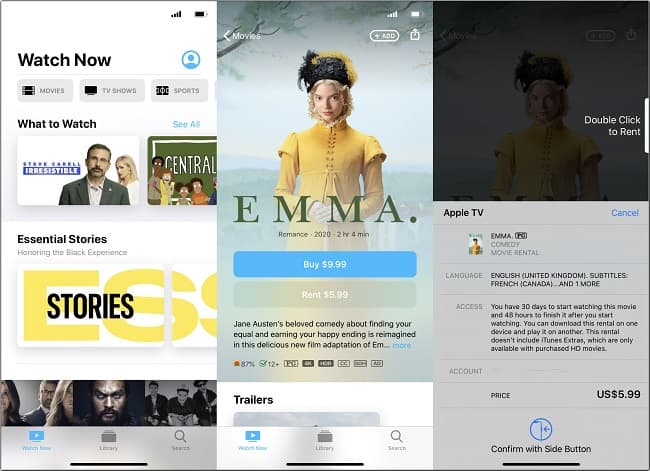
Um iTunes-Filme ohne Probleme offline anzusehen, müssen Sie sicherstellen, dass Sie dasselbe iOS-Gerät verwenden, auf dem Sie die Leihvorgänge durchgeführt haben.
Methode 2. So leihen Sie Filme von iTunes auf einem Mac oder Windows-PC aus
- Öffnen Sie die neueste Version von iTunes auf Ihrem Computer und sehen Sie sich den Abschnitt „Filme“ im iTunes Store an.
- Wenn Sie einen Film gefunden haben, den Sie ausleihen möchten, klicken Sie darauf. Wenn der Film ausgeliehen werden kann, wird die Option unter der Kaufoption angezeigt. Klicken Sie auf den Mietpreis und geben Sie bei Bedarf Ihr Apple-ID-Passwort ein.
- Nachdem Sie auf die Schaltfläche Ausleihen geklickt haben, können Sie auf das Download-Symbol iTunes-Download-Symbol (die Wolke mit dem Abwärtspfeil) tippen, um den Film auf Ihren Computer oder Ihr Gerät herunterzuladen.
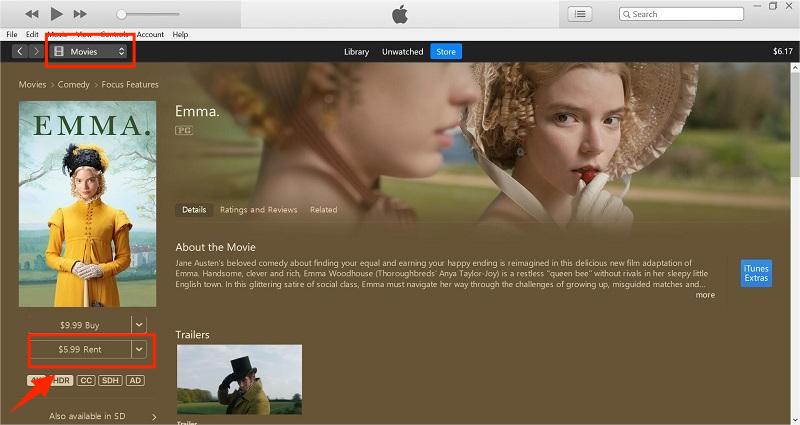
Wenn Sie einen Film von iTunes auf Ihrem Mac oder PC ausleihen, können Sie ihn auf Ihrem Computer ansehen oder mit Ihrem iPhone, iPad oder iPod synchronisieren. Sie können Ihr iTunes-Mietobjekt zwischen Ihrem iOS-Gerät und Ihrem Computer hin und her synchronisieren, es kann sich jedoch immer nur auf einem Gerät befinden. Wenn es sich auf dem Computer befindet, sehen Sie eine Registerkarte für geliehene Filme, auf die Sie klicken können.
Methode 3. So leihen Sie Filme von iTunes auf Apple TV
- Starten Sie Ihr Apple TV und navigieren Sie dann zum iTunes Store-Menü, um die verfügbaren Filme zum Ansehen anzuzeigen.
- Wenn Sie den gewünschten Titel sehen, tippen Sie auf die Schaltfläche Ausleihen.
- Wählen Sie „Jetzt ausleihen und ansehen“ oder „Ausleihen und später ansehen“.
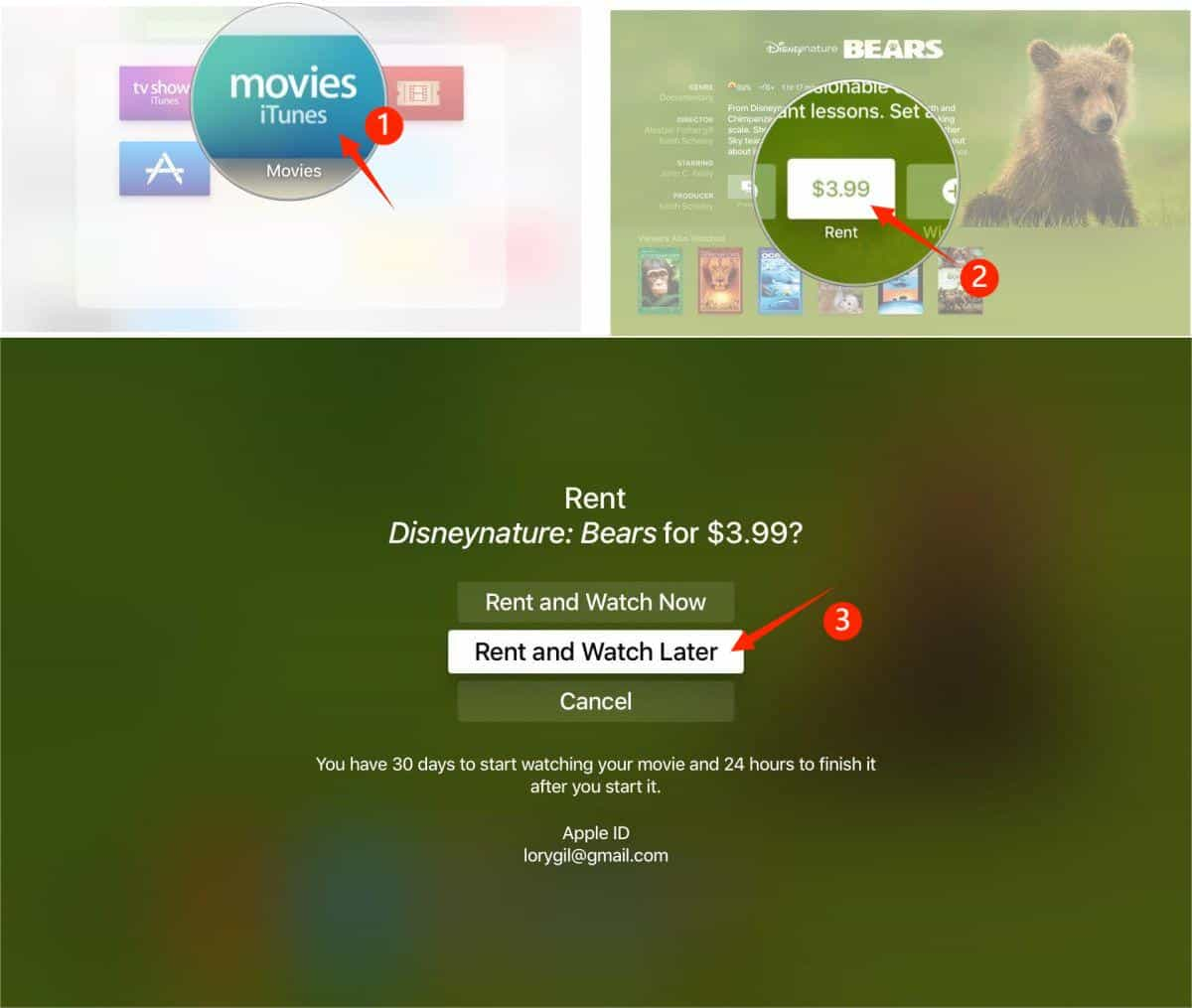
Die oben beschriebenen Schritte konzentrieren sich hauptsächlich darauf, wie Sie die Filme über die iTunes Store-App oder die Apple TV-App ausleihen können. Lassen Sie mich Ihnen unten die vollständigen und detaillierten Schritte zum Offline-Ansehen von iTunes-Filmen mitteilen. Wenn Sie iTunes-Filme auf iOS-Geräten ausleihen und herunterladen, finden Sie iTunes-Ausleihen in Ihrer Apple TV-App auf Ihrem Gerät, und dann sollten Sie zu Bibliothek > Ausleihen navigieren.
Wenn Sie iTunes-Filme auf einem Mac oder Windows-PC ausleihen und herunterladen, können Sie zur Registerkarte „iTunes-Mediathek“ > „Filme“ > „Ausleihen“ gehen, um sie zu finden. Beachten Sie bei diesem Vorgang vor allem, dass die Anwendung niemals absichtlich oder versehentlich geschlossen wird, da Sie die Wiedergabe nicht erneut starten können, wenn Sie offline sind. Außerdem darf jeder iTunes-Filmverleih nur innerhalb von 48 Stunden abgeschlossen sein.
Teil 3. So sehen Sie gekaufte iTunes-Filme offline auf jedem Gerät an [Beste Lösung]
Da alle Inhalte in iTunes DRM-geschützt sind, müssen Sie diesen Schutz entfernen, um iTunes-Filme offline ansehen zu können. Eines der besten Tools zum Entfernen des iTunes-DRM-Schutzes für Videos und Musik ist die App AMusicSoft Apple Music Converter . Der Vorteil dieses Tools ist, dass Sie die Filme weiterhin ansehen können, ohne sie kaufen zu müssen. Und das Beste: Sie müssen sich nach der Konvertierung keine Sorgen um die Qualität machen. AMusicSoft Apple Music Converter garantiert Ihnen Dateien in bester Qualität, genau wie die Originaldateien.
Ein weiterer lobenswerter Aspekt von AMusicSoft ist seine Konvertierungs- und Downloadgeschwindigkeit. Dank seiner 16-mal höheren Arbeitsgeschwindigkeit erledigt dieses Tool alles in nur wenigen Minuten. Darüber hinaus unterstützt es zahlreiche Formate, die auf jedem Gerät abspielbar sind. AMusicSoft unterstützt unter anderem MP3, FLAC, WAV, AAC, M4A und AC3. So können Sie iTunes auf Xbox One , Alexa, PS4 und vielen weiteren Mediengeräten genießen .
Befolgen Sie die folgenden einfachen Schritte zur Verwendung von AMusicSoft:
- Laden Sie die Anwendung von der offiziellen Website von AMusicSoft herunter. Tippen Sie unter Apple Music Converter unbedingt auf die Schaltfläche „Herunterladen“. Installieren Sie es nach dem vollständigen Download.
Kostenloser Download Kostenloser Download
- Als nächstes würden Sie die Filmdateien in den Konverter einfügen.

- Wählen Sie dann ein Ausgabeformat, das für den Konvertierungsprozess verwendet werden soll. Der Ausgabeordner sollte ebenfalls ausgewählt werden.

- Beginnen Sie mit der Konvertierung der Dateien, indem Sie auf die Schaltfläche Konvertieren klicken.

- Laden Sie zuletzt die zugänglichen Dateien aus dem Abschnitt Konvertiert herunter.
Teil 4. Fazit
Wie bereits erwähnt, können Sie die Apple TV App nutzen, um iTunes-Filme offline anzusehen. Dies funktioniert jedoch nur mit den entsprechenden Geräten. Wenn Sie diese Einschränkungen umgehen möchten, können Sie stattdessen den AMusicSoft Apple Music Converter verwenden . Mit diesem Tool erhalten Sie Dateien, die Sie auf jedem beliebigen Gerät abspielen können.
Menschen Auch Lesen
- Beste Alternative zum Anpassen der Wiedergabegeschwindigkeit von Apple Music
- Apple Music auf Roku: Dinge, die Sie wissen müssen
- „Bricht Apple Music von selbst ab“, ist das möglich?
- Genießen Sie Apple TV mit Apple Music auf die bequemste Art und Weise
- Erfahren Sie, wie Sie Apple Music im Hintergrund abspielen lassen
- Kann ich Apple Music offline hören?
- So stellen Sie die Apple Music Library auf iPhone, iPad, Mac und PC wieder her
- Stellen Sie einen Apple Music Sleep Timer auf iPhone, Windows und Mac ein
 Über den Autor
Robert Fabry ist ein begeisterter Blogger und Technik-Enthusiast. Vielleicht kann er Sie mit ein paar Tipps anstecken. Außerdem hat er eine Leidenschaft für Musik und hat zu diesen Themen für AMusicSoft geschrieben.