Warum wird meine Musik bei Apple Music nicht heruntergeladen? Behoben!
Apple Music ist einer der beliebtesten Musikstreaming-Dienste mit Millionen von Songs und Podcasts verschiedenster Genres. Wir laden Songs herunter, um sie offline zu hören, wenn wir uns in einem Gebiet mit schlechter Internetverbindung befinden. Doch wie jede App hat auch Apple Music gelegentlich Fehler oder Störungen, und es funktioniert nicht wie erwartet. Warum lädt meine Musik bei Apple Music nicht herunter ? Hier erklären wir einige mögliche Gründe für dieses Problem. Probieren Sie außerdem die in diesem Artikel beschriebenen Lösungsansätze aus und prüfen Sie, ob sich Ihr Problem dadurch behebt. Los geht's!
Inhaltsverzeichnis Teil 1. Warum werden meine Apple Music-Songs nicht heruntergeladen? Teil 2. Lösungen für das Problem, dass Apple Music keine Musik herunterlädt Teil 3. Bonus-Tipps: Apple Music unbegrenzt auf jedem Gerät herunterladen und speichern Teil 4. Fazit
Teil 1. Warum werden meine Apple Music-Songs nicht heruntergeladen?
Warum wird meine Musik bei Apple Music nicht heruntergeladen? Da Apple Music ein abonnementbasierter Dienst ist, der die Download-Funktion unterstützt, kann es aus irgendeinem Grund zu Fehlern kommen. Hier sind einige der Gründe dafür.
- Ist Apple Music down: Apple Music läuft normalerweise recht stabil, stürzt aber gelegentlich ab. Wenn das Problem bei Apple Music liegt, können Sie weder online noch offline auf Inhalte zugreifen.
- Abgelaufenes Abonnement: Apple Music ist ein abonnementbasierter Dienst. Solange Ihr Abonnement nicht auf dem neuesten Stand ist, können Sie nicht auf den Download-Dienst zugreifen.
- Eine schwache Internetverbindung: Eine Möglichkeit, warum Apple Music keine Songs herunterladen kann, ist ein schwaches Netzwerk.
- Zu wenig Speicherplatz auf Ihrem Gerät: Haben Sie genügend Speicherplatz, um Songs herunterzuladen und zu speichern? Wenn nicht, kann dies ein Grund dafür sein, dass Sie keine Songs von Apple Music herunterladen können.
- Abgelaufene App-Version: Die Apple Music-App muss regelmäßig aktualisiert werden. Wenn Sie die App nicht aktualisieren, kann es bei den meisten Funktionen, die den Download-Prozess betreffen, zu Problemen kommen.
Es gibt viele andere Gründe für diesen Fehler. Möglicherweise spielen auch andere Faktoren eine Rolle. Keine Sorge, im nächsten Teil sehen wir uns mögliche Lösungen an.
Teil 2. Lösungen zur Behebung des Problems, dass Apple Music keine Musik herunterlädt
Hier sind einige grundlegende Lösungen, damit Apple Music auf Ihrem Gerät funktioniert und Sie wieder Songs herunterladen können. Lesen und befolgen Sie die Schritte, damit die App effektiv funktioniert.
Lösung 1. Überprüfen Sie, ob Apple Music ausgefallen ist
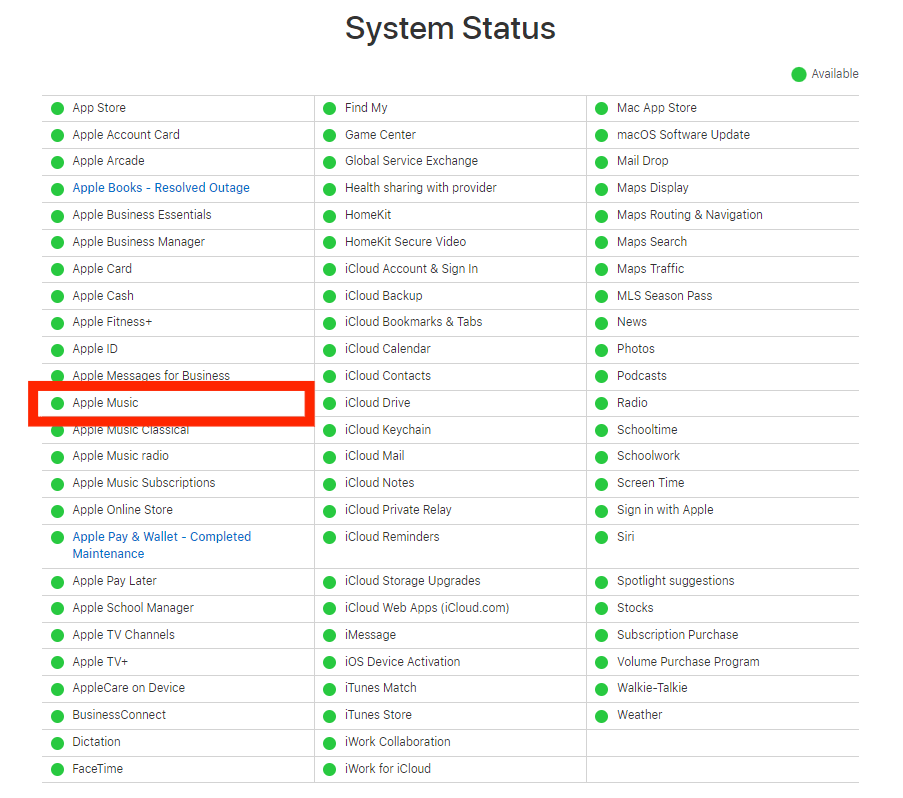
Warum kann ich keine Musik von Apple Music herunterladen? Möglicherweise sind Sie nicht der Einzige mit diesem Problem. Es könnte sich um ein weit verbreitetes Problem handeln. Versuchen Sie, Songs von Apple Music auf einem anderen Gerät herunterzuladen, um zu prüfen, ob die App dort funktioniert. Fragen Sie auch Ihre Freunde, ob sie Songs von Apple Music herunterladen können. Wenn alle keine Songs von Apple Music herunterladen können, liegt das Problem bei Apple Music selbst. Sollten Sie Probleme mit Apple Music haben, überprüfen Sie den Status auf der Systemstatusseite von Apple oder nutzen Sie einen Dienst wie Downdetector, um festzustellen, ob es sich um ein systemweites Problem handelt.
Lösung 2. Überprüfen Sie Ihr Apple Music-Abonnement
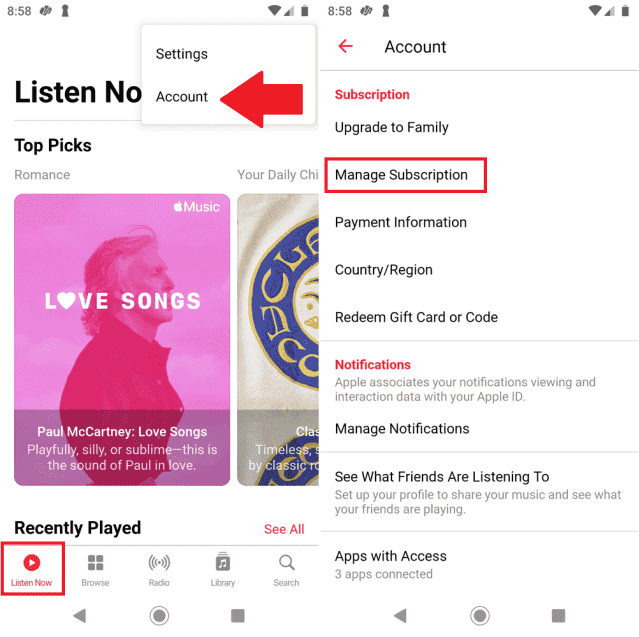
Warum kann ich keine Musik von Apple Music herunterladen? Apple Music ist ein Abonnementdienst. Das bedeutet, dass Sie diesen Dienst auf Ihrem Gerät nicht nutzen können, wenn Sie aktuell kein aktives Abonnement haben. Wir haben einen Artikel darüber verfasst, wie Sie Ihr Apple Music-Abonnement unter iOS, Android, Mac und Windows überprüfen können . Sie können dieselbe Vorgehensweise verwenden, um zu prüfen, ob Ihr Abonnement aktiv ist.
Lösung 3. Überprüfen Sie Ihre Internetverbindung
Warum wird meine Musik nicht auf Apple Music heruntergeladen, obwohl ich mein Abonnement verlängere? Wussten Sie, dass manchmal die Internetverbindung ein Hindernis für das Herunterladen von Apple Music-Songs sein kann? Um mit der Fehlerbehebung zu beginnen, wechseln Sie zunächst zwischen WLAN und mobilen Daten, um zu sehen, ob eines besser funktioniert als das andere. Überprüfen Sie auch Ihr Konto beim Internetanbieter und prüfen Sie, ob alles so ist, wie es sein sollte. Manchmal sind wir zu beschäftigt, um zu vergessen, eine Rechnung zu bezahlen.
Lösung 4. Stellen Sie sicher, dass Sie über genügend Speicherplatz verfügen
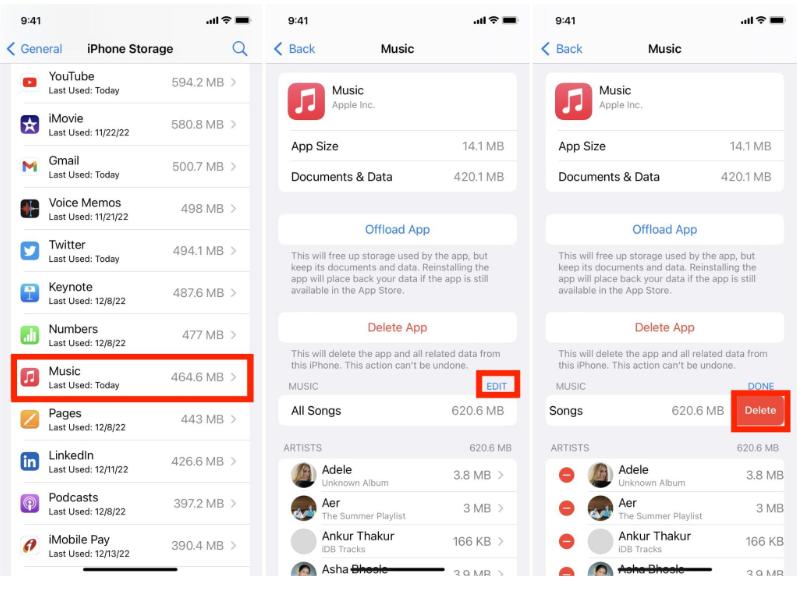
Verfügt Ihr Gerät über genügend Speicherplatz, um heruntergeladene Dateien zu speichern? Wenn Ihr Gerät fast voll ist und Sie keine Songs von Apple Music herunterladen können, müssen Sie Platz schaffen, indem Sie andere nutzlose Apps oder Mediendateien löschen. Sie können auch heruntergeladene Songs löschen, die Sie lange nicht gehört haben, um Speicherplatz freizugeben.
Das könnte Sie auch interessieren: Wie lösche ich alle Musik von meinem iPhone?
Lösung 5. Apple Music Cache löschen
Apple Music speichert aktuelle Musiktitel für den schnellen Zugriff in Ihrem Cache. Dies kann jedoch viel Speicherplatz beanspruchen, insbesondere wenn Sie Songs zum Offline-Hören herunterladen. Wenn der Gerätespeicher begrenzt ist, kann es sein, dass Apple Music nicht richtig abgespielt wird oder nicht richtig funktioniert. Um dies zu beheben, leeren Sie Ihren Apple Music-Cache, um eine reibungslose App-Leistung sicherzustellen und Speicherplatz für eine nahtlose Wiedergabe freizugeben.
Um den Cache von Apple Music auf iOS zu leeren , müssen Sie die Apple Music-App löschen und neu installieren. Dadurch wird Ihr Cache-Problem behoben. Beachten Sie jedoch, dass dabei alle gekauften und heruntergeladenen Musiktitel von diesem Gerät gelöscht werden. Sichern Sie daher bitte Ihre Musikbibliothek, bevor Sie die App löschen.
Um den Apple Music-Cache auf Android zu löschen , öffnen Sie die Einstellungen und wählen Sie Apple Music aus. Tippen Sie auf die Schaltfläche „Cache leeren“. (Die Einstellungen zum Löschen des Caches variieren je nach Gerätemarke und -hersteller. Weitere Informationen finden Sie im Gerätehandbuch.)
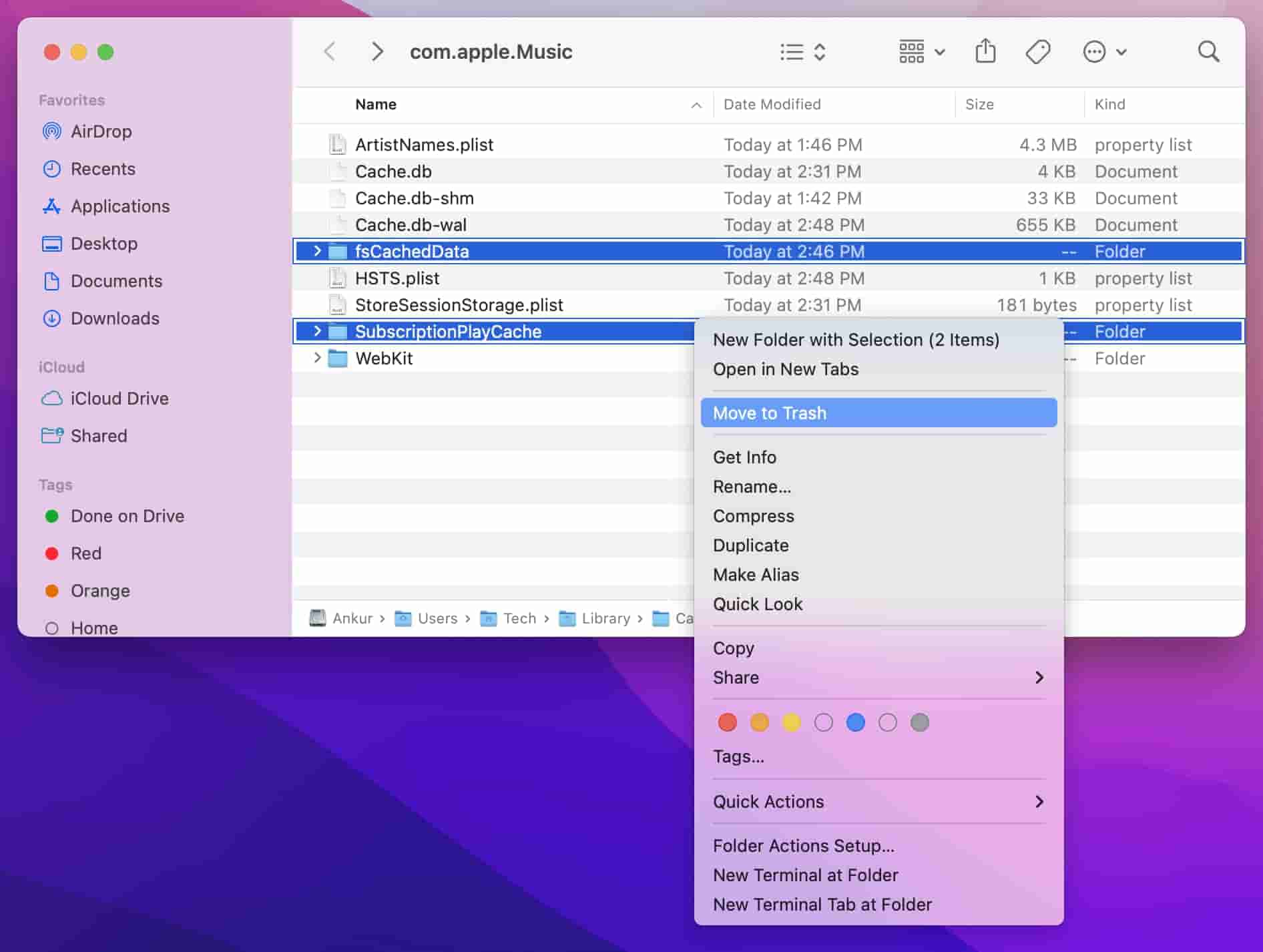
Um den Apple Music-Cache auf Ihrem Mac zu leeren , öffnen Sie den Finder und klicken Sie auf „Gehe zu“ > „Gehe zum Ordner“. Geben Sie dann Folgendes ein: Benutzer > (Ihr Benutzername) > Library > Caches > com.apple.music. Wählen Sie die Ordner „fsCachedData“ und „SubscriptionPlayCache“ aus, klicken Sie mit der rechten Maustaste auf deren Namen und wählen Sie „In den Papierkorb legen“, um sie zu löschen. Leeren Sie anschließend den Papierkorb, um die Ordner endgültig zu entfernen.
Lösung 6. Apple Music aktualisieren
Warum kann ich meine Musik nicht auf Apple Music herunterladen? Apple Music lädt möglicherweise keine Songs herunter, wenn die App nicht auf dem neuesten Stand ist. Sie können auch im App Store (iOS oder macOS) bzw. im Google Play Store (Android) unter Apple Music prüfen, ob eine neue Version verfügbar ist.
Lösung 7. Überprüfen Sie die Firewall oder das VPN Ihres Geräts
Die Verwendung von VPNs auf Ihrem Mobilgerät kann zu potenziellen Problemen führen, die Ihr Apple Music-Erlebnis beeinträchtigen können. VPNs können Ihren geografischen Standort unbeabsichtigt verschleiern oder Netzwerkkonfigurationen einführen, die Apple Music nicht erkennt. Dies kann zu Dienstunterbrechungen führen, sodass Sie keine Songs herunterladen können.
Dieses Problem kann auch bei Apple Music-Benutzern mit Windows- und Mac-Geräten auftreten, die über Firewalls und VPNs verfügen. Wenn Sie Apple Music auf einem Desktop oder Laptop hören, stellen Sie sicher, dass die Firewall Ihres Computers die Ausführung von Apple Music nicht blockiert. Sie sollten auch sicherstellen, dass Apple Music über die erforderlichen Berechtigungen verfügt, um auf Ihrem System ausgeführt zu werden.
Lösung 8. Wenden Sie sich an den Apple Support
Wenn alles fehlgeschlagen ist, ist es an der Zeit, den Apple Support zu kontaktieren. Auf der Apple Support-Website finden Sie schnelle Antworten, Handbücher und ausführliche technische Artikel. Sie können auch die Apple Support Communities besuchen, um Hilfe und Tipps von anderen Apple-Kunden zu erhalten. Apple bietet auch telefonischen Support an.
Teil 3. Bonus-Tipps: Laden Sie Apple Music herunter und speichern Sie es unbegrenzt auf jedem Gerät
Bei Apple Music treten immer wieder Fehler oder Störungen auf und Dinge funktionieren nicht wie erwartet. Normalerweise begegnet Ihnen dieses Szenario bei den meisten Musikdiensten. Wenn die oben genannten Methoden nicht geholfen haben, können Sie versuchen, heruntergeladene Musik zum Streamen auf andere Mediaplayer zu verschieben. Auf diese Weise müssen Sie nicht mehr nach „Warum wird meine Musik bei Apple Music nicht heruntergeladen?“ suchen und Zeit damit verbringen, das Problem zu beheben.
Die heruntergeladene Musik kann jedoch nur offline auf der App abgespielt werden, da die Musik durch DRM verschlüsselt ist. Wir benötigen daher die Hilfe eines zuverlässigen und effizienten Musik-Downloaders eines Drittanbieters. Wir empfehlen dringend den AMusicSoft Apple Music-Konverter.
AMusicSoft Apple Music Converter ist sehr bekannt für seine gute Apple Music-Downloader für Macs und Windows, sodass Sie Ihre gesamte iTunes-Musikbibliothek, Apple Music-Songs, Wiedergabelisten, Alben und Hörbücher mit einem Klick herunterladen können. AMusicSoft ist sehr einfach zu verwenden und hat eine sehr einfache Benutzeroberfläche, die es benutzerfreundlich macht. Alle Details, die zu wichtig sind, um sie zu verlieren, wie ID-Tags, Metadateninformationen und Cover, bleiben auch nach den Prozessen erhalten.
Mithilfe dieser professionellen DRM-Entfernungssoftware für Apple Music kann DRM entfernt werden, und Sie können die Songs nun frei auf jedes Gerät übertragen oder darauf zugreifen, auch wenn es nicht von Apple autorisiert ist. Sobald alle Apple Music-Songs ungeschützt sind, können Sie DRM-freie Musik in MP3, MP4, AAC, M4A, FLAC, WAV oder andere gängige Formatdateien mit verlustfreier Audioqualität konvertieren. Auf diese Weise können Sie alle Songs und Wiedergabelisten an einem sichereren Ort aufbewahren.
Klicken Sie einfach auf die Schaltfläche „Kostenloser Download“, um diese leistungsstarke Software herunterzuladen und auf Ihrem Windows- oder Mac-Computer zu installieren. Verwenden Sie AMusicSoft Apple Music Converter, um so viele Songs herunterzuladen, wie Sie möchten, um sie auf jedem Gerät abzuspielen.
Kostenloser Download Kostenloser Download
Schritt 1: Starten Sie das Tool nach der Installation und fügen Sie alle Dateien hinzu, die Sie herunterladen möchten. Der AMusicSoft Apple Music Converter unterstützt mehrere Konvertierungen, sodass Sie bei Bedarf große Mengen an Musikdateien hinzufügen können.

Schritt 2: Wählen Sie das Ausgabeformat für die Konvertierung von MP3, WAV, FLAC, AAC, M4A und AC3. Dies sind die verfügbaren Formate, die Sie von AMusicSoft erhalten können. Der Ausgabeordner muss ebenfalls ausgewählt werden.

Schritt 3: Klicken Sie auf „Konvertieren“, um die Dateien für die Konvertierung fertigzustellen. In wenigen Minuten können Sie Lieder genießen, nach denen Sie sich schon lange gesehnt haben.

Schritt 4: Holen Sie sich schließlich die Ergebnisse und speichern Sie die Kopien auf Ihrem lokalen Computer. Tippen Sie einfach auf das Fertig-Menü, um die konvertierten Dateien anzuzeigen.
Teil 4. Fazit
Nachdem Sie diesen Beitrag zur Behebung des Problems „Warum lade ich meine Musik nicht auf Apple Music herunter?“ gelesen haben, der die zuverlässigsten Lösungen bietet, wählen Sie eine der genannten Optionen aus und probieren Sie sie aus, sobald das Problem auftritt. Wenn Sie das Problem dauerhaft beheben möchten, sollten Sie eine andere Download-Methode mit dem AMusicSoft Apple Music Converter versuchen . AMusicSoft ist das beste und zuverlässigste Tool unter den vielen verfügbaren Programmen auf dem Markt.
Menschen Auch Lesen
- So verhindern Sie, dass Apple Music die Bibliothek ändert
- Wie behebt man das Problem, dass Apple Music die Bibliothek nicht lädt?
- 9 Möglichkeiten, ausgegraute Apple Music-Songs auf iOS/Android/Mac zu reparieren
- Behebung des Problems, dass Apple Music keine Songs auf das iPhone herunterlädt
- Einfache Korrekturen für das Problem, dass Apple Music nicht mit dem Mac synchronisiert wird
- Top-Möglichkeiten, um das Problem zu beheben, dass Apple Music nicht alle Songs herunterlädt
 Über den Autor
Robert Fabry ist ein begeisterter Blogger und Technik-Enthusiast. Vielleicht kann er Sie mit ein paar Tipps anstecken. Außerdem hat er eine Leidenschaft für Musik und hat zu diesen Themen für AMusicSoft geschrieben.