Einfache Möglichkeit, einen Song von Spotify zu TikTok hinzuzufügen
Liebst du es, all die schönen Orte, die du besucht hast, festzuhalten? Wie wäre es, daraus ein Reel oder ein Video zu erstellen? Wenn ja, dann stimmst du mir sicher zu, dass Musik deine Videos deutlich aufwertet. TikTok ist heutzutage die beliebteste Plattform, um Videos hochzuladen und sie mit den Zuschauern zu teilen. Allerdings ist die Musikauswahl auf TikTok begrenzt, daher ist Spotify eine bessere Alternative. Im Folgenden erklären wir dir, wie du einen Song von Spotify zu TikTok hinzufügst.
Inhaltsverzeichnis Teil 1. Kann man Spotify-Songs auf TikTok verwenden? Teil 2. Wie lädt man Spotify-Musik unbegrenzt auf TikTok herunter? Teil 3. Wie fügt man Spotify-Musik zu TikTok hinzu? Fazit
Teil 1. Können Sie Spotify-Songs auf TikTok veröffentlichen?
Kann man Spotify-Musik zu TikTok hinzufügen ? Ja! Wenn der gewünschte Spotify-Song in der TikTok-Bibliothek vorhanden ist, kannst du ihn ganz einfach zu deinem Video hinzufügen. Falls nicht, können Spotify-Songs nicht direkt zu TikTok hinzugefügt werden, da sie durch Digital Rights Management (DRM) geschützt sind. Wie fügt man in diesem Fall einen Song von Spotify zu TikTok hinzu? Keine Sorge. Hier zeigen wir dir Schritt für Schritt, wie du Spotify-Musik mithilfe praktischer Drittanbieter-Tools zu TikTok hinzufügst. Weiter geht's!
Teil 2. Wie lade ich Spotify-Musik ohne Einschränkungen auf TikTok herunter?
Also, wie füge ich einen Song von Spotify zu TikTok hinzu? Um dies zu ermöglichen, müssen Sie verwenden AMusicSoft Spotify Music Converter. AMusicSoft ist sehr gut in der Lage, kostenlose Benutzer die Möglichkeit zu geben, Hören Sie Spotify offline. Zu den Prozessen, die es ausführen kann, gehören Konvertierung, Download und DRM-Entfernung. Zu den unterstützten Formaten gehören MP3, FLAC, AC3, M4A, WAV und AAC. Sie werden alle auf mehreren Geräten unterstützt, was definitiv ein weiterer Vorteil ist. Mit diesen DRM-freien und flexiblen Formatdateien können Sie Spotify auf jedem Gerät abspielen.
Mit einer 5x höheren Geschwindigkeit können Sie schnell qualitativ hochwertige Ergebnisse erzielen. Die gute Audioqualität der konvertierten Dateien ist genau die gleiche wie das Original. Durch die Verwendung von AMusicSoft Spotify Music Converterkönnen Sie Ihren eigenen gewünschten Dateispeicherort zum Speichern von Spotify-Audiodateien festlegen.
SCHRITT 1: Laden Sie von der AMusicSoft-Website die Spotify Music Converter App. Gehen Sie einfach zum Abschnitt „Produkte“ und wählen Sie die Schaltfläche „Herunterladen“. Warten Sie, bis der Vorgang abgeschlossen ist, und führen Sie dann die Installation durch.
Kostenloser Download Kostenloser Download
SCHRITT 2: Öffnen Sie die Anwendung und laden Sie Ihre Sammlung. Kopieren Sie den Link der ausgewählten Titel und fügen Sie sie dann in den Konverter ein. Sie können auch die Drag-and-Drop-Methode verwenden, die einfacher und schneller ist.

SCHRITT 3: Wählen Sie ein Ausgabeformat aus den verfügbaren aus. Der nächste Schritt wäre die Auswahl des Zielordners.

SCHRITT 4: Tippen Sie auf die Schaltfläche Konvertieren und lassen Sie den Vorgang beginnen.

SCHRITT 5: Laden Sie zuletzt die konvertierten Dateien herunter und verwenden Sie sie für Ihre TikTok-Videos.
Mit AMusicSoft können Sie Spotify-Musik nicht nur zu TikTok, sondern auch zu einer anderen Musikplattform hinzufügen. Vielleicht möchten Sie beispielsweise aus irgendeinem Grund von Spotify zu einem neuen Musikdienst wie Apple Music wechseln. Siehe So übertragen Sie die Spotify-Wiedergabeliste auf Apple Music >>
Teil 3. Wie füge ich Spotify-Musik zu TikTok hinzu?
Nach der Verwendung von AMusicSoft Spotify Music Converter Nachdem Sie alle ausgewählten Musikdateien zum Hochladen vorbereitet haben, können Sie nun mit dem Vorgang zum Hinzufügen eines Songs zu TikTok von Spotify fortfahren. Zuvor müssen jedoch alle lokal auf Ihrem Computer gespeicherten Musikdateien zunächst zur Verwendung auf Ihr Mobiltelefon übertragen werden, bei dem es sich entweder um ein Android- oder ein iOS-Gerät handeln kann, damit das Hinzufügen zu Musikvideos einfacher wird.
Verwenden des InShot Video Editors
InShot ist bei Anwendern bekannt, weil es durch einfache, schnell zu verstehende Funktionen sehr einfach zu bedienen ist. Dieses Tool kann sowohl Ihre Videos als auch Fotos sehr schnell in High-Definition-Qualität bearbeiten. Möglich wurde dies durch seine erstaunlichen Eigenschaften. Sie können das resultierende Video sogar mit Spotify-Musik auf Ihrem TikTok-Konto nur innerhalb des InShot-Systems veröffentlichen. Am wichtigsten ist, dass dieses Tool sowohl von Android als auch vom iPhone unterstützt wird.
Folge den unten stehenden Schritten, um zu erfahren, wie du mit InShot einen Song von Spotify zu TikTok hinzufügst. Öffne dazu den App Store oder Google Play Store und suche auf deinem Smartphone nach der InShot Video Editor-App. Falls sie in den Suchergebnissen erscheint, wähle sie aus und tippe auf „Herunterladen“.
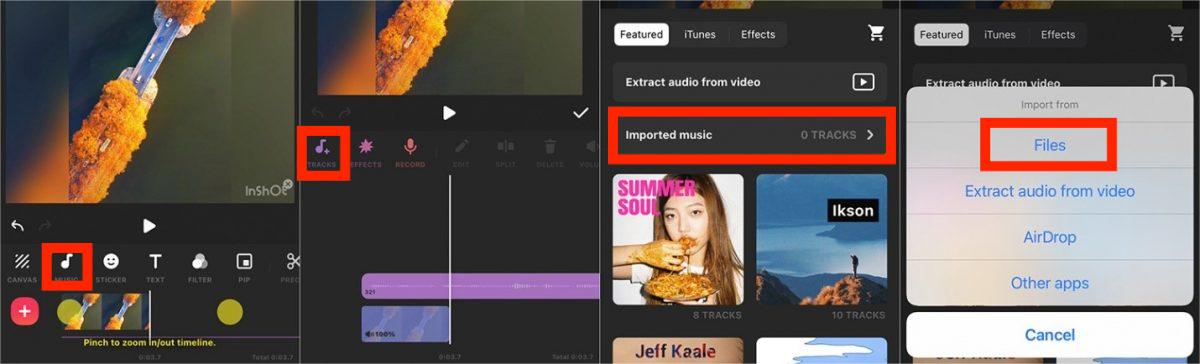
- Öffnen Sie die InShot-App und erstellen Sie ein neues Video. Für bessere Ergebnisse wird dringend empfohlen, den anfänglichen Ton des Videos stummzuschalten.
- Tippen Sie in den Menüoptionen auf „Musik“.
- Ziehen Sie die Timeline, zu der Sie die konvertierte Spotify-Musik hinzufügen möchten, und tippen Sie dann auf die Schaltfläche „Tracks“.
- Tippen Sie als Nächstes auf die Schaltfläche „Importierte Musik“ und wählen Sie die Schaltfläche „Dateien“, um mit dem Hinzufügen von Songs zu beginnen. Mit InShot können Sie dem Video alle gewünschten Songs hinzufügen.
- Dabei werden Optionen angezeigt, die insbesondere Anwendungen und Plattformen sind. Wählen Sie in diesem Fenster die TikTok-App aus. Nach einigen Sekunden können Sie bereits das gepostete Video überprüfen.
Verwenden von iMovie
iMovie ist die offizielle Videobearbeitungssoftware für iOS-Geräte wie iPhones, iPads und Macs. Die Software bietet eine Vielzahl an Designs, aus denen Sie das passende für Ihr Video auswählen können. Zusätzlich stehen Ihnen zahlreiche Vorlagen und Übergänge zur Verfügung. Laden Sie einfach Ihr aufgenommenes Video in die Software. Während der Bearbeitung können Sie den Fortschritt in der Vorschau verfolgen.
So funktioniert iMovie, wenn Sie einen Song von Spotify zu TikTok hinzufügen. Sehen Sie sich das Verfahren an und lassen Sie es befolgen, um die gewünschten Ergebnisse zu erzielen.
- Starten Sie die iMovie-App auf Ihrem Gerät.
- Wählen Sie nach dem Öffnen der Anwendung auf der Hauptoberfläche die Schaltfläche „Projekt“. Anschließend muss die Schaltfläche Neues Projekt angeklickt werden.
- Sie müssen dann die Schaltfläche „Film“ auswählen und mit dem Hinzufügen des Videos fortfahren, das Sie vor einiger Zeit aufgenommen haben.
- Warten Sie einige Sekunden, bis das Video vollständig auf iMovie geladen wurde. Beachten Sie die Plus-Schaltfläche direkt unter der Videovorschau und wählen Sie sie aus.
- Daraufhin erscheint ein neues Fenster, in dem Sie die Option „Audio“ auswählen müssen.
- Wählen Sie im Audio-Tool-Fenster die Schaltfläche „Songs“ aus. Auf diese Weise können Sie die vorbereitete konvertierte Spotify-Musik hinzufügen.
- Wenden Sie dann einige Bearbeitungen über die Bearbeitungsfunktionen von iMovie an. Sie können sogar einige Übergänge hinzufügen, wenn Sie möchten.
- Wenn Sie mit Ihren Bearbeitungen bereits gut sind, tippen Sie auf die Schaltfläche Hochladen im unteren Teil des Fensters.
- Als nächstes erscheint das Klicken auf die Schaltfläche Video speichern. Sobald Sie auf diese Schaltfläche klicken, wird das bearbeitete Video automatisch in der Fotobibliothek Ihres iPhones oder iPads gespeichert.
Verwenden von Via CapCut
Hier kommt ein weiterer beliebter Videoeditor: CapCut. Mit dieser Software können Sie das von Ihnen bearbeitete Video auch direkt in das System von TikTok hochladen. Sollten Ihnen die anderen beiden Anwendungen nicht zur Verfügung stehen, können Sie alternativ die CapCut-App nutzen. Genau wie die beiden zuvor besprochenen Tools erstellt auch dieses Tool erstaunliche Videos. Im Folgenden finden Sie die vollständige Anleitung zum Hinzufügen von Musik zu TikTok von Spotify mithilfe von CapCut.
- Öffnen Sie die installierte CapCut-Anwendung auf Ihrem Gerät.
- Um mit der Bearbeitung zu beginnen, wählen Sie die Schaltfläche „Neues Projekt“. Sie können dann das Video hinzufügen, das Sie haben.
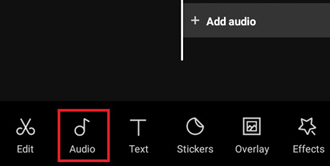
- Klicken Sie auf Ihrem aktuellen Bildschirm auf die Schaltfläche „Audio“.
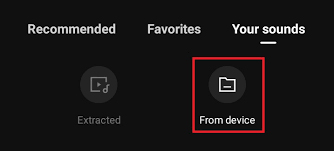
- Klicken Sie danach auf „Sounds“ und fahren Sie dann mit dem Abschnitt „Your Sounds“ fort. Hier können Sie die konvertierten Musikdateien anzeigen, die auf Ihrem Gerät gespeichert wurden.
- Nachdem Sie Ihre Liste durchsucht und schließlich die Musik gefunden haben, die Sie verwenden möchten, klicken Sie einfach auf die Schaltfläche Hinzufügen. Dadurch wird die Musik automatisch zum Video hinzugefügt.
- Nehmen Sie einfach einige Anpassungen am Video vor und klicken Sie dann auf Speichern, wenn Sie fertig sind.
- Dann, ein paar Sekunden später, ist es jetzt bereit zum Hochladen auf TikTok.
Fazit
Das Hinzufügen von Musik zu Ihren TikTok-Videos macht sie eingängiger und interessanter zum Abspielen. Tatsächlich kann es den Inhalt viel besser machen, da es den Zuschauern ermöglicht, sie zusammen mit der entsprechenden Musik anzusehen, die die richtige Emotion des Videos darstellen kann. Und wenn es um die Titel geht, die Sie hinzufügen können, könnte Spotify die beste Quelle sein. Aber wie bereits erwähnt, gibt es Einschränkungen, die Sie überwinden müssen, um sie in Ihre Videos einzufügen. Das ist, wenn Sie verwenden müssen AMusicSoft Spotify Music Converter. Dies ist ein vielversprechendes Tool, mit dem Sie einen Song von Spotify zu TikTok hinzufügen können.
Menschen Auch Lesen
- Tipps zum Genießen von Spotify auf Squeezebox
- Das Beste Spotify Music Converter Du solltest es versuchen
- Indikatoren dafür, dass Sie ein gehacktes Spotify-Konto verwenden und wie Sie es lösen können
- So deaktivieren Sie Shuffle auf Spotify Android mit und ohne Premium
- Wie man mit Spotify auflegt: Dinge, die Sie lernen müssen
- Wie spielt man Spotify auf dem Switch als Hintergrundmusik ab?
- Lassen Sie uns über die kostenlose Spotify-Promo für 6 Monate sprechen
- „Können Sie Spotify auf Alexa abspielen“ – Die vollständige Anleitung
 Über den Autor
Robert Fabry ist ein begeisterter Blogger und Technik-Enthusiast. Vielleicht kann er Sie mit ein paar Tipps anstecken. Außerdem hat er eine Leidenschaft für Musik und hat zu diesen Themen für AMusicSoft geschrieben.