Wie füge ich Freunde auf Spotify hinzu? Kurzanleitung zum Folgen von Freunden!
Soziale Kontakte gehören zum Leben. Wir treffen uns gern mit Freunden, wollen wissen, was sie so treiben, und unterhalten uns gern über Musik. Eine der coolsten Funktionen von Spotify ist, dass man Freunde hinzufügen und ihre Aktivitäten einsehen kann, darunter Lieblingskünstler, -songs und -playlists. Dieser Artikel erklärt, wie man Freunde auf Spotify hinzufügt – mit und ohne Facebook. Außerdem erfahrt ihr, wie ihr Musik uneingeschränkt teilen könnt.
Inhaltsverzeichnis Teil 1. Freunde auf Spotify mit Facebook finden und hinzufügen Teil 2. Freunde auf Spotify ohne Facebook finden und hinzufügen Teil 3. Bonus-Tipp: Kostenlos Spotify-Musik mit Freunden teilen Teil 4. Fazit
Teil 1. Mit Facebook Freunde auf Spotify finden und hinzufügen
Spotify bietet ein umfassenderes soziales Erlebnis, indem es Benutzern ermöglicht, Titel auf Social-Media-Plattformen wie Facebook und Instagram. Wenn Sie Ihr Spotify-Konto mit Ihrem Facebook-Konto verbinden, können Sie sich ganz einfach mit Ihrem Facebook-Konto bei Spotify anmelden, ohne sich ein separates Passwort merken oder Ihren Spotify-Benutzernamen merken zu müssen. So können Sie Ihre Freunde finden und ihnen folgen. Wie füge ich mit Facebook Freunde auf Spotify hinzu? Folgen Sie den folgenden Schritten:
Folgen Sie Facebook-Freunden auf dem Handy
Schritt 1: Öffnen Sie Spotify und gehen Sie zu „Einstellungen“. Zeigen Sie Ihr Profil an.
Schritt 2: Tippen Sie auf das Symbol mit den drei Punkten und wählen Sie „Freunde suchen“ aus.
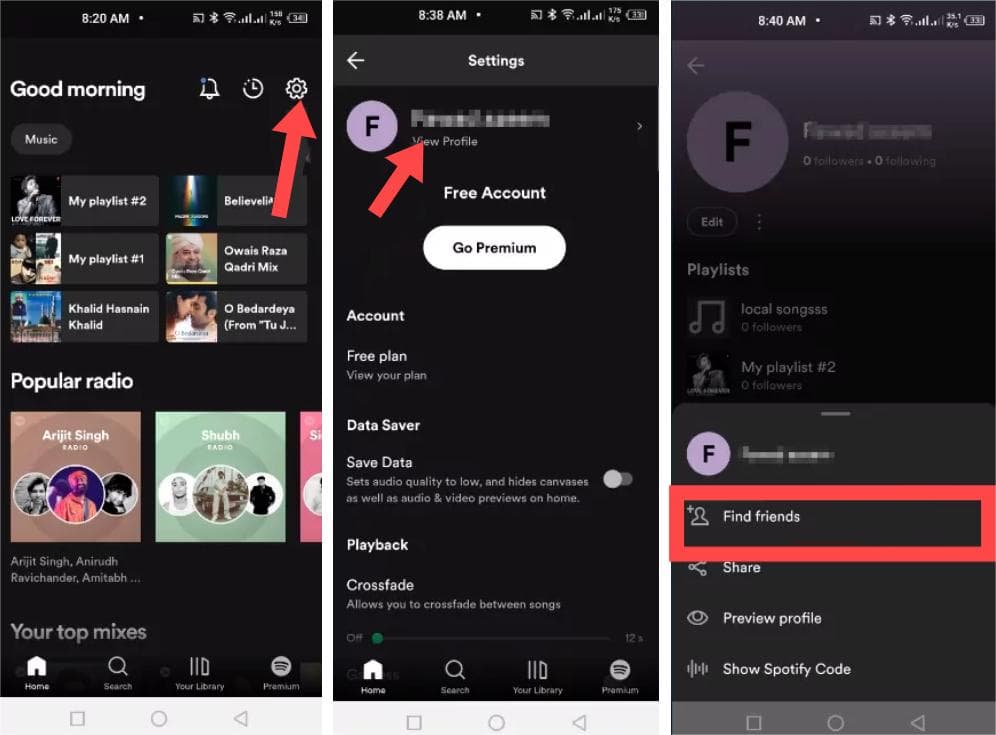
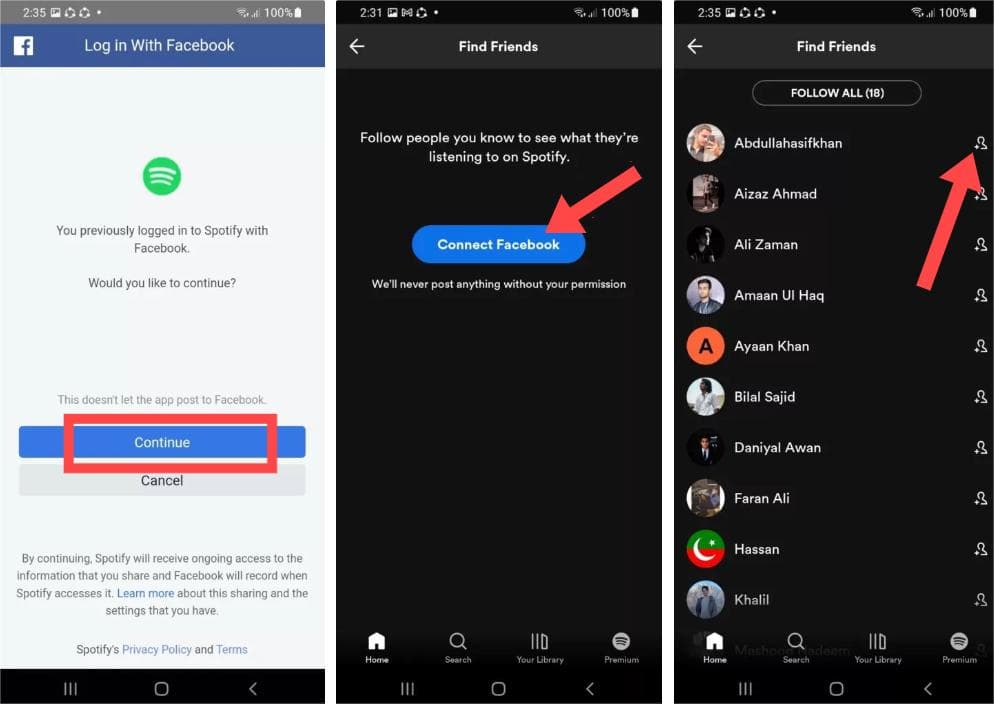
Schritt 3. Tippe auf die Schaltfläche „Mit Facebook verbinden“. Tippe auf „Weiter“, um Spotify die Berechtigung für den Zugriff auf deine Facebook-App zu erteilen. Melde dich in deinem Facebook-Konto an.
Schritt 4: Wenn Sie jetzt zur Spotify-App zurückkehren, sehen Sie Ihre Facebook-Freunde auf Spotify. Fügen Sie sie zu Ihrer Freundesliste hinzu.
Folgen Sie Facebook-Freunden auf dem Desktop
Schritt 1. Wie füge ich Freunde auf Spotify über Facebook hinzu? Öffne die Spotify-Desktop-App. Klicke oben rechts auf deinen Namen und anschließend in der Dropdown-Liste auf „Einstellungen“.
Schritt 2: Scrollen Sie nach unten zu „Soziales“ und klicken Sie dann auf die Schaltfläche „Mit Facebook verbinden“. In Spotify wird ein neues Fenster angezeigt. Melden Sie sich bei Ihrem Facebook-Konto an.
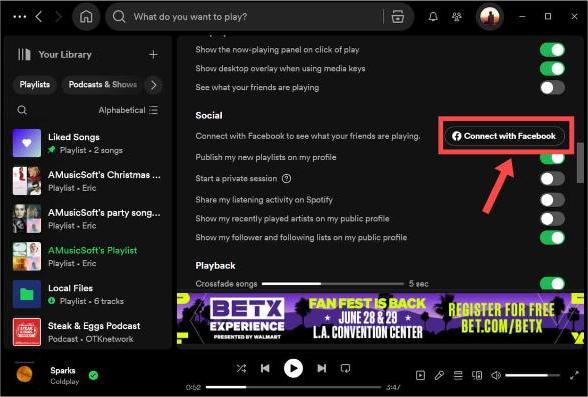
Schritt 3: Kehren Sie nach erfolgreicher Authentifizierung zur Spotify-App zurück und wählen Sie oben rechts das Freunde-Symbol aus. Ihre Facebook-Freunde werden im Bereich „Freundesaktivität“ angezeigt. Wählen Sie diejenigen aus, denen Sie folgen möchten.
Teil 2. Freunde auf Spotify ohne Facebook finden und hinzufügen
In diesem Abschnitt erklären wir, wie man Freunde auf Spotify hinzufügt, ohne Facebook zu benötigen. Das funktioniert, wenn weder du noch dein Freund ein Facebook-Konto habt. Ihr braucht lediglich einen Benutzernamen, egal ob euren oder den eures Freundes. Der Spotify- Benutzername ist für jeden Nutzer einzigartig, allerdings kennen oder erinnern sich die meisten Nutzer nicht daran, da er aus einer zufälligen Buchstaben- und Zahlenkombination besteht. Falls ihr oder eure Freunde den Benutzernamen nicht kennt, findet ihr hier den richtigen Profilnamen heraus, bevor ihr jemanden hinzufügt:
- Spotify-Benutzernamen in der mobilen App finden: Öffnen Sie die mobile Spotify-App. Gehen Sie zu den Spotify-Einstellungen und klicken Sie auf „Konto“. Auf Ihrer Kontoseite sehen Sie Ihren Benutzernamen.
- Spotify-Benutzernamen in der Desktop-App finden: Klicken Sie oben rechts auf Ihre Profilschaltfläche. Klicken Sie auf „Konto“. Sie werden auf eine Webseite weitergeleitet, auf der Sie Ihren Spotify-Benutzernamen finden, indem Sie auf „Profil bearbeiten“ klicken.
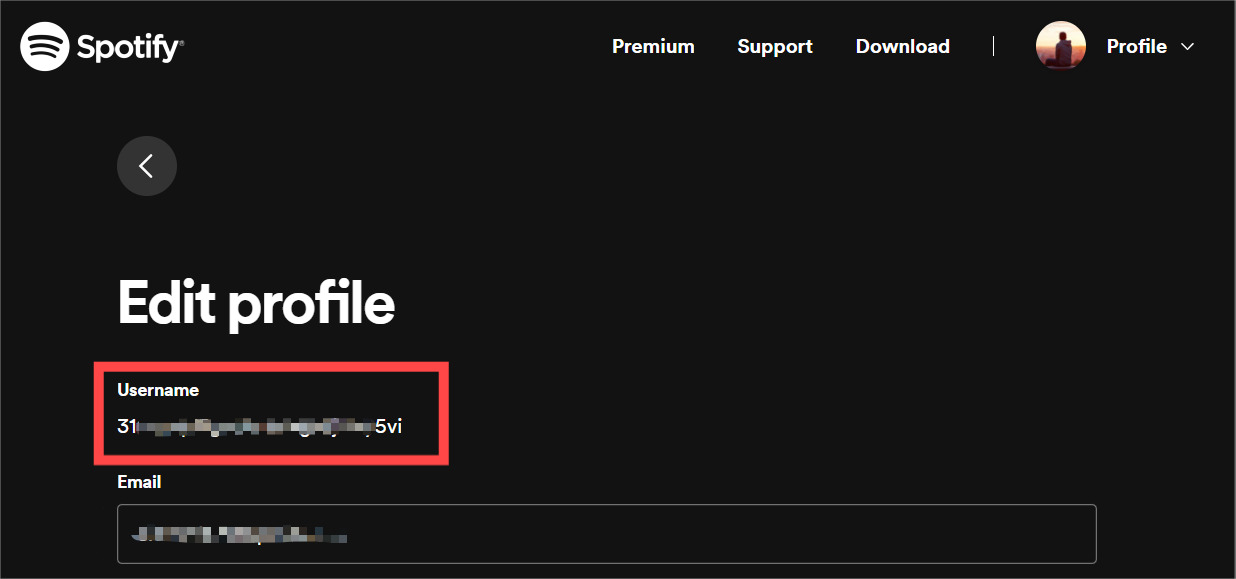
Das Hinzufügen einer Person auf Spotify durch die Suche nach dem Benutzernamen ist die direkteste Methode und funktioniert sowohl auf Spotify Mobile als auch auf dem Desktop. Jetzt wissen Sie, wie Sie den Benutzernamen überprüfen. So fügen Sie Freunde auf Spotify hinzu:
Suchen und Hinzufügen von Freunden auf dem Handy
Schritt 1: Öffnen Sie die mobile Spotify-App. Gehen Sie zur Suchoption.
Schritt 2: Tippen Sie auf die Suchleiste und geben Sie „spotify:user:username“ ein. Daraufhin wird die Profilseite Ihres Freundes angezeigt. Tippen Sie auf die Schaltfläche „Folgen“. Wenn Sie Ihre Meinung ändern und einem Profil nicht mehr folgen möchten, tippen Sie auf „Folgen“.
Suchen und Hinzufügen von Freunden auf dem Desktop
Schritt 1: Öffnen Sie Spotify für Windows oder Mac. Geben Sie „spotify:user:username“ in das Suchfeld oben in der Desktop-App ein und drücken Sie die Eingabetaste.
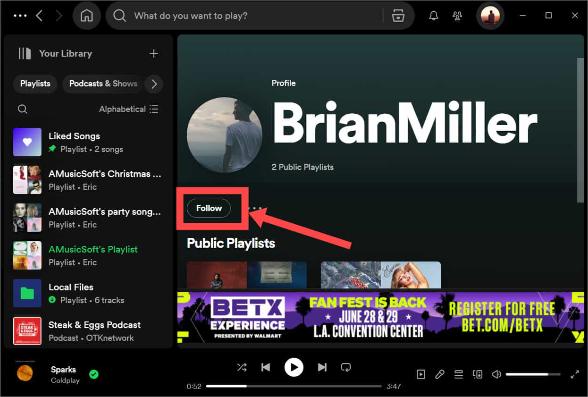
Schritt 2: Sobald Sie Ihren Freund gefunden haben, öffnen Sie das Profil. Tippen Sie auf die Schaltfläche „Folgen“. Wenn Sie einem Spotify-Benutzer nicht mehr folgen möchten, klicken Sie auf die Option „Folgen“. Es wird sofort auf „Folgen“ umgeschaltet, was bedeutet, dass Sie ihn erfolgreich entfernt haben.
Teil 3. Bonus-Tipp: Kostenlose Möglichkeit, Spotify-Musik mit Ihren Freunden zu teilen
Solange Sie die richtigen Schritte befolgen, können Sie lernen, wie Sie Freunde auf Spotify hinzufügen, unabhängig davon, ob Sie ein kostenloses oder ein Premium-Konto haben. Auf diese Weise können Sie tolle neue Musik entdecken und die Interessen Ihrer Freunde verfolgen. Allerdings können nur Premium-Abonnenten ihre Lieblingsmusik zum Offline-Abspielen herunterladen. Die Downloads können aufgrund des Digital Rights Management (DRM) nur in der Spotify-App oder auf der Plattform abgespielt werden.
Wie können Sie Spotify-Songs teilen und unbegrenzt abspielen? Um dies zu verwirklichen, empfehlen wir hier die Verwendung AMusicSoft Spotify Music Converter, das Spotify-Wiedergabelisten, Podcasts oder Hörbücher herunterladen und in die Formate MP3, AAC, FLAC, WAV, AIFF oder ALAC konvertieren kann. Mit diesem erstklassigen Programm können Sie Entfernen Sie DRM aus Spotify mit verlustfreier Qualität, die auf jedem Mediengerät gespeichert und abgespielt werden kann. Die AMusicSoft Spotify Music Converter sorgt für eine verlustfreie Konvertierung. Sie können Musik weiterhin in 100% Originalqualität genießen Spotify BitrateUnd AMusicSoft Spotify Music Converter kann weiterhin alle ID3-Tags jedes Spotify-Musiktitels beibehalten.
Schritt 1: Starten Sie Ihren Browser, um nach der Website von AMusicSoft zu suchen. Tippen Sie auf der Website unten auf die Schaltfläche Download Spotify Music Converter und dann direkt danach installieren.
Kostenloser Download Kostenloser Download
Schritt 2. Im nächsten Schritt fügen Sie die gewünschten Titel von Spotify hinzu. Dazu können Sie Alben, Playlists und Podcasts einfach per Drag & Drop in die Spotify-Oberfläche ziehen.
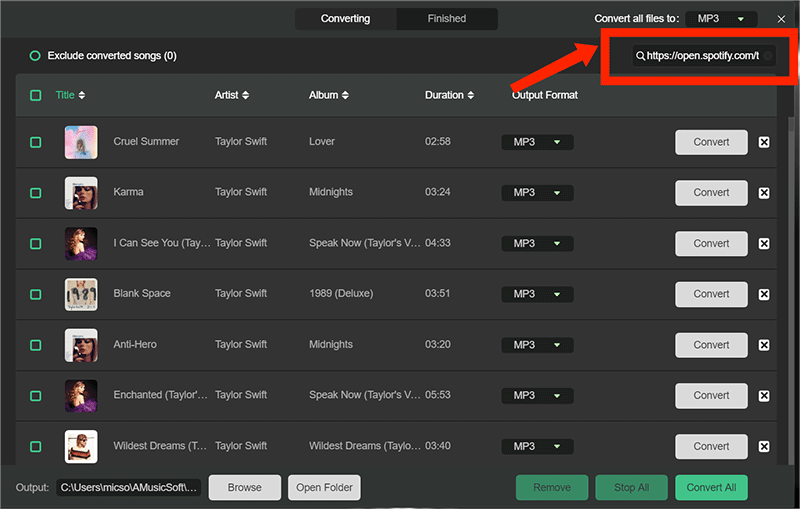
Schritt 3. Wählen Sie das gewünschte Ausgabeformat. Zu den Formaten gehören beispielsweise MP3 und WAV. Wir empfehlen MP3, da es weit verbreitet ist. Wählen Sie anschließend einen Zielordner, in dem die Dateien gespeichert werden sollen.

Schritt 4. Klicken Sie anschließend auf den Abschnitt oder die Schaltfläche „Konvertieren“, um Ihre Spotify-Titel in das gewünschte Ausgabeformat zu konvertieren.

Teil 4. Fazit
Nun, das ist es! Hier haben wir besprochen, wie man Freunde auf Spotify hinzufügt. Dann haben wir Ihnen beigebracht, wie man Tracks mit AMusicSoft Spotify Music Converter, damit Sie Ihre Songs mit Ihren Freunden teilen, eine Kopie auf dem lokalen Laufwerk haben und sie offline anhören können. Probieren Sie es aus! Wenn Sie diesen Artikel nützlich finden, erzählen Sie Ihren Freunden davon.
Menschen Auch Lesen
- Wie löse ich eine Spotify-Geschenkkarte ein?
- Spotify Free vs. Premium: Sollten Sie für das Upgrade bezahlen?
- Wie bekomme ich das Spotify- und Hulu-Bundle über Premium Student?
- Amazon Music Unlimited vs Spotify: Was ist besser
- Wie füge ich Songs zu einer kollaborativen Spotify-Playlist hinzu?
- Wie erstelle ich mit Freunden eine gemeinsame Playlist auf Spotify?
- Deezer vs Spotify: Welches ist die bessere Musikplattform?
- So spielen Sie Spotify auf Discord mit dem Spotify Discord Bot ab
 Über den Autor
Robert Fabry ist ein begeisterter Blogger und Technik-Enthusiast. Vielleicht kann er Sie mit ein paar Tipps anstecken. Außerdem hat er eine Leidenschaft für Musik und hat zu diesen Themen für AMusicSoft geschrieben.