So fügen Sie Musik zu Movie Maker hinzu [Spotify-Tricks]
Windows Movie Maker ist eines der besten Videobearbeitungstools für Windows-Computer und bietet grundlegende und erweiterte Videobearbeitungsfunktionen. Wie bei anderer Videobearbeitungssoftware können Sie mit Windows Movie Maker Audiospuren aus anderen Quellen für Ihre Videos hinzufügen und anpassen. Aber können Sie Ihrem Movie Maker-Video auch Musik von Musik-Streaming-Diensten hinzufügen?
Im Vergleich zur integrierten Soundbibliothek von Windows Movie Maker bieten Musikdienste wie Spotify eine größere Auswahl an Soundeffekten und interessanter Hintergrundmusik. Vielleicht besitzen Sie bereits zahlreiche Spotify-Titel, die Sie als Hintergrundmusik in Ihre Movie Maker-Videos einfügen möchten. Aber wie funktioniert das ? Keine Sorge, wir zeigen Ihnen, wie Sie Spotify-Musik in Movie Maker integrieren und Ihre Videos so aufwerten. Lesen und befolgen Sie einfach die folgenden Anweisungen!
Inhaltsverzeichnis Teil 1. Kann man Spotify-Musik in Movie Maker-Videos einfügen? Teil 2. Wie lädt man Spotify-Musik für Movie Maker-Videos herunter? Teil 3. Wie fügt man konvertierte Spotify-Musik in Movie Maker ein? Teil 4. Zusammenfassung
Teil 1. Können Sie Spotify-Musik zu Movie Maker-Videos hinzufügen?
Kann man Spotify-Songs direkt in Windows Movie Maker einfügen ? Wer das schon einmal versucht hat, weiß, dass es unmöglich ist. Warum funktioniert das Hinzufügen von Musik zu Movie Maker nicht? Die Gründe dafür finden Sie weiter unten.
1. DRM-Schutz
Digitales Rechtemanagement (DRM) bezeichnet den Einsatz von Technologien und Systemen, um die Nutzung urheberrechtlich geschützter digitaler Materialien einzuschränken. DRM dient dem Schutz der Rechte des Urhebers und verhindert die unautorisierte Verbreitung und Bearbeitung von Inhalten. DRM wird für eine Vielzahl digitaler Inhalte verwendet, darunter Bücher, Musik, Videos, Softwareprogramme usw. Spotify ist ein Beispiel dafür. Daher können alle Audiodateien, die Sie bei Spotify kaufen oder herunterladen, nur auf autorisierten Geräten und der Spotify-Plattform abgespielt werden. Selbst mit einem Spotify Premium- Abo haben Sie keine Kontrolle über die Musiknutzung . In diesem Fall können Sie Spotify-Downloads nicht direkt in Ihr Movie Maker-Video einfügen.
2. Kompatibilität
Derzeit umfassen die von Windows Movie Maker unterstützten Audiodateiformate normalerweise MP3, M4A, WAV, WMA, AIF und OGG. Diese Formate gewährleisten die Kompatibilität mit Ihrer Videosoftware, sodass Sie Audio nahtlos in Ihre Videos integrieren können. Unter ihnen ist das MP3-Format das beliebteste. Obwohl Spotify OGG Vorbis für das Musikstreaming verwendet, ist das Audioformat in Spotify DRM-verschlüsselt und nicht mit Movie Maker kompatibel. Wenn Sie Ihrem Movie Maker-Projekt Musik hinzufügen möchten, müssen Sie sicherstellen, dass Ihre Songs in von Movie Maker unterstützte DRM-freie Audiodateien konvertiert werden. Andernfalls kann der Ton nicht in Ihrem Video abgespielt werden.

Sie könnten interessiert sein: Welchen Codec verwendet Spotify >>>>
Aufgrund von DRM und Formatkompatibilität scheint es unmöglich, Spotify-Musik in Ihr Movie Maker-Projekt zu importieren. Wie fügt man in diesem Fall Musik von Spotify zu Movie Maker hinzu? Lesen Sie einfach weiter, um die Antwort zu erfahren.
Teil 2. Wie lädt man Spotify-Musik für Movie Maker-Videos herunter?
Wie fügt man also Musik von Spotify zu Movie Maker hinzu? Um Songs von Spotify in Ihrem Movie Maker-Projekt abspielbar zu machen, benötigen Sie die Hilfe eines Drittanbieter-Tools wie AMusicSoft Spotify Music Converter.AMusicSoft Spotify Music Converter können. Entfernen Sie DRM aus Spotify Lieder. Ohne DRM können Sie sie in von Movie Maker unterstützte Audioformate wie MP3, M4A, WAV, WMA usw. konvertieren. Auf diese Weise übertragen Sie Lieder auf jedes andere Gerät zum Offline-Streaming. Selbst wenn Spotify funktioniert nicht Auf Ihrem Gerät können Sie sie sofort auf anderen Musikplayern abspielen.
Unabhängig davon, ob Sie ein Spotify Premium- oder ein kostenloses Konto besitzen, können Sie Spotify-Songs, -Alben, -Wiedergabelisten und -Podcasts mithilfe von AMusicSoft herunterladen. Darüber hinaus ist das Gute an der AMusicSoft-Software, dass sie die ID3-Tags sowie die Metadaten der Songs beibehält, sodass Sie Ihre Spotify-Titel auch nach der Konvertierung einfacher organisieren können. Die Originalqualität der Medien bleibt zu 100 % erhalten. Dies stellt sicher, dass nach der Konvertierung kein Qualitätsverlust auftritt.
Wie füge ich Musik von Spotify zu Movie Maker hinzu? Der erste Schritt besteht darin, DRM-freie Spotify-Songs im MP3-Format mit AMusicSoft herunterzuladen. So geht's:
Schritt 1: Wenn Sie AMusicSoft nicht installiert haben Spotify Music Converter Sie können jedoch unten auf die Schaltfläche zum Installieren klicken. Nach der Installation können Sie loslegen!
Kostenloser Download Kostenloser Download
Schritt 2: Um Spotify-Songs zu Movie Maker hinzuzufügen, öffnen Sie die AMusicSoft-Software, rufen Sie den integrierten Webplayer auf und melden Sie sich mit Ihrem Spotify-Konto an. Dann können Sie nach dem Song suchen, den Sie hinzufügen möchten. Ziehen Sie ihn einfach auf die Schaltfläche „+“, und die Software ruft die Daten von Spotify ab.

Schritt 3: Wenn Sie mit der Auswahl der zu konvertierenden Songs zufrieden sind, haben Sie jetzt die Möglichkeit, das Format wie MP3, WAV usw. sowie den Zielordner Ihrer konvertierten Dateien auszuwählen, damit Sie ihn leicht sehen können.

Schritt 4. Sobald alles eingerichtet ist, können Sie die Konvertierung durch Klicken auf die Schaltfläche „Konvertieren“ starten. Die Konvertierungsdauer hängt von der Anzahl der hinzugefügten Songs ab.

Da Ihre Spotify-Songs jetzt im DRM-freien Audioformat vorliegen, können Sie diese als Hintergrundmusik für Ihr Movie Maker-Video verwenden und es so interessanter gestalten.
Teil 3. Wie füge ich konvertierte Spotify-Musik zu Movie Maker hinzu?
Wie füge ich mit konvertierten Spotify-Songs Musik zu Movie Maker hinzu? Sobald Sie diesen einfachen Vorgang beherrschen, können Sie alle Ihre Videos rocken. Sehen Sie sich einfach die folgenden Schritte an:
Schritt 1: Starten Sie Windows Movie Maker und importieren Sie den Videoclip hinein.
Schritt 2: Klicken Sie auf der Registerkarte „Start“ auf die Schaltfläche „Musik hinzufügen“. Von hier aus können Sie auswählen, wo Sie die Musikdatei erhalten möchten, entweder online oder von Ihrem PC. Hier wählen wir „Musik vom PC hinzufügen“, um Spotify-Songs aus einem lokalen Ordner zu importieren.
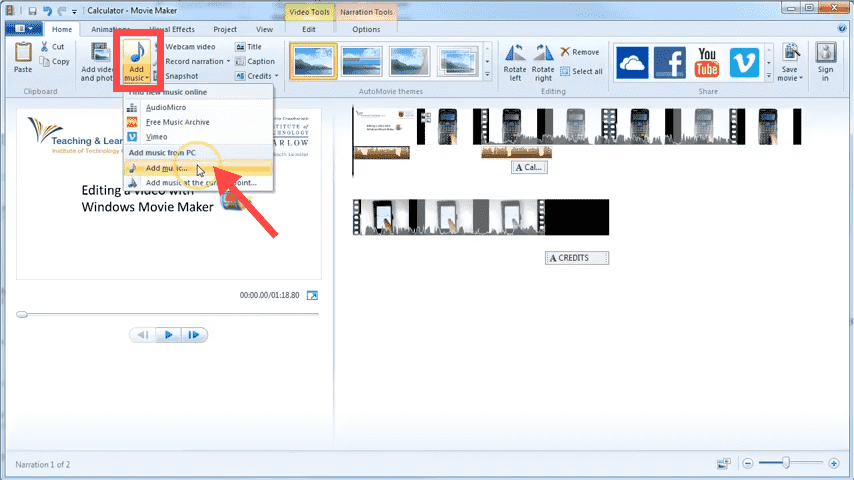
Schritt 3: Ein Fenster wird eingeblendet. Von dort aus können Sie zu einer kompatiblen Spotify-Audiodatei navigieren und diese in Ihre Timeline importieren.
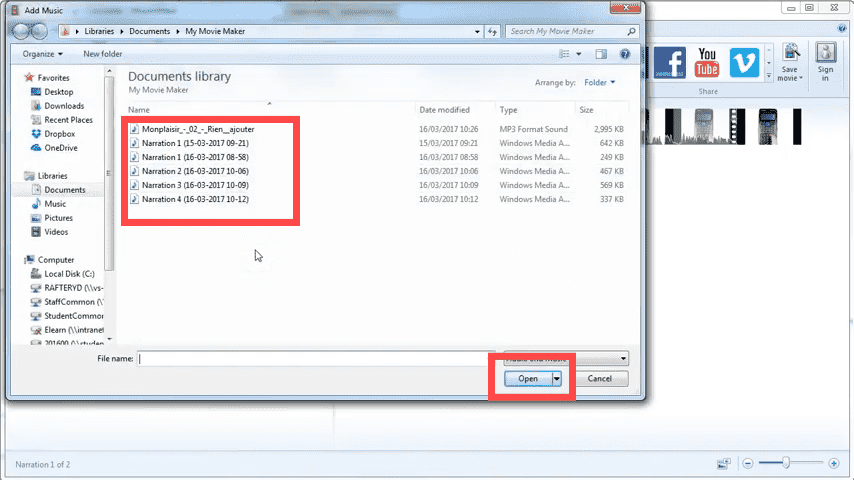
Schritt 4: Sobald die Musikdatei hinzugefügt wurde, können Sie sie bei Bedarf bearbeiten, z. B. die Musiklautstärke anpassen, die Start- und Endpunkte anpassen oder Ihre Musikdatei aufteilen. Wenn alles eingestellt ist, müssen Sie das Ergebnis rechtzeitig speichern.
Teil 4. Abschließend
Wie füge ich Musik von Spotify zu Movie Maker hinzu? Die Verwendung von Spotify-Songs in Windows Movie Maker ist sehr einfach, wenn Sie den in diesem Artikel erwähnten Tutorials folgen. Mit AMusicSoft Spotify Music Converterkönnen Sie DRM-freie Spotify-Audiodateien erhalten, die mit Movie Maker kompatibel sind. Dann könnte es nicht einfacher sein, Ihrem Video Musik hinzuzufügen. Wir hoffen, Sie finden diese Anleitung hilfreich. Sie sind auf dem Weg, ein fantastisches Video zu erstellen, und wir können es kaum erwarten, es zu sehen.
Menschen Auch Lesen
- So fügen Sie Musik von Spotify auf dem iPhone/iPad/Mac zu iMovie hinzu
- Wie füge ich Quik meine eigene Musik hinzu?
- Einfache Schritte zum Hinzufügen von Musik zu PowerPoint von Spotify
- Ultimative Referenz zum Hinzufügen von Musik zu Instagram Story
- Einfache Möglichkeit, einen Song von Spotify zu TikTok hinzuzufügen
- Einfache Anleitung: Wie füge ich Musik zu KineMaster hinzu?
- Drei beste Methoden zum Hinzufügen von Spotify-Musik zu Google Slides
 Über den Autor
Robert Fabry ist ein begeisterter Blogger und Technik-Enthusiast. Vielleicht kann er Sie mit ein paar Tipps anstecken. Außerdem hat er eine Leidenschaft für Musik und hat zu diesen Themen für AMusicSoft geschrieben.