Wie erstelle ich eine Playlist auf Spotify für Desktop und Mobilgeräte?
Spotify ist ein Musikstreaming-Dienst mit über 100 Millionen Songs. Spotify bietet nicht nur personalisierte Playlists, sondern ermöglicht es Nutzern auch, eigene Playlists zu erstellen und ihre Lieblingsmusik unbegrenzt hinzuzufügen. Playlists sind eine tolle Möglichkeit, Songs nach Thema oder Stimmung zu gruppieren. Im Folgenden erklären wir, wie man Playlists auf Spotify erstellt . Mit unserer Anleitung können Sie Playlists für verschiedene Genres, Künstler oder auch für unterschiedliche Anlässe erstellen.
Inhaltsverzeichnis Teil 1. Spotify-Playlists auf Android/iOS erstellen und bearbeiten Teil 2. Spotify-Playlists auf Mac/Windows erstellen und bearbeiten Teil 3. Bonus: Spotify-Playlists ohne Premium herunterladen Teil 4. Häufig gestellte Fragen Teil 5. Zusammenfassung
Teil 1. Erstellen und Bearbeiten einer Spotify-Wiedergabeliste auf Android/iOS
Wie erstelle ich eine Playlist auf Spotify? Playlists zu erstellen ist ein nützlicher Spotify- Trick, besonders wenn du deine Musiksammlung sortieren möchtest. Zum Glück ist es ganz einfach. Die Spotify-App ist für die meisten Nutzer die bevorzugte Methode, Musik zu hören. In diesem Abschnitt zeigen wir dir, wie du Playlists in der Spotify-App erstellst und bearbeitest. Folge dazu einfach diesen Schritten:
Erstellen Sie eine Playlist in der mobilen Spotify-App
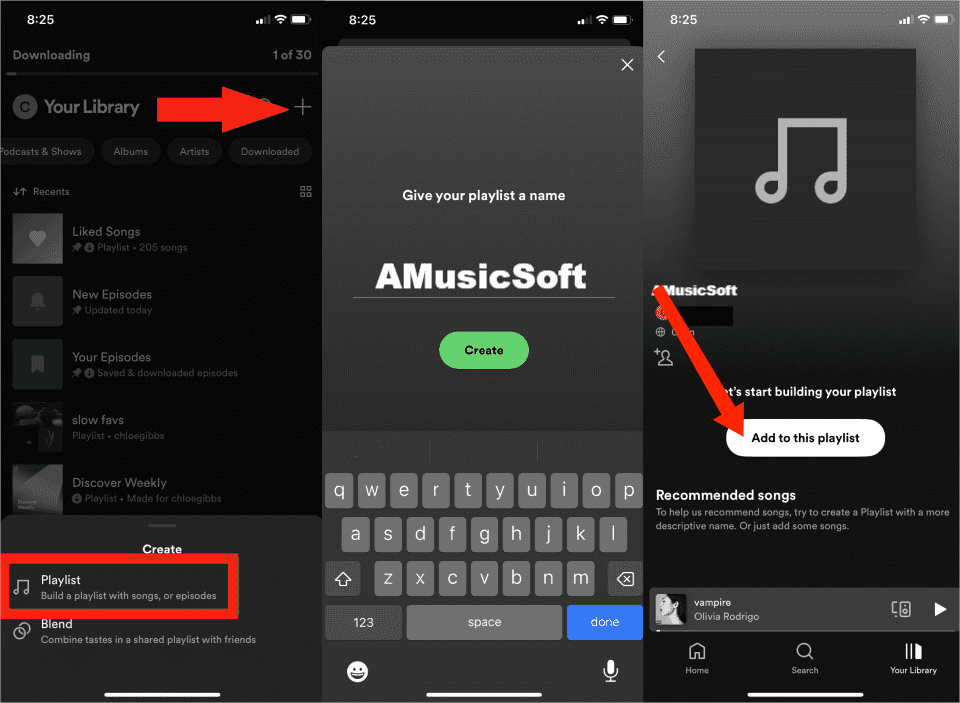
Schritt 1: Melden Sie sich über die mobile Spotify-App bei Ihrem Spotify-Konto an. Wählen Sie dann unten auf dem Bildschirm die Registerkarte „Ihre Bibliothek“ aus.
Schritt 2: Tippen Sie oben rechts auf das Pluszeichen (+). Wählen Sie „Wiedergabeliste“ aus.
Schritt 3: In einem Dialogfeld werden Sie aufgefordert, der Wiedergabeliste einen Namen zu geben. Geben Sie Ihrer Wiedergabeliste einen Namen und tippen Sie auf „Erstellen“.
Schritt 4: Tippen Sie auf „Zu dieser Playlist hinzufügen“, um mit dem Hinzufügen von Songs zu Ihrer Playlist zu beginnen.
Bearbeiten Sie Ihre Playlist in der mobilen Spotify-App
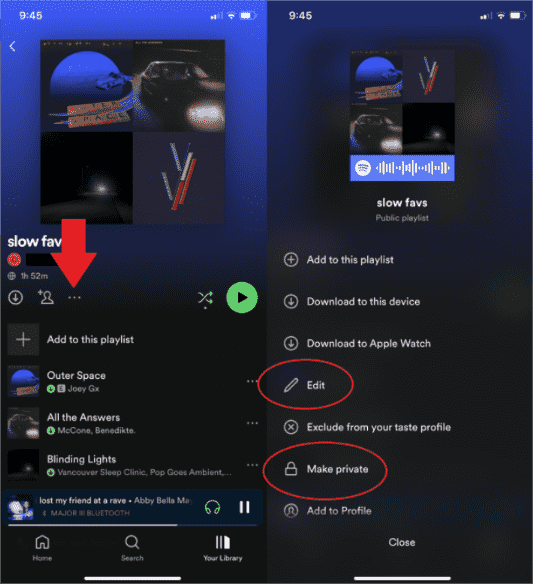
Spotify bietet verschiedene Bearbeitungsoptionen für Playlists, wie z. B. das Umbenennen von Playlists, das Neuordnen von Songs, das Teilen, Privatmachen von Playlists und das Herunterladen zum Offline-Hören. Nachdem Sie gelernt haben, wie Sie mit Ihrem Mobiltelefon Playlists auf Spotify erstellen, entdecken wir nun die Bearbeitungsoptionen für die neue Playlist.
Schritt 1: Öffnen Sie die neue Playlist, die Sie erstellt haben.
Schritt 2: Klicken Sie auf die Schaltfläche mit den drei Punkten unter dem Namen der Wiedergabeliste. Hier können Sie mit einer Wiedergabeliste ganz nach Wunsch eine Menge Dinge tun.
Teil 2. Erstellen und Bearbeiten einer Spotify-Wiedergabeliste auf Mac/Windows
Wie erstelle ich eine Spotify-Wiedergabeliste auf dem Computer? Spotify kann auch über die Desktop-App und den Webplayer aufgerufen werden. Das Erstellen einer Wiedergabeliste auf Ihrem Computer ist dem mobilen Erlebnis sehr ähnlich. Hier geben wir Ihnen einige Tipps zum Erstellen und Bearbeiten von Wiedergabelisten unter Windows und Mac. Bitte sehen Sie sich diese im Detail an.
Erstellen Sie eine Spotify-Wiedergabeliste auf dem Computer
Schritt 1: Starten Sie die Spotify-Desktop-App auf Ihrem Computer oder rufen Sie über einen Webbrowser den Spotify-Webplayer auf.
Schritt 2: Klicken Sie in der linken Leiste auf die Schaltfläche mit dem Pluszeichen neben „Ihre Bibliothek“. Es öffnet sich ein Popup. Wählen Sie dann „Neue Wiedergabeliste erstellen“ aus.
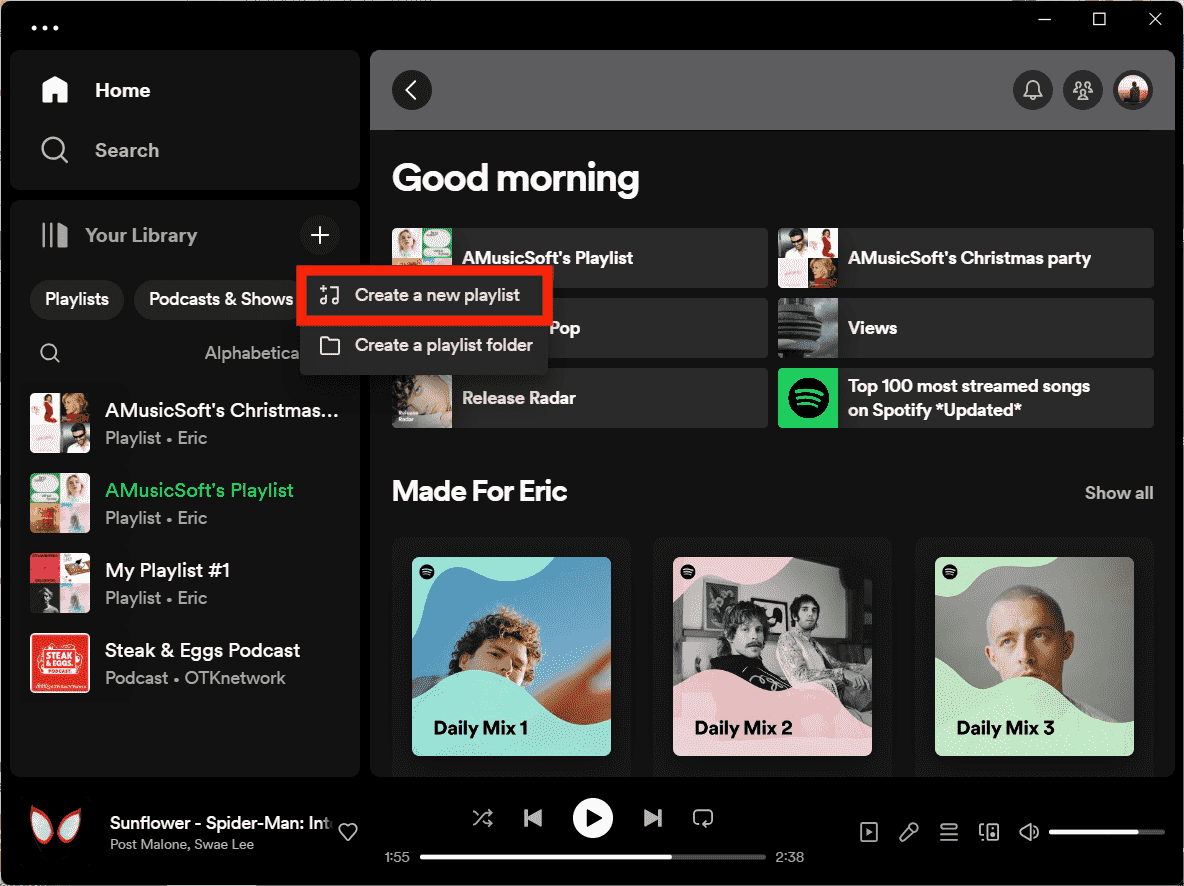
Schritt 3: Spotify gibt ihr automatisch einen temporären Namen, etwa „Meine Playlist Nr. 4“.
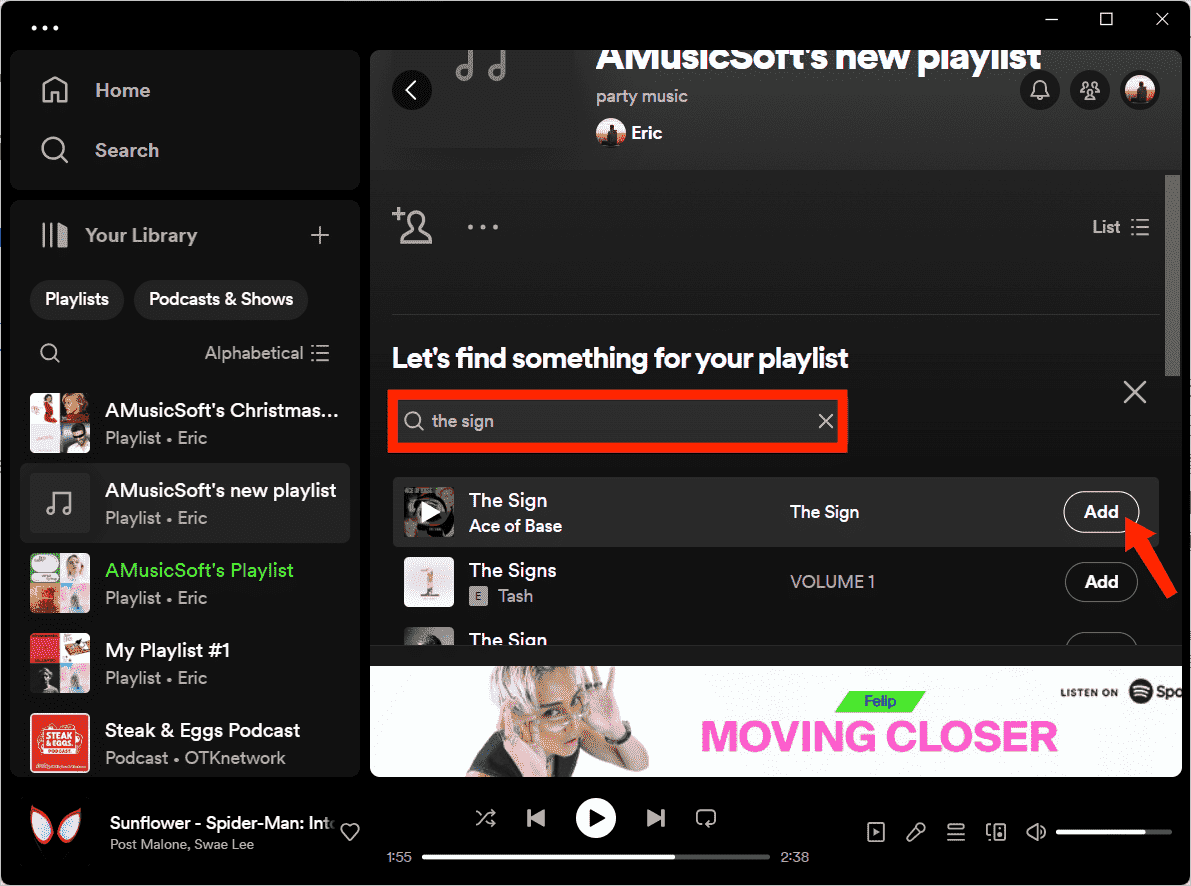
Schritt 4: Klicken Sie auf das Feld unter „Lass uns etwas für deine Playlist finden“ und geben Sie einen Song oder Künstler ein. Wenn Sie gefunden haben, wonach Sie suchen, klicken Sie rechts neben dem Titel auf die Schaltfläche „Hinzufügen“.
Tipps: Weitere Informationen finden Sie auch in den So ändern Sie das Cover der Spotify-Wiedergabeliste. Wenn Sie kein benutzerdefiniertes Playlist-Cover hinzufügen, generiert Spotify automatisch ein Bild basierend auf den Albumcovern Ihrer Playlist.
Das ist es! Die Schritte zum Erstellen einer Playlist auf Spotify mithilfe einer Desktop-App und eines Webplayers sind einfach. Jetzt sehen Sie die neue Playlist in Ihrer Bibliothek. Sie können eine Playlist auch nach Belieben bearbeiten. Befolgen Sie dazu diese Schritte:
Eine Spotify-Playlist auf dem Computer bearbeiten
Schritt 1: Öffnen Sie eine Playlist und klicken Sie auf den Namen. Bearbeiten Sie den Namen der Playlist und andere Details. Klicken Sie auf SPEICHERN.
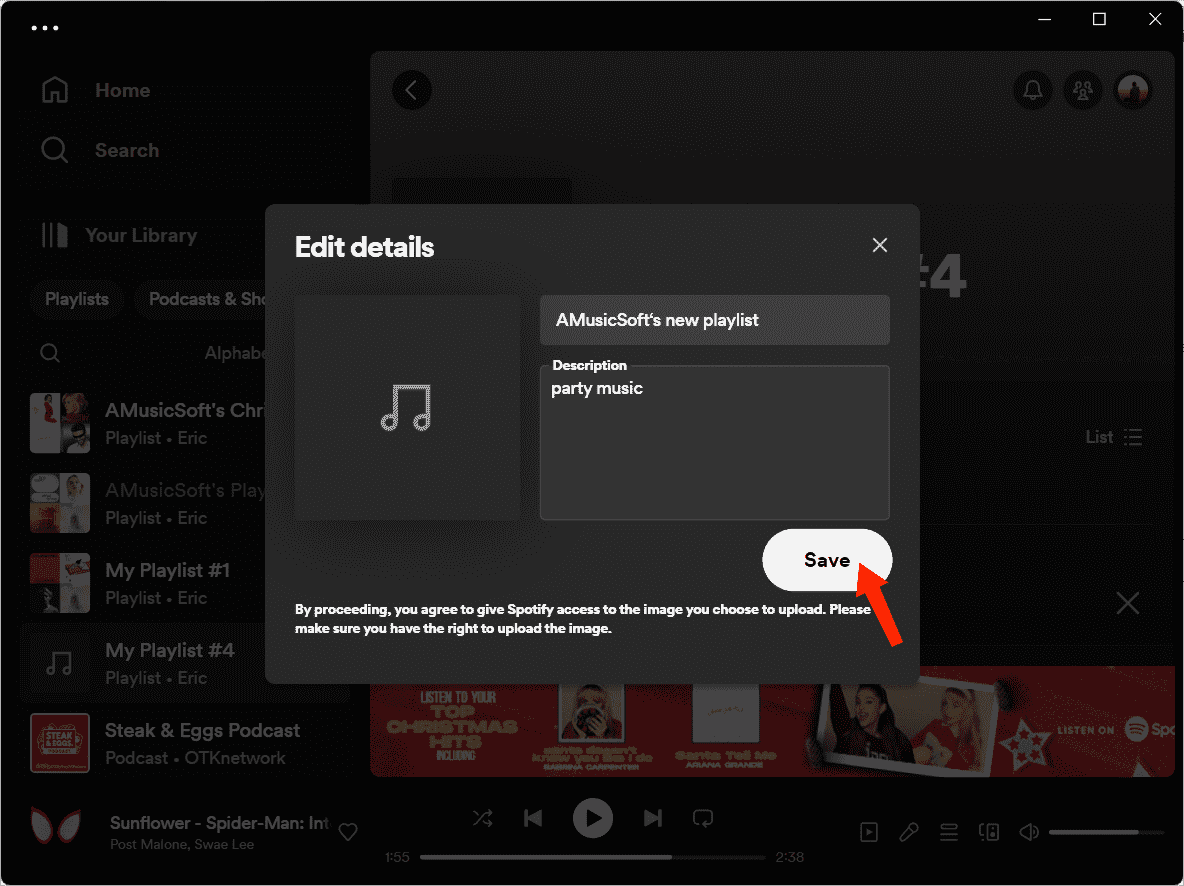
Schritt 2: Sie können die Wiedergabeliste auch frei bearbeiten, indem Sie beispielsweise auf die Schaltfläche mit den drei Punkten unter dem Namen der Wiedergabeliste klicken. So können Sie Ihre Kreationen mit anderen teilen. Wenn Sie die Wiedergabeliste nur für sich allein genießen möchten, können Sie die Wiedergabeliste bei Spotify auch in den privaten Modus versetzen. Sie können die Reihenfolge der Songs ändern, indem Sie sie per Drag & Drop an die gewünschte Position ziehen.
Teil 3. Bonus: Spotify-Wiedergabelisten ohne Premium herunterladen
Das Erstellen von Wiedergabelisten ist eine großartige Möglichkeit, Ihre Lieblingssongs nach Belieben zu organisieren. Am wichtigsten ist, dass jeder kostenlose und Premium-Hörer eine Wiedergabeliste auf Spotify erstellen und bearbeiten kann. Ein Premium-Konto bietet jedoch dennoch Vorteile. Beispielsweise müssen sich Spotify Premium-Benutzer beim Anhören einer Wiedergabeliste nicht mit störenden Anzeigen herumschlagen. Spotify Premium verfügt außerdem über einen Offline-Modus, mit dem Sie heruntergeladene Wiedergabelisten auch ohne Internetverbindung anhören können. Wenn Sie eine kostenlose Version von Spotify verwenden, wie können Sie dann eine Wiedergabeliste auf Spotify erstellen und sie zum Offline-Anhören herunterladen? Sie müssen ein professionelles Musik-Downloader-Tool verwenden, z. B. AMusicSoft Spotify Music Converter.
Egal ob Sie ein Free- oder Premium-Benutzer sind, Sie können AMusicSoft verwenden Spotify Music Converter um Ihre Lieblingssongs, Playlists und Alben von Spotify herunterzuladen. Darüber hinaus kann die heruntergeladene Playlist aufgrund von DRM nur in der Spotify-App oder auf der Plattform abgespielt werden. Aber AMusicSoft Spotify Music Converter ist fähig zu Entfernen von DRM aus Spotify, sodass Sie alle Spotify-Downloads problemlos auf jedes beliebige Gerät übertragen können. Wenn Sie sich Sorgen über heruntergeladene Spotify-Wiedergabelisten machen, die nach der Kündigung von Spotify Premium aus der Bibliothek verschwunden sind, können Sie diese zunächst auf einem USB-Laufwerk sichern.
AMusicSoft Spotify Music Converter ist auch mit weiteren wichtigen Funktionen ausgestattet, wie der Möglichkeit, Musik in verschiedene Medienformate wie MP3, WAV, FLAC, AIFF und ALAC zu konvertieren. Wenn Sie befürchten, dass die Qualität der konvertierten Songs beeinträchtigt werden könnte, ist dies mit AMusicSoft nicht möglich Spotify Music ConverterTrotz der schnellen Konvertierungszeit ist die Qualität Ihrer konvertierten Songs genauso gut wie die der Originale.
Folgen Sie den detaillierten Anweisungen unten, um Ihre Lieblings-Playlist kostenlos mit AMusicSoft herunterzuladen Spotify Music Converter.
Schritt 1: Klicken Sie auf die Schaltfläche „Kostenloser Download“, um AMusicSoft herunterzuladen. Spotify Music Converter auf Ihrem Mac/Windows-Computer.
Kostenloser Download Kostenloser Download
Schritt 2. Starten Sie das Programm. Auf der Hauptoberfläche müssen Sie sich mit Ihrem Spotify-Konto anmelden. Sie können auf Ihre erstellten Spotify-Playlists zugreifen. Ziehen Sie die gewünschte Playlist auf das „+“-Symbol rechts. AMusicSoft ruft dann automatisch die Musikinformationen ab.

Schritt 3. Wählen Sie einen Ordner, in dem Sie alle konvertierten Musikdateien speichern möchten. Sie können den Ordner nach Ihren Wünschen benennen. Anschließend können Sie die gewünschten Dateiformate auswählen. Hier wählen wir MP3.
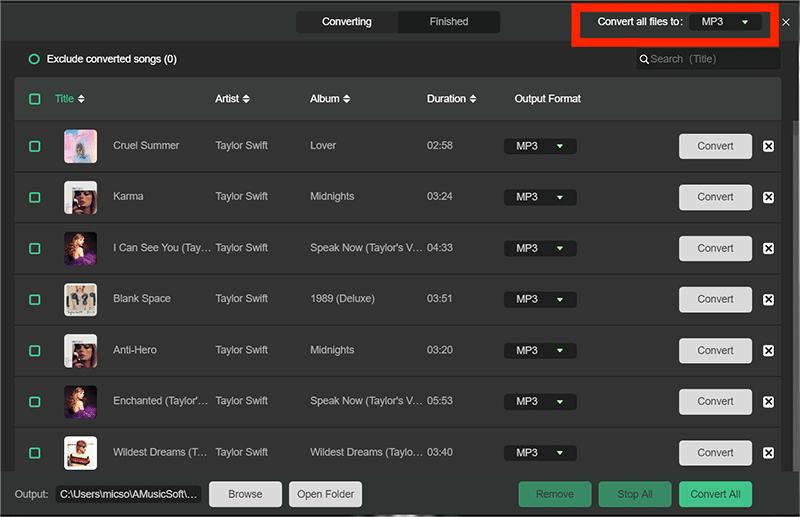
Schritt 4: Navigieren Sie zum unteren Rand des Fensters, klicken Sie auf die Schaltfläche „Konvertieren“ und warten Sie, bis die Anwendung den Zauber ausführt.

Teil 4. Häufig gestellte Fragen
Die Schritte zum Erstellen einer Playlist auf Spotify sind einfach. Manchmal kann es jedoch zu Problemen mit Spotify-Playlists kommen. Nachfolgend finden Sie FAQs, die Ihnen weiterhelfen sollten.
F1. Wie kann ich Wiedergabelisten mit anderen teilen?
Du kannst deine Playlists auf Spotify mit anderen teilen, indem du den Link kopierst und ihn ihnen schickst. Du kannst deine Playlists auch in sozialen Medien wie Facebook teilen . Denk daran, dass du deine Playlist vor dem Teilen öffentlich machen musst, sonst können andere nicht darauf zugreifen.
F2. Können Sie gemeinsam mit Ihren Freunden eine Playlist auf Spotify erstellen?
Ja. Spotify bietet eine Funktion für kollaborative Playlists, mit der Sie ganz einfach andere einladen können, einer Playlist beizutreten und Titel hinzuzufügen. Es gibt keine Begrenzung, wie viele Personen zu einer Playlist beitragen können. Und noch besser: Eine kollaborative Playlist ist sowohl für Spotify Free- als auch für Spotify Premium-Mitglieder verfügbar.
Verwandte Themen: Schau dir unseren Artikel zum Erstellen einer gemeinsamen Playlist auf Spotify an 👈
F3. Wie kann ich Spotify daran hindern, meine Playlist zu verfolgen?
Wenn Sie einige Playlists haben, die Spotify nicht verwenden soll, um herauszufinden, was Ihnen gefällt, können Sie diese ausschließen. Öffnen Sie dazu das Menü der Playlist und wählen Sie „Aus Ihrem Geschmacksprofil ausschließen“. Sie können weiterhin auf die Playlist zugreifen, aber Spotify verwendet sie nicht als Teil Ihrer Hörgewohnheiten. Dies ist praktisch, wenn Sie Playlists mit Einschlafmusik für Ihre Kinder oder Ähnlichem haben, die nicht Ihren normalen Vorlieben entsprechen.
Teil 5. Alles zusammenfassen
In diesem Artikel erfahren Sie, wie Sie Playlists auf Spotify erstellen. Nachdem Sie diesen Artikel gelesen haben, wird Ihnen diese Aufgabe leicht fallen. Wenn Sie Playlists schnell und mühelos ohne Premium herunterladen möchten, AMusicSoft Spotify Music Converter ist der praktikabelste und zeitsparendste Weg. Diese Software kann Spotify-Wiedergabelisten in DRM-freie Formate wie MP3, AAC, WAV und mehr konvertieren. Sie können sie dann in andere Musikplayer importieren. Außerdem bietet es eine kostenlose Version für neue Benutzer, um alle Funktionen auszuprobieren. Probieren Sie es aus!
Menschen Auch Lesen
- Der beste Weg, die Spotify-Playlist kostenlos als MP3 herunterzuladen
- Markieren Sie die Playlist für die Offline-Synchronisierung auf Spotify Desktop/Mobile
- Top 4 Spotify Playlist Downloader online für Windows und Mac
- Wie bette ich eine Spotify-Playlist in meine Website ein?
- So teilen Sie eine Spotify-Wiedergabeliste: Anleitungen und Verfahren
- So kopieren Sie eine Playlist auf Spotify [3 Methoden]
- So sichern Sie Spotify-Wiedergabelisten: Eine Anleitung für Sie
- Songs neu anordnen: Wie verschiebt man Songs in der Spotify-Playlist?
 Über den Autor
Robert Fabry ist ein begeisterter Blogger und Technik-Enthusiast. Vielleicht kann er Sie mit ein paar Tipps anstecken. Außerdem hat er eine Leidenschaft für Musik und hat zu diesen Themen für AMusicSoft geschrieben.