Wie entferne ich Geräte auf einmal von Spotify über PC/Mobilgerät?
Wenn du Spotify-Musik hören möchtest, kannst du den Dienst über den Webplayer, Desktop-Apps und mobile Apps nutzen. Spotify ist auch auf Smart-TVs, Smartwatches und Spielekonsolen verfügbar. Du kannst dich mit bis zu fünf Geräten in deinem Spotify-Konto anmelden und Musik jeweils nur auf einem Gerät abspielen. Überschreitest du dieses Gerätelimit, kann die Musikwiedergabe fehlschlagen. In diesem Fall musst du lernen, wie du Geräte von Spotify entfernst . Wie entferne ich ein Gerät von meinem Spotify-Konto? Wir zeigen dir Schritt für Schritt, wie du ein offline gespeichertes Gerät von Spotify entfernst.
Inhaltsverzeichnis Methode 1. Geräte manuell von Spotify entfernen Methode 2. Alle Geräte überall von Spotify entfernen Methode 3. Partnergeräte von Spotify entfernen Bonus: Wie kann ich Spotify ohne Gerätebeschränkung hören? Häufig gestellte Fragen (FAQs) Zusammenfassung
Methode 1. Geräte manuell aus Spotify entfernen
Wie entferne ich Geräte von Spotify, wenn ich das Gerätelimit überschritten habe? Die erste Methode, um Geräte von Spotify zu entfernen , besteht darin, sich manuell von den verwendeten Geräten in der Spotify-App abzumelden.
Abmelden auf Mobilgeräten und Tablets: Tippe in der Spotify-App auf dein Profilbild. Klicke anschließend auf „Einstellungen und Datenschutz“. Scrolle nach unten und tippe auf „Abmelden“.
Vom Desktop- und Webplayer abmelden: Tippen Sie oben auf Ihr Profilbild. Wählen Sie „Abmelden“.
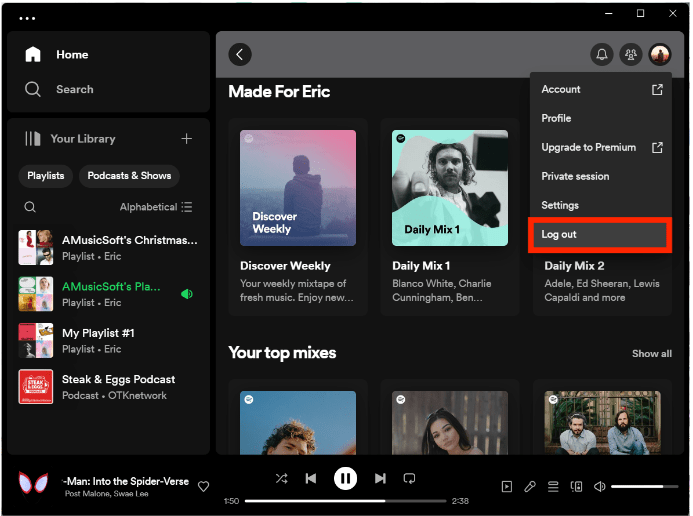
Diese Methode ist nur anwendbar, wenn nicht viele Geräte angemeldet sind. Sie können diese Methode für ein bestimmtes Gerät verwenden.
Methode 2. Entfernen Sie alle Geräte überall von Spotify
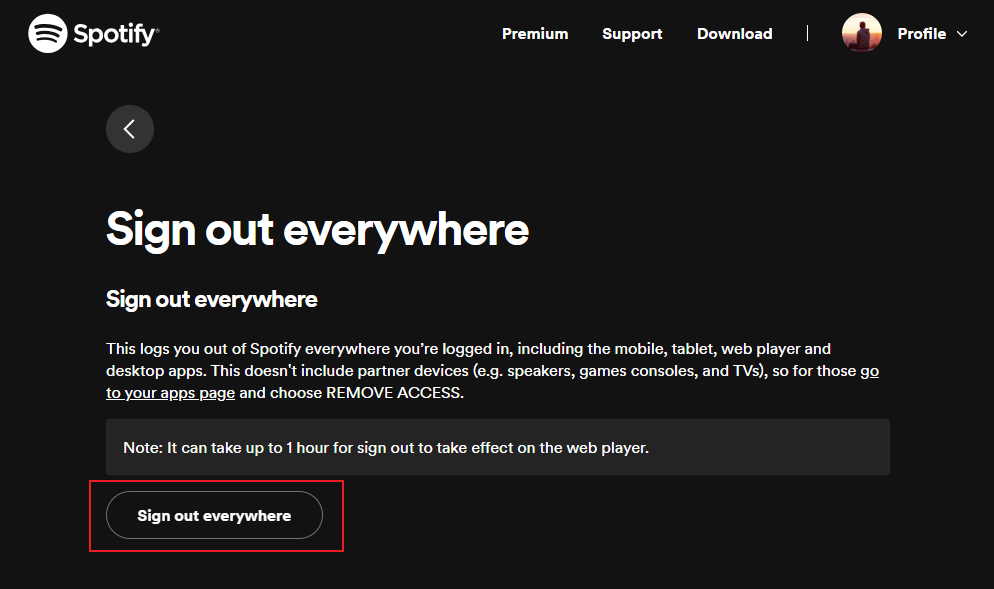
Wie entferne ich Geräte auf einmal von Spotify? Wenn Sie alle Geräte entfernen möchten, auf denen Sie sich bei Ihrem Spotify-Konto angemeldet haben, können Sie die Option „Überall abmelden“ verwenden. Für diesen Vorgang ist ein Browser erforderlich.
Auf Windows-PC/Mac
Um Geräte von Spotify auf einem Windows-PC/Mac zu entfernen, können Sie diese einfachen Schritte ausführen:
Schritt 1. Öffne die Spotify-Desktop-App und klicke auf das Profilbild oben.
Schritt 2. Klicken Sie in einem Dropdown-Menü auf Konto.
Schritt 3. Sie werden zu Ihrer Kontoseite weitergeleitet.
Schritt 4. Scrollen Sie nach unten, bis Sie die Option „Überall abmelden“ sehen.
Schritt 5. Klicken Sie hier, um sich auf allen Geräten von Ihrem Spotify-Konto abzumelden.
Methode 3. Partnergeräte aus Spotify entfernen
Wie entferne ich Geräte aus Spotify, wenn ich Drittanbieter-Apps oder Partnergeräte zum Abspielen von Musik verwende? Die Optionen „Abmelden“ und „Überall abmelden“ umfassen keine Partnergeräte, einschließlich Lautsprecher (Amazon Echo/Sonos/Apple HomePod), Spielekonsolen (PS4/PS5/Xbox) und Fernseher (Apple TV/Roku/Samsung). /Amazon Fire), also müssen Sie für diese auf Ihre Apps-Seite gehen und ZUGRIFF ENTFERNEN auswählen. Um Partnergeräte aus Spotify zu entfernen, können Sie die folgenden einfachen Schritte ausführen:
Schritt 1. Öffnen Sie die Spotify-Desktop-App und klicken Sie oben auf Ihr Profilbild. Klicken Sie anschließend im Dropdown-Menü auf „Konto“.
Schritt 2. Sie gelangen zu Ihrer Kontoseite. Scrollen Sie nach unten bis zur Option „Sicherheit und Datenschutz“.
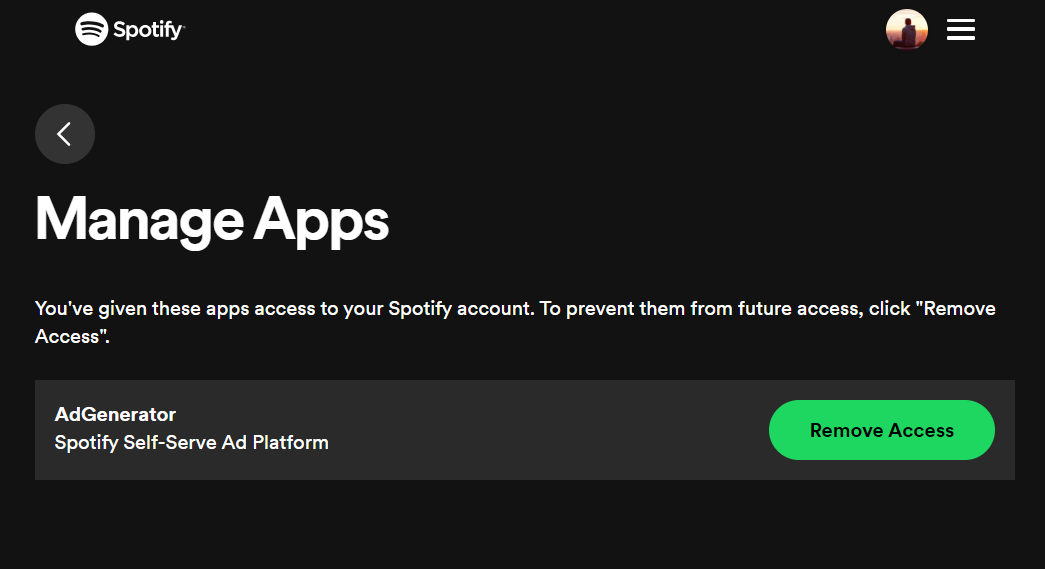
Schritt 3. Klicken Sie anschließend auf „Apps verwalten“.
Schritt 4. Wählen Sie eine Drittanbieter-App oder -Plattform aus, deren Verbindung Sie trennen möchten, und klicken Sie auf „Zugriff entfernen“.
Sie könnten interessiert sein:
Bonus: Wie kann man Spotify ohne Gerätebeschränkung hören?
Obwohl Sie dasselbe Konto auf mehreren Geräten verwenden können, können Sie jeweils nur eine einzige aktive Streaming-Sitzung haben. Daher kann nur ein Gerät gleichzeitig streamen. Wenn Sie das Gerätelimit überschreiten, müssen Sie lernen, wie Sie Geräte aus Spotify entfernen. Gibt es eine einfache Methode, Spotify-Musik ohne Gerätebeschränkung zu hören? Ja da ist! Sie können Spotify-Songs als MP3 herunterladen und auf Ihrem Computer speichern, sodass Sie Spotify-Songs weiterhin auf jedes Gerät übertragen und abspielen können.
AMusicSoft Spotify Music Converter ist eine robuste DRM-Musikkonverter für Spotify. Alle von Spotify heruntergeladenen Titel sind im OGG Vorbis-Format mit DRM-Schutz codiert. Dieser Schutz würde verhindern, dass die heruntergeladene Spotify-Musikdatei für nicht autorisierte Geräte zugänglich ist. Die AMusicSoft-Software kann den DRM-Schutz von Spotify-Musik entfernen und sie in gängige Audioformate konvertieren, die mit gängigen Geräten und Plattformen kompatibel sind, darunter MP3, M4A, WAV, FLAC und AAC.
AMusicSoft Spotify Music Converter ist mit seiner 5-fachen Geschwindigkeit ein schnelles Konvertierungs- und Entschlüsselungstool. AMusicSoft bietet außerdem eine verlustfreie Konvertierung, die die Beibehaltung der Musikqualität gewährleistet. Mithilfe des AMusicSoft-Programms können Sie Spotify-Musik problemlos in MP3 herunterladen, die heruntergeladenen Songs dann auf dem Computer speichern oder sie auf MP3-Player, USB-Laufwerke oder Lautsprecher übertragen, um sie abzuspielen, ohne mit Spotify verbunden zu sein. Und Sie müssen sich keine Sorgen mehr über das Anmeldeproblem von Spotify auf anderen Geräten machen.
Zum Herunterladen von Musik ist es nicht nötig, Spotify Premium zu verwenden. Wenn Sie dieses tolle Tool also selbst ausprobieren möchten, besuchen Sie einfach die offizielle Website von AMusicSoft und laden Sie dort das Installationsprogramm herunter.
Kostenloser Download Kostenloser Download
Laden Sie Spotify-Songs kostenlos mit AMusicSoft herunter Spotify Music Converter
Schritt 1: Starten Sie die AMusicSoft-Software auf Ihrem Computer und melden Sie sich bei Ihrem Spotify-Konto an. Gehen Sie zu Ihrer Musikbibliothek. Wählen Sie die Songs, die Sie konvertieren möchten, per Drag & Drop aus.

Schritt 2: Wählen Sie das gewünschte Audioformat und den Zielpfad, in dem die Softcopy der Musikdateien gespeichert werden soll.

Schritt 3: Sobald Sie mit Ihren ausgewählten Songs und dem Format zufrieden sind, können Sie mit der Konvertierung beginnen, indem Sie auf die Schaltfläche „Konvertieren“ klicken. Die Konvertierungszeit richtet sich nach der Anzahl der konvertierten Dateien.

Sobald Sie die konvertierten Dateien haben, müssen Sie zur Registerkarte „Konvertiert“ gehen und auf „Ausgabedateien anzeigen“ klicken, um gut heruntergeladene Spotify-Musikdateien aus dem von Ihnen festgelegten Ordner zu finden. Anschließend können Sie Spotify-Songs auf jedes Gerät übertragen.
Häufig gestellte Fragen (FAQs)
F1: Warum meldet mich Spotify ständig von meinem Gerät ab?
Es kann viele Gründe dafür geben, z. B. ein überschrittenes Spotify-Konto-Login-Limit, eine veraltete Spotify-App oder ein Serverausfall. Um das Problem zu beheben, können Sie die in diesem Artikel beschriebenen Schritte zum Entfernen von Geräten aus Spotify befolgen. Eine ausführlichere Anleitung finden Sie unter „ Die 8 besten Lösungen, um das Spotify-Problem zu beheben“.
F2: Welches Gerät eignet sich am besten zum Abspielen von Spotify-Musik?
Mighty Vibe, iPod und Smartwatch gehören zu den besten Geräten, um Spotify zu hören. Ich verstehe, dass sich nicht jeder eines der oben aufgeführten Geräte leisten kann (zum Beispiel kostet die neue Apple Watch Series 9 399 US-Dollar), aber da Sie Spotify-Songs mit der AMusicSoft-Software als MP3 herunterladen können, können Sie sie auch auf jedem MP3-Player abspielen. Die Wahl liegt ganz bei Ihnen!
Das könnte Sie auch interessieren: Die 5 besten tragbaren Spotify-Player-MP3-Geräte >>
F3: Warum ist mein Spotify gehackt?
Wenn Sie sich auf öffentlichen Geräten bei Spotify anmelden, müssen Sie sich nach der Nutzung von Spotify abmelden, um zu verhindern, dass andere Zugriff auf Ihr Konto erhalten. Um sich von allen Geräten und Webseiten gleichzeitig abzumelden, können Sie Methode 2 befolgen.
Fazit
Es gibt verschiedene Methoden zum Entfernen von Geräten aus Spotify. Sie erfolgen in einfachen und unkomplizierten Schritten. Nach dem Entfernen dieser Geräte erwarten Sie ein besseres Hörerlebnis und eine leichtere Zugänglichkeit für Ihre anderen Geräte. Wenn Sie Ihre Spotify-Dateien ohne Gerätebeschränkungen auf mehreren Geräten abspielen möchten, müssen Sie wissen, wie Sie Spotify-Dateien herunterladen und über in gängigere Formate konvertieren AMusicSoft Spotify Music Converter. Die AMusicSoft-Software bietet herausragende Funktionen, Entschlüsselung und Konvertierung sind ziemlich einfach.
Menschen Auch Lesen
- Tipps zum Beheben des zufälligen Abmeldefehlers bei Spotify
- Wie man Spotify auf Desktop und Handy lauter macht
- 6 Methoden zum Übertragen der Spotify-Wiedergabeliste auf ein anderes Konto
- Wie lösche ich ein Spotify-Konto dauerhaft auf Mobilgeräten/Desktops?
- Eine Anleitung zum Spielen von Spotify auf PS4
- Wie spielt man Spotify auf dem Switch als Hintergrundmusik ab?
- Wie spielt man eine Spotify-Playlist auf Alexa ab? [Alexa-Skills]
 Über den Autor
Robert Fabry ist ein begeisterter Blogger und Technik-Enthusiast. Vielleicht kann er Sie mit ein paar Tipps anstecken. Außerdem hat er eine Leidenschaft für Musik und hat zu diesen Themen für AMusicSoft geschrieben.