Die 5 besten Lösungen zur Behebung, wenn Spotify Shuffle nicht funktioniert
Der Hauptzweck der Spotify-Shuffle-Funktion ist es, deine Musik in zufälliger Reihenfolge abzuspielen und die Songreihenfolge unvorhersehbarer zu gestalten. Im letzten Update scheint die Spotify-Shuffle-Funktion jedoch zu versagen, da sich dieselben Lieder ständig wiederholen. Das kann sehr nervig sein, besonders wenn man wenig Zeit hat und nicht die Titel wechseln kann. Warum ist meine Spotify-Shuffle-Funktion so schlecht? Die meisten Spotify-Nutzer beschweren sich darüber, und anscheinend wurde das Problem bisher nicht behoben. Wenn du also mit der Shuffle-Funktion unzufrieden bist, kannst du die in den folgenden Abschnitten dieses Beitrags beschriebenen Lösungsansätze ausprobieren.
Inhaltsverzeichnis Teil 1. Warum ist die Zufallswiedergabe bei Spotify so schlecht? Teil 2. 5 Methoden, um die Zufallswiedergabe bei Spotify zu verbessern Teil 3. Spotify optimal mit echter Zufallswiedergabe abspielen Teil 4. Häufig gestellte Fragen zur Spotify-Zufallswiedergabe Teil 5. Fazit
Teil 1. Warum ist Shuffle bei Spotify so schlecht?
Viele Spotify- Nutzer berichten von Wiedergabeproblemen, insbesondere von Problemen mit der Zufallswiedergabe. Die Zufallswiedergabe von Spotify kann durchaus Spaß machen und ist eine tolle Möglichkeit, Abwechslung in die Lieblingsplaylists oder -alben zu bringen. Sie scheint eine praktische Funktion zu sein. Doch warum empfinden viele Nutzer die Zufallswiedergabe als schlecht? Weil ihnen aufgefallen ist, dass nicht alle Songs einer Playlist abgespielt werden. Beispielsweise werden in einer Playlist mit über 1,000 Titeln immer wieder dieselben 50 Songs abgespielt, ohne den restlichen Titeln eine Chance zu geben. Oder Spotify spielt nach dem Zufallsmodus der gesamten Bibliothek immer noch dieselben drei Künstler in Dauerschleife.
Warum ist Shuffle bei Spotify so schlecht? Der erste Grund ist sein Algorithmus. Zu Beginn gab es bei Spotify Shuffle den Fisher-Yates-Shuffle, einen Algorithmus zum Mischen beliebiger Sequenzen. Jedes Lied in der Playlist hatte die gleiche Chance, als nächstes aufzutauchen, wenn Sie mit der Zufallswiedergabe beginnen. Das ist zwar die wahre Definition von „zufällig“, verursachte jedoch Probleme für Spotify-Benutzer. Es ist ärgerlich, wenn einem immer wieder Titel von denselben Künstlern begegnen. Der zweite Grund wäre, dass Sie viele ähnliche Elemente in Ihrer Playlist gespeichert haben. Der Zufallsalgorithmus von Spotify neigt dazu, bestimmte Songs wiederholt abzuspielen, da er die Effizienz durch die Verwendung Ihrer Lieblingstitel oder Künstler optimiert.
Teil 2. 5 Methoden zur Behebung von Shuffle Sucks auf Spotify
Die Shuffle-Funktion von Spotify soll den Benutzern ein besseres Erlebnis bieten, aber einige scheinen mit den Ergebnissen nicht zufrieden zu sein. Wenn Sie mit der Shuffle-Funktion nicht zufrieden sind, wie können Sie das Problem „Spotify Shuffle scheiße“ beheben? Wir haben hier einige der grundlegenden Dinge vorbereitet, die Sie tun können, um das Problem zu beheben. Schauen Sie sich die Liste unten an und stellen Sie sicher, dass Ihr Streaming-Erlebnis verbessert wird.
1. Aktualisieren Sie die Spotify-App
Wenn die Zufallswiedergabe von Spotify nicht richtig funktioniert, liegt das möglicherweise an einer veralteten Spotify-App. Um das Problem zu beheben, empfiehlt sich ein Update auf die neueste Version. Die meisten Probleme liegen im System der App selbst. Ein Update kann daher helfen und Fehler beheben. iOS- und Android-Nutzer können die App im Apple App Store bzw. Google Play Store aktualisieren. Ist ein Update für Spotify verfügbar, wird daneben ein Aktualisierungsbutton angezeigt. Tippen Sie darauf.
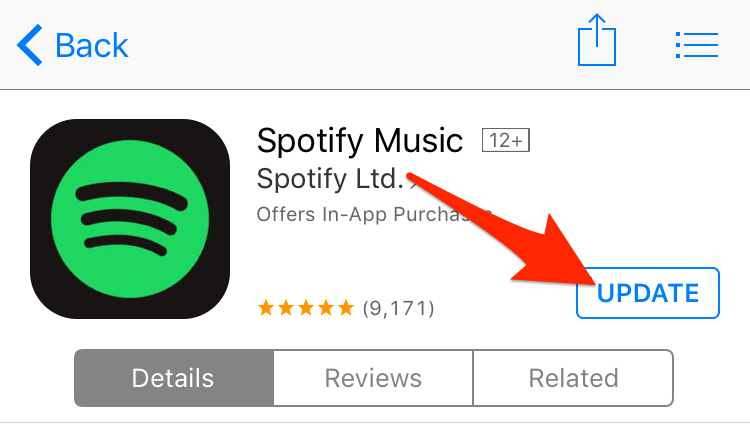
Abgesehen davon können Sie auch versuchen, die Spotify-Anwendung auf Ihrem Gerät zu löschen und neu zu installieren.
2. Ändern Sie die Reihenfolge der Spotify-Songs
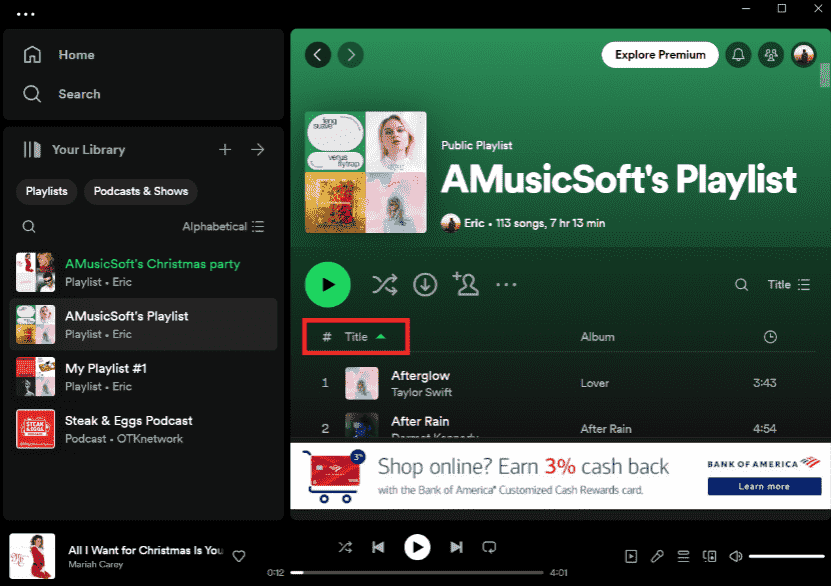
Wenn Spotify Shuffle nicht funktioniert, können Sie versuchen, Ihre Titel selbst in Wiedergabelisten zu sortieren. Auf diese Weise müssen Sie nicht jedes Mal, wenn Sie sie streamen, mit der unerwünschten Anordnung der Titel rechnen. Eine Möglichkeit, sie zu sortieren, ist nach Titel. Gehen Sie dazu zur Seite „Bibliothek“ und wählen Sie den Abschnitt „Spuren“ aus. Von hier aus sehen Sie schließlich die Schaltfläche „Sortieren“. Tippen Sie darauf und klicken Sie auf den Titel. Anschließend werden alle Ihre Titel in alphabetischer Reihenfolge sortiert.
3. Melden Sie sich bei Ihrem Konto an und ab
Um die Einstellungen der Anwendung zu aktualisieren, melden sich Benutzer normalerweise von ihrem Konto ab und erneut an. Diese Methode funktioniert normalerweise, aber nicht immer. Dennoch können Sie diese Methode ausprobieren, da sie auch Ihr Problem mit Shuffle-Sucks lösen kann.
4. Spotify-Cache löschen
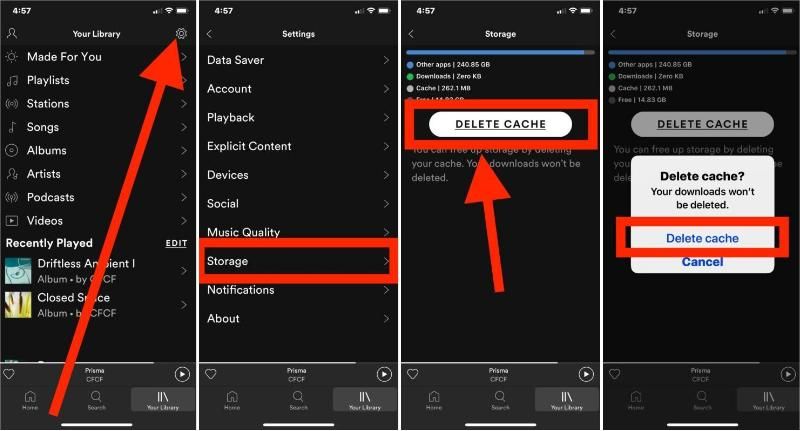
Spotify speichert deinen Hörverlauf und deine Downloads im Cache. Dadurch kann Spotify sie schneller laden und dir häufiger zum Streamen anbieten. Wenn die Zufallswiedergabe in Spotify nicht richtig funktioniert, kannst du den Spotify-Cache löschen. Eine Anleitung dazu findest du auf deinem Computer und Mobilgerät unter „Spotify-Cache leeren“ . Schließe anschließend die Anwendung und starte sie neu, um zu prüfen, ob das Problem mit der Zufallswiedergabe weiterhin besteht.
5. Schalten Sie Spotify Shuffle wiederholt ein und aus
Um das Problem mit der Spotify-Zufallswiedergabe zu beheben, gibt es eine Lösung. Mischen Sie Ihre Playlist in zufälliger Reihenfolge und deaktivieren Sie dann die Zufallswiedergabe. Mischen Sie die Playlist erneut in zufälliger Reihenfolge und wiederholen Sie den Vorgang. So lernt der Spotify-Algorithmus, dass Sie etwas anderes hören möchten, und passt die Wiedergabe entsprechend an. Um die Zufallswiedergabe in Spotify zu aktivieren, tippen Sie auf die Schaltfläche „Zufallswiedergabe“ in der Leiste „Aktuelle Wiedergabe“, bis sie grau wird. Wenn Sie die Spotify-Zufallswiedergabe deaktivieren möchten, klicken Sie hier auf die Anleitung: Wie deaktiviere ich die Spotify-Zufallswiedergabe?
Teil 3. Der beste Weg, Spotify auf Real Shuffle zu spielen
Die Shuffle-Funktion ermöglicht es Musikliebhabern, neue Möglichkeiten zu entdecken, ihre Lieblingstitel anzuhören. Die Frage ist: Wie bekommt man ein besseres Musikerlebnis, wenn Spotify Shuffle scheiße ist? Wie spielt man Musik in echtem Shuffle ab? Vielleicht können Sie einige Musik-Player oder Ihren gewohnten auf Ihren Geräten ausprobieren, um Spotify-Wiedergabelisten im Shuffle-Modus abzuspielen. Sie möchten Spotify-Musik in einem eher echten Shuffle-Modus abspielen.
Wie können Sie also Ihre Spotify-Musik herunterladen und auf Ihr Gerät übertragen? Mit AMusicSoft Spotify Music Converterkönnen Sie DRM-freie Musik jederzeit auf mehreren Geräten verwenden. Die von Spotify heruntergeladene Musik wird im Ogg-Vorbis-Format verwendet, das durch Digital Rights Management (DRM) verschlüsselt ist und nur in der Spotify-App abgespielt werden kann. Sie sind also nicht berechtigt, Downloads außerhalb der Spotify-App abzuspielen. Das Programm AMusicSoft kann Entfernen Sie DRM aus Spotify Alben, Playlists und Podcasts.
Es hilft nicht nur bei der DRM-Entfernung, sondern garantiert auch, dass die Dateien nach dem Speichern auf Ihrem Computer bereits in ein zugängliches Format konvertiert sind. AMusicSoft unterstützt die Formate MP3, WAV, M4A, AAC, WAV und FLAC. Diese Formate können auf den meisten Musikplayern abgespielt werden, sodass Sie Ihre DRM-freie MP3-Musik auf jedes Gerät übertragen und auch offline abspielen können. AMusicSoft Spotify Music Converter hat seine Versionen sowohl für Windows als auch für Mac.
Kostenloser Download Kostenloser Download
Laden Sie Spotify Music zum Mischen herunter
Schritt 1: Starten Sie das AMusicSoft-Programm, wenn der Installationsvorgang abgeschlossen ist. Melden Sie sich bei Ihrem Konto auf dem Spotify-Webplayer an, um direkt auf Ihre Musikbibliothek zuzugreifen. Jetzt können Sie den Song, den Sie zufällig abspielen möchten, direkt per Drag & Drop auf die Schaltfläche „Hinzufügen“ ziehen.

Schritt 2: Wählen Sie nach dem Hinzufügen von Musik ein geeignetes Ausgabedateiformat. Um Musik auf den Mediaplayer herunterzuladen, empfehlen wir hier MP3. Anschließend können Sie den Ausgabeort für Ihre konvertierten Songs auswählen.

Schritt 3: Klicken Sie auf „Konvertieren“, um mit dem Herunterladen von Spotify-Songs in MP3 zu beginnen. Warten Sie, bis der Vorgang abgeschlossen ist, und suchen Sie im ausgewählten Ausgabeordner nach Dateien.

Innerhalb weniger Minuten ist der Vorgang abgeschlossen und Sie können die konvertierten Dateien bereits herunterladen. Wählen Sie einfach die Registerkarte „Konvertiert“ oben aus. Spotify-Downloads werden ohne WLAN abgespielt, wenn Sie Ihre Playlist heruntergeladen haben.
Spotify-Downloads mischen
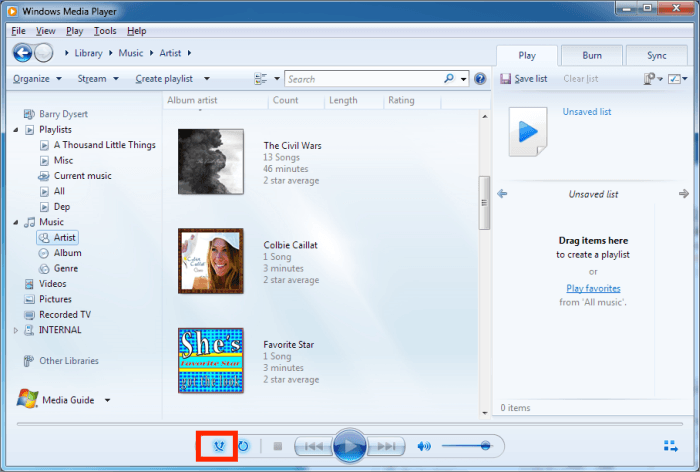
Jetzt können Sie Spotify-Downloads auf Ihr Gerät übertragen und integrierte Musikplayer oder Musik-Apps verwenden, um Ihre Spotify-Wiedergabelisten in zufälliger Reihenfolge abzuspielen. Hier verwenden wir den Windows Media Player als Referenz.
- Öffnen Sie unter Windows den Windows Media Player und erstellen Sie eine neue Wiedergabeliste.
- Fügen Sie dann die konvertierten Spotify-Songs zur neuen Playlist hinzu.
- Beginnen Sie mit der Wiedergabe dieser Playlist.
- Um die Spotify-Downloads in zufälliger Reihenfolge abzuspielen, klicken Sie unten in der Wiedergabesteuerung auf die Zufallsschaltfläche.
Teil 4. Häufig gestellte Fragen zu Spotify Shuffle
Da das neue Update von Spotify Shuffle die Benutzer nicht zufriedenstellte, würden Benutzer normalerweise ihre Bedenken bezüglich der erwähnten Funktion äußern. Nachfolgend finden Sie die zwei am häufigsten gestellten Fragen zusammen mit den Antworten, die Sie möglicherweise hilfreich finden, um Ihr Streaming-Erlebnis zu verbessern.
Ist Spotify Shuffle Play eigentlich zufällig?
Die Spotify Shuffle Play-Funktion soll die Tracks beim Speichern zufällig und nicht in ihrer normalen Anordnung abspielen lassen. Basierend auf der Erfahrung der Benutzer werden jedoch nicht alle Elemente in der Wiedergabeliste abgespielt, obwohl die Songs zufällig abgespielt werden, da der gleiche Satz von Songs einfach immer wieder wiederholt wird. Die Wahrscheinlichkeit, die älteren Songs zu hören, ist sehr gering, insbesondere wenn Hunderte von Elementen in Ihrer Wiedergabeliste gespeichert sind. Aus diesem Grund würden die meisten Benutzer sagen, dass Spotify Shuffle scheiße ist.
Warum spielt Spotify Shuffle immer die gleichen Songs?
Obwohl die Shuffle-Funktion dazu gedacht ist, die Titel zufällig abzuspielen, passiert das Gegenteil. Die Situation wäre, dass Spotify einige Songs aus der Playlist auswählt und sie zufällig wiederholt abspielen lässt. Einige Fälle würden sagen, dass dies ein weiterer Fehler von Spotify ist, aber tatsächlich verfolgt Spotify die Art und Weise, wie Sie Musik streamen. Dazu gehören die Künstler, die Sie die meiste Zeit auswählen, und die Alben oder die Art der Songs, die Sie normalerweise zum Spielen auswählen. Dies ist ein möglicher Grund, warum die Songs, die im Shuffle-Modus abgespielt werden, derselbe Satz zu sein scheinen, der nur mehrmals wiederholt wird.
Teil 5. Fazit
Obwohl Spotify Shuffle scheiße ist, ist es zu anderen Zeiten immer noch irgendwie nützlich. Die Wiedergabelisten werden weiterhin zufällig abgespielt und einige Ihrer Favoriten werden ebenfalls gehört. Fehler sind jedoch nicht unvermeidlich, daher können Sie die obige Anleitung befolgen, um zu vermeiden, dass solche Probleme erneut auftreten. AMusicSoft Spotify Music Converter, auf der anderen Seite, ist das perfekte Tool, mit dem Sie Ihre Spotify-Favoriten herunterladen und sie so verwalten können, wie Sie es möchten.
Menschen Auch Lesen
- Einfache Anleitung: Wie füge ich Musik zu KineMaster hinzu?
- Wissenswertes über Spotify PC Vs Mobile App
- So laden Sie Ihre kürzlich abgespielte Spotify-Musik herunter
- Alles über den Unterschied zwischen Spotify und Spotify Lite
- So richten Sie Spotify Alarm iPhone und auf Android-Geräten ein
- Welchen Codec verwendet Spotify und welches Gerät wird unterstützt?
- Was ist, wenn der Spotify-Radiosender nicht gestartet werden kann? [Gelöst]
- So erstellen Sie einen Spotify-Scancode
 Über den Autor
Robert Fabry ist ein begeisterter Blogger und Technik-Enthusiast. Vielleicht kann er Sie mit ein paar Tipps anstecken. Außerdem hat er eine Leidenschaft für Musik und hat zu diesen Themen für AMusicSoft geschrieben.