So fügen Sie mit der YouTube-Musikbibliothek Musik zu YouTube-Videos hinzu
Das Hinzufügen von Musik oder Voice-over zu Ihrem YouTube-Video kann es aufpeppen und mehr Zuschauer anlocken. Um Urheberrechtsansprüche zu vermeiden, können Sie lizenzfreie Audiotracks aus der YouTube-Audiobibliothek für die Videobearbeitung nutzen. Die Musikauswahl in der YouTube-Audiobibliothek ist jedoch begrenzt. Um Ihr Video hervorzuheben, finden Sie auf YouTube Music weitere interessante Musik und Soundeffekte.
Obwohl Hintergrundmusik entscheidend für den Erfolg eines Videos sein kann, gibt es beim Hinzufügen von Musiktiteln von YouTube Music zu Videoclips auch Hürden zu überwinden, wie z. B. Urheberrechte, Lizenzen, die Richtlinien von YouTube usw. Keine Sorge, hier erklären wir, wie Sie Musik von YouTube Music ohne Urheberrechtsbeschränkungen zu YouTube-Videos hinzufügen können .
Inhaltsverzeichnis Teil 1. Musik aus der YouTube-Musikbibliothek herunterladen Teil 2. Musik zu YouTube-Videos hinzufügen Teil 3. Fazit
Teil 1. So laden Sie Musik aus der YouTube-Musikbibliothek herunter
Sie möchten wahrscheinlich aktuelle Musik auf YouTube Music finden, um Ihr Video interessanter zu gestalten. Allerdings schränkt YouTube Music die Musiknutzung ein, da alle Musiktitel urheberrechtlich geschützt sind (Digital Rights Management, DRM ). Dadurch ist es nicht möglich, die Musik ohne die YouTube Music App zu übertragen, zu teilen oder abzuspielen. Darüber hinaus verfolgt YouTube sehr strenge Urheberrechtsrichtlinien. Wenn Sie kommerzielle Musik als Hintergrundmusik für Ihr YouTube-Video verwenden, wird Ihr Video entfernt. Der Rechteinhaber der Musik kann einen Urheberrechtsanspruch gegen Ihr Video geltend machen.
Die gute Nachricht: Es gibt eine Möglichkeit, DRM-freie Titel von YouTube Music herunterzuladen und so Urheberrechtsverletzungen zu vermeiden. Wie fügt man Musik zu YouTube-Videos hinzu, ohne sich Gedanken um Urheberrechte machen zu müssen? Der AMusicSoft YouTube Music Converter richtet sich an alle YouTube Music Premium- und Gratis-Nutzer und bietet die professionelle Funktion, die DRM-Verschlüsselung zu umgehen und die Musik zu dekodieren. So können Sie Songs von YouTube Music in gängige Formate wie MP3, M4A, WAV, FLAC und weitere herunterladen. Auf diese Weise können Sie DRM-freie Musik zu Ihren Videos hinzufügen oder sie mit jedem beliebigen Musikplayer abspielen.
Darüber hinaus können Sie mit diesem YouTube Music-Downloader YouTube Music-Wiedergabelisten stapelweise mit bis zu 35-mal höherer Geschwindigkeit herunterladen, was sehr zeitsparend ist! Die Software kann auch die vollständigen ID3-Tag-Metadaten beibehalten, einschließlich Titel, Künstler, Album, Genre-Informationen usw. Daher müssen Sie nach dem Herunterladen von YouTube Music-Titeln keine Metadaten manuell aktualisieren.
Kostenloser Download Kostenloser Download
Holen Sie sich Musik mit hoher Effizienz mit AMusicSoft
- Laden Sie Songs, Podcasts, Alben und Wiedergabelisten herunter, wie Sie möchten
- Unterstützt Stapelkonvertierung und arbeitet mit 35-facher Geschwindigkeit
- Passen Sie die Bitrate und die Abtastrate an
- Bewahren Sie Audio-ID3-Tags und Metadateninformationen auf
- Allgemeine Musikausgabeformate verfügbar
- Eingebetteter YouTube Music-Webplayer
So verwenden Sie den AMusicSoft YouTube Music Converter
Bevor wir zeigen, wie Sie Musik zu YouTube-Videos hinzufügen, erfahren Sie, wie Sie mit AMusicSoft YouTube Music Converter DRM-freie Musik herunterladen!
Schritt 1. Installieren Sie das Programm zunächst auf Ihrem Windows- oder Mac-Computer. Wir empfehlen Ihnen, die kostenlose Testversion von AMusicSoft YouTube Music Converter auszuprobieren.
Kostenloser Download Kostenloser Download
Schritt 2. Öffnen Sie AMusicSoft YouTube Music Converter. Der integrierte YouTube Music Webplayer wird geladen. Melden Sie sich bei Ihrem YouTube Music-Konto an, egal ob Premium- oder Gratis-Abo. Wählen Sie anschließend den Song aus, den Sie dem Video hinzufügen möchten.

Schritt 3. Um dem Video weitere Elemente hinzuzufügen, wählen Sie in Ihren Einstellungen das Ausgabeformat sowie die Qualität für Video und Audio aus. Hier wählen wir MP3.

Schritt 4. Tippen Sie abschließend auf die Schaltfläche „Konvertieren“, um den Musik-Download in kürzester Zeit zu starten.

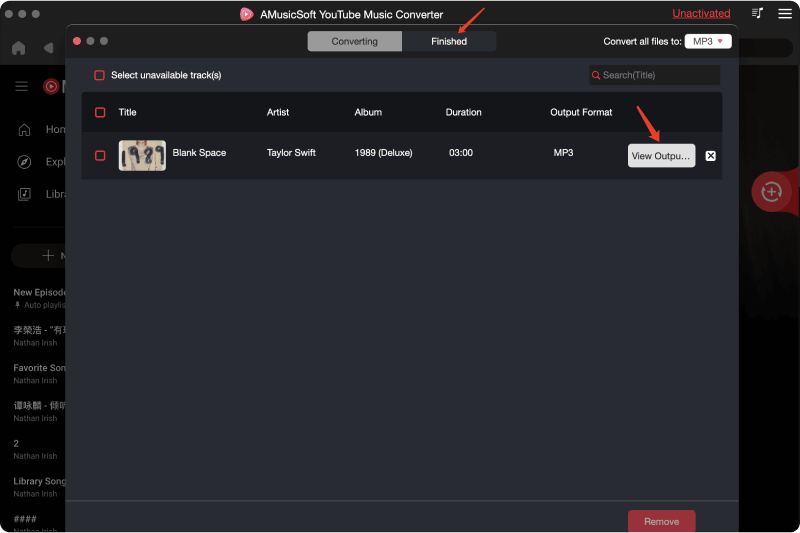
Schritt 5. Warten Sie einen Moment, dann können die heruntergeladenen YouTube-Musiktitel im gewünschten Format und in der gewünschten Qualität DRM-frei exportiert werden. Sie finden sie im Modul „Fertig“. Klicken Sie dort auf die Schaltfläche „Ausgabedatei anzeigen“, um den Zielordner zu öffnen.
Teil 2. So fügen Sie Ihrem YouTube-Video Musik hinzu
Wie fügt man Musik zu YouTube-Videos hinzu? Nachdem Sie mit dem AMusicSoft YouTube Music Converter DRM-freie YouTube-Musiktitel heruntergeladen haben, können Sie diese Downloads jetzt zu Ihren Clips hinzufügen. Beim Bearbeiten von Videos gibt es zahlreiche Videobearbeitungsprogramme, die Ihnen helfen können, und Sie können das gewünschte Programm basierend auf den von Ihnen verwendeten Gerätesystemen auswählen, z. B. den integrierten Videoeditor von YouTube Studio, Adobe Premiere, iMovie oder CapCut.
In diesem Teil nehme ich CapCut als Beispiel, da die CapCut-App mit den von den meisten Menschen verwendeten Windows-, Mac-, Android- und iOS-Geräten kompatibel ist. Darüber hinaus bietet CapCut nach der Bearbeitung die Möglichkeit, Videos auf Social-Media-Plattformen wie YouTube, TikTok, Facebook usw. zu teilen. Folgen Sie der Anleitung unten, um Ihrem Video sofort DRM-freie YouTube-Musikdateien hinzuzufügen.
Schritt 1. Laden Sie die CapCut-App auf Ihren Computer herunter. Öffnen Sie die Desktop-App und melden Sie sich in Ihrem Konto an. Nach der Anmeldung können Sie ein neues Projekt starten oder ein bestehendes Videoprojekt öffnen.
Schritt 2. Nachdem Sie Ihr Video hinzugefügt haben, klicken Sie im Tab „Medien“ auf „Hochladen“. Sie haben vier Möglichkeiten, Ihre eigene Musik hinzuzufügen: Vom Computer, Google Drive, Dropbox oder Audio extrahieren. Da wir die Musik mit dem AMusicSoft YouTube Music Converter auf unseren Computer heruntergeladen haben, wählen wir die Option „Musik vom Computer hochladen“. Wählen Sie den gewünschten Song im Pop-up-Fenster aus.
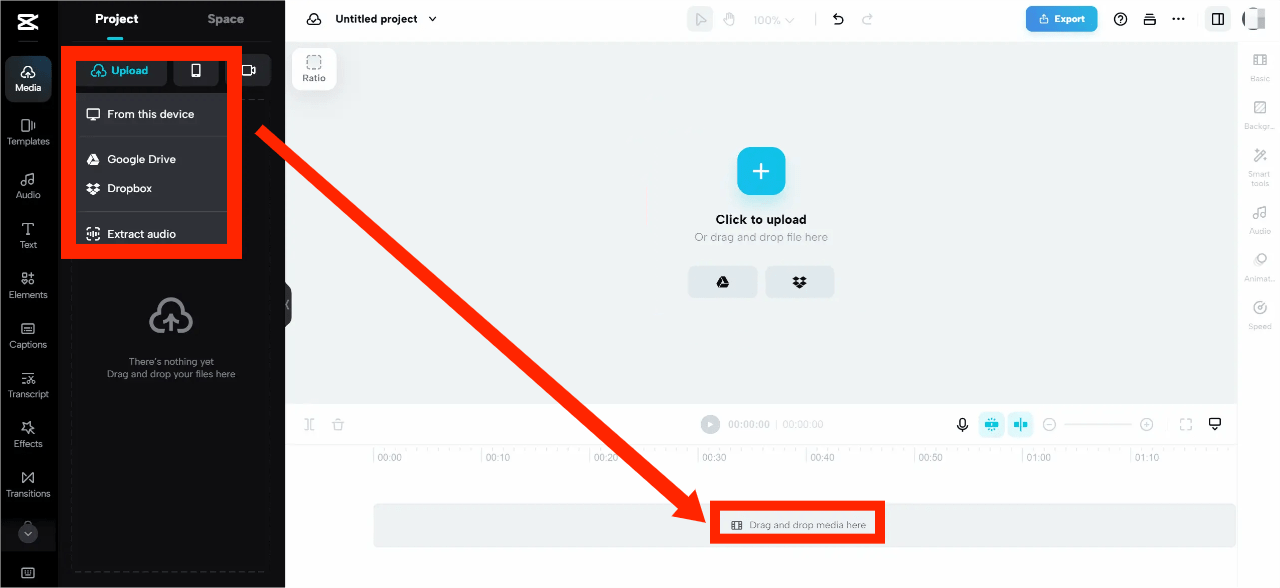
Schritt 3. Wie füge ich mit CapCut Musik zu einem YouTube-Video hinzu? Nachdem du deinen Song hochgeladen hast, wird er in deinen Projektmediendateien angezeigt. Von dort aus kannst du die hochgeladene Songdatei in die Videobearbeitungs-Timeline ziehen. Jetzt kannst du dein Video passend zur Musik bearbeiten!
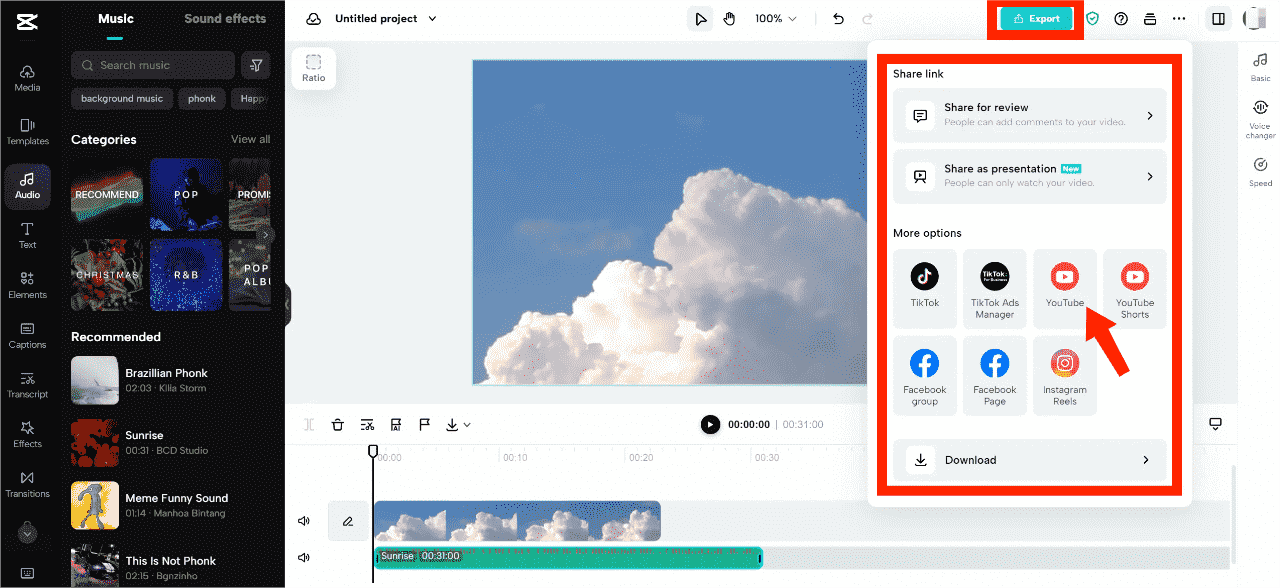
Schritt 4. Nachdem Sie die Videobearbeitung abgeschlossen haben, können Sie das Video exportieren. Klicken Sie auf die Exportoption und starten Sie den Export. Sie können YouTube oder YouTube Shorts auswählen, um das Video direkt zu teilen.
Denken Sie daran, dass die von YouTube Music heruntergeladene Musik nur für den persönlichen Gebrauch bestimmt ist. Platzieren Sie keine Werbung in Ihrem Video, um damit Geld zu verdienen, nachdem Sie diese Songs zu Ihren Videos hinzugefügt haben. So schützen Sie Ihre Videos vor Urheberrechtsverletzungen.
Teil 3. Fazit
Wie füge ich Musik zu YouTube-Videos hinzu? Dies ist die am häufigsten gesuchte Frage von Neulingen, die die Wirkung von Videos verbessern möchten. Wenn Sie fröhlichere und aufregendere Songs und Soundeffekte suchen, sollten Sie Musik von YouTube Music statt der kostenlosen YouTube-Audiobibliothek auswählen.
Es ist wichtig, die Urheberrechtsbestimmungen für Musik zu prüfen, bevor Sie Musik zu YouTube-Videos hinzufügen. Alternativ können Sie DRM-freie Hintergrundmusik über den AMusicSoft YouTube Music Converter herunterladen . Die meisten Musiktitel können in Videoclips verwendet werden, solange diese nicht kommerziell sind. Wir hoffen, dieser Leitfaden ist hilfreich. Suchen Sie nach weiteren Tools und Ressourcen für Kreative? Besuchen Sie die AMusicSoft-Hauptseite für zusätzliche Informationen zum kostenlosen Herunterladen von Musik!
Menschen Auch Lesen
- So laden Sie kostenlos Musik von YouTube auf den Computer herunter (2 Möglichkeiten)
- So laden Sie YouTube-Musik kostenlos auf den Computer herunter (3 Möglichkeiten)
- Warum wird YouTube Music immer wieder angehalten? 8 schnelle Lösungen!
- Wie lädt man Musik von YouTube mit/ohne Premium herunter?
- Die 8 besten kostenlosen YouTube-Musik-Downloader, die Sie ausprobieren können
- Unterschied zwischen YouTube Premium und YouTube Music Premium
 Über den Autor
Robert Fabry ist ein begeisterter Blogger und Technik-Enthusiast. Vielleicht kann er Sie mit ein paar Tipps anstecken. Außerdem hat er eine Leidenschaft für Musik und hat zu diesen Themen für AMusicSoft geschrieben.