So lädst du Musik auf YouTube Music hoch [Detaillierte Anleitung 2026]
YouTube Music wirbt zwar mit über 100 Millionen offiziellen Songs, aber wenn dein Lieblingsmusiker noch keinen Song auf YouTube Music hochgeladen hat, kannst du ihn dort nicht finden und abspielen. Außerdem hat YouTube Music Google Play Music ersetzt, und du musst heruntergeladene Songs von Google Play Music zu YouTube Music übertragen. Daher ist es immer hilfreich zu wissen, wie man Musik zu YouTube Music hochlädt .
Glücklicherweise können Sie bei YouTube Music lokale Musikdateien hochladen. Auf diese Weise können Sie Ihre lokalen Titel, die noch nicht auf die Plattform hochgeladen wurden, als Teil Ihres Hörerlebnisses hinzufügen und anhören. Sehen wir uns an, wie Sie Ihre lokalen Musikdateien auf YouTube Music hochladen.
Inhaltsverzeichnis Teil 1. So lädst du deine Musik auf YouTube Music hoch Teil 2. So siehst und verwaltest du deine Uploads auf YouTube Music Teil 3. Bonus: YouTube Music ohne Premium herunterladen Teil 4. Häufig gestellte Fragen Teil 5. Fazit
Teil 1. So laden Sie Ihre Musik auf YouTube Music hoch
Wie lade ich Musik auf YouTube Music hoch? Die Möglichkeit, lokale Dateien hochzuladen, ist derzeit in der mobilen YouTube Music-App nicht verfügbar. Im Webplayer und in der Desktop-App ist dies jedoch möglich. Stellen Sie außerdem vor dem Hochladen lokaler Dateien auf YouTube Music sicher, dass Ihre Musikdateien in von YouTube Music unterstützten Dateiformaten mit zugehörigen Metadaten und Albumcovern vorliegen, einschließlich FLAC, M4A, MP3, OGG und WMA. Um lokale Musik zu YouTube Music hinzuzufügen, befolgen Sie die nachstehenden Schritte.
Schritt 1. Stellen Sie sicher, dass Ihr Computer mit einem stabilen Netzwerk verbunden ist. Öffnen Sie den YouTube Music Webplayer oder die Desktop-App und melden Sie sich in Ihrem Konto an.
Schritt 2. Klicken Sie auf Ihr Profilbild in der oberen rechten Ecke und wählen Sie dann im Dropdown-Menü „Musik hochladen“ aus.
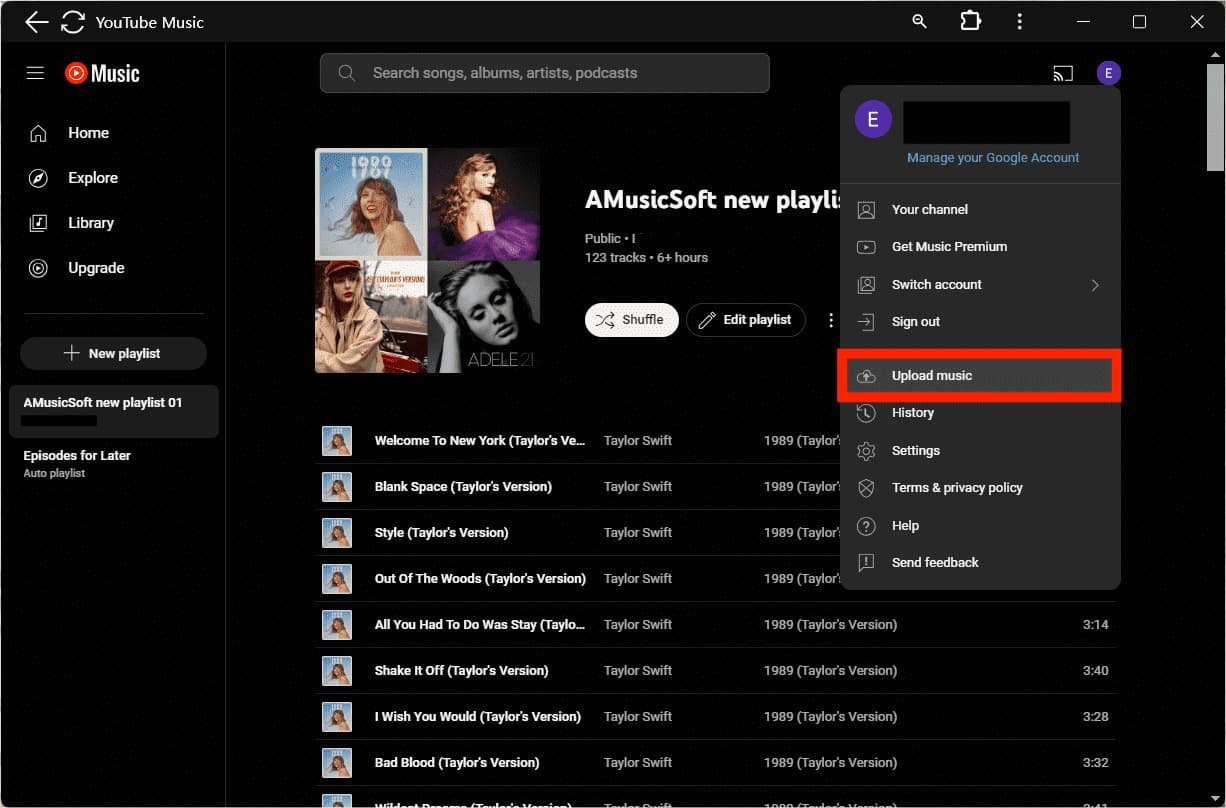
Schritt 3. Ein Ordnerbrowser wird angezeigt. Nun können Sie den Ordner öffnen und die Musik auswählen, die Sie hochladen möchten.
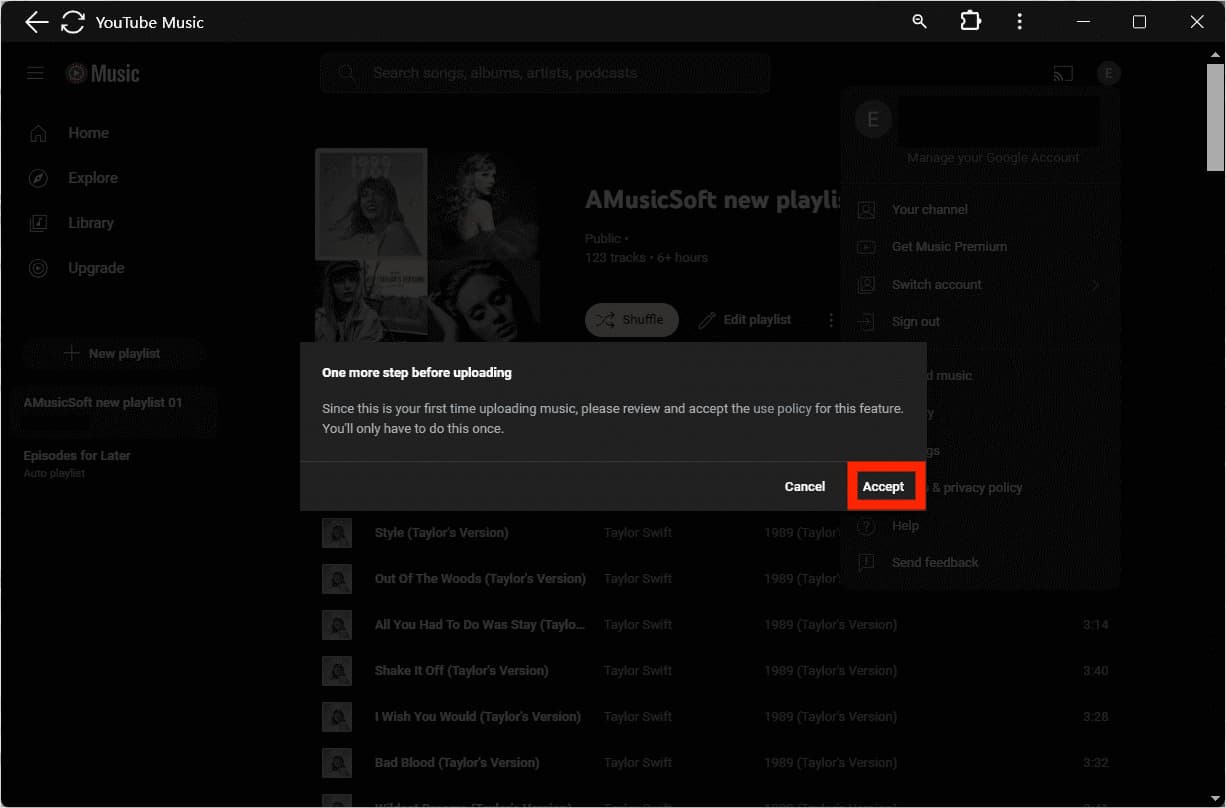
Schritt 4. Akzeptieren Sie die Nutzungsbedingungen. Dadurch wird das Hochladen und Verarbeiten Ihrer Musikdateien gestartet.
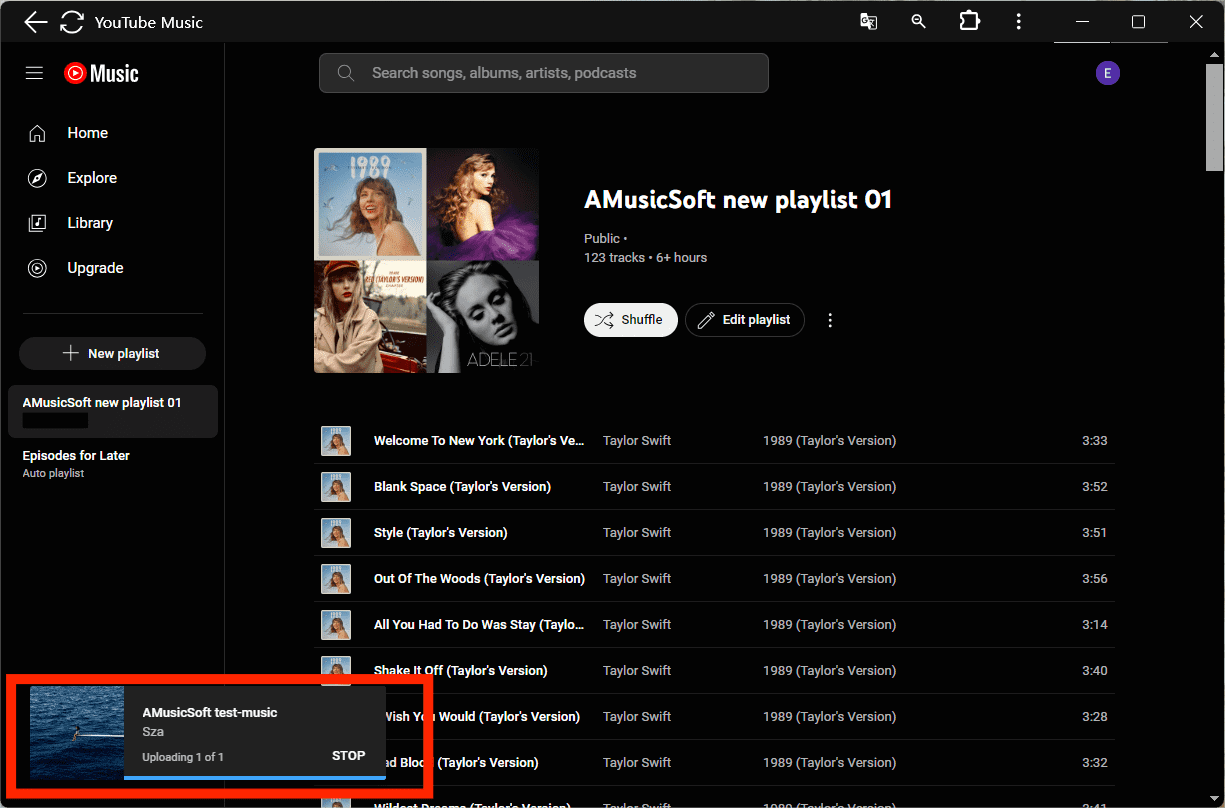
Schritt 5. Im Fenster können Sie den Fortschritt jeder Datei verfolgen. Sie können den Upload jederzeit abbrechen oder pausieren, indem Sie auf „Stopp“ klicken.
Teil 2. So zeigen/verwalten Sie Ihre Uploads auf YouTube Music
Jetzt haben wir Ihnen in Teil 1 gezeigt, wie Sie Musik auf YouTube Music hochladen. Wie können wir also auf die hochgeladenen Dateien in Ihrer YouTube Music-Bibliothek zugreifen? Hier können Sie lokale Musik auf dem Computer und Mobilgerät abspielen.
Zeigen Sie Ihre Uploads auf YouTube Music mit dem Computer an
Gehen Sie im YouTube Music-Webplayer oder in der Desktop-App zu Bibliothek > Uploads > Songs. Das war‘s! Sie können den Song jetzt abspielen! Um den ausgewählten Song zu verwalten, können Sie auf das Drei-Punkte-Menü auf seinem Namen klicken. Sie können „Als Nächstes abspielen“, „Zur Warteschlange hinzufügen“, „Zur Playlist hinzufügen“ oder „Song löschen“ auswählen.
Zeigen Sie Ihre Uploads auf YouTube Music auf dem Handy an
Wie können Sie die Uploads mit Ihrem Mobilgerät anzeigen, wenn Sie gerade gelernt haben, wie man Musik auf YouTube Music hochlädt? Um Ihre Uploads in der YouTube Music-App anzuzeigen, müssen Sie die mobile YouTube-Version 3.51+ oder neuer verwenden. Nachdem Sie die mobile App geöffnet haben, gehen Sie in der unteren Leiste zur Bibliothek. Wählen Sie als Nächstes die Option Songs > Uploads.
Teil 3. Bonus: Laden Sie YouTube Music ohne Premium herunter
Oben finden Sie Tipps zum Hochladen von Musik auf YouTube Music, falls Sie bereits viele Songs auf Ihrem Gerät gespeichert haben. Kann man YouTube Music auch umgekehrt als lokale Dateien herunterladen? Um Songs von YouTube Music herunterzuladen , benötigen Sie ein Premium-Abo. Nach Ablauf Ihres Premium-Abos sind die Downloads jedoch nicht offline abspielbar. Da YouTube Music mit DRM geschützt ist, können die Songs nur innerhalb der App selbst abgespielt werden. Sie können die heruntergeladenen Songs also nicht auf andere Geräte oder Plattformen übertragen.
Für ein optimales Nutzungserlebnis empfehlen wir Ihnen den AMusicSoft YouTube Music Converter . Mit diesem Programm können Sie Songs von YouTube Music kostenlos in gängigen lokalen Dateiformaten wie MP3, WAV, FLAC und anderen Audioformaten herunterladen – egal ob Sie Premium- oder Gratis-Nutzer sind. Der Converter entfernt den DRM-Schutz von YouTube Music. Anschließend können Sie die DRM-freien Songs in verschiedenen Mediaplayern abspielen und offline nutzen. AMusicSoft konvertiert die Songs zudem besonders schnell und erhält dabei die ursprüngliche Klangqualität und alle Metadaten der Audiotracks.
Schritt 1. Dank der einfachen Benutzeroberfläche und der professionellen Funktionen macht die AMusicSoft-Software das Herunterladen von Musik kinderleicht. Klicken Sie einfach auf den Button „Kostenloser Download“, um diese leistungsstarke Software auf Ihren Windows- oder Mac-Computer herunterzuladen und zu installieren!
Kostenloser Download Kostenloser Download
Schritt 2. Starten Sie den AMusicSoft YouTube Music Converter auf Ihrem Computer. Das Programm scannt automatisch alle Titel Ihrer YouTube-Musikbibliothek. Die Dauer des Scans hängt von der Anzahl der Titel in Ihrer Bibliothek ab. Nach Abschluss des Scans können Sie die zu konvertierenden Titel auswählen.

Schritt 3. Wählen Sie nun das gewünschte Dateiformat für die Konvertierung. Anschließend legen Sie den Ausgabepfad fest, in dem die konvertierten Dateien gespeichert werden sollen. Sie können den Ordner nach Ihren Wünschen benennen.

Schritt 4. Tippen Sie im letzten Schritt auf „Konvertieren“, um mit dem Konvertierungsprozess fortzufahren. Sie müssen lediglich einige Minuten warten, bis alle Ihre Dateien konvertiert sind.

Teil 4. Häufig gestellte Fragen
Die Schritte zum Hochladen von Musik auf YouTube Music und zum Herunterladen von YouTube Music als lokale Dateien sind einfach. Manchmal kann es jedoch zu Problemen mit YouTube Music kommen. Nachfolgend finden Sie die FAQs, die Ihnen hilfreich sein sollten.
F1: Benötige ich YouTube Music Premium, um Musik hochzuladen?
Nein. Sie müssen das monatliche YouTube Music-Abonnement nicht abonnieren, um lokale Musikdateien hochladen zu können.
F2: Wie viele Songs kann ich auf YouTube Music hochladen?
Mit YouTube Music können Sie bis zu 100,000 Songs in Ihre Bibliothek hochladen.
F3: Kann ich als Künstler Musik auf YouTube Music hochladen?
Wenn Sie als Künstler mit Ihrem eigenen Song Geld verdienen oder ihn auf anderen Streaming-Plattformen verbreiten möchten, müssen Sie dem YouTube-Partnerprogramm und einem Dienst wie DistroKid, TuneCore oder CDBaby beitreten.
F4: Warum kann ich meine Musik nicht auf YouTube Music hochladen?
Funktioniert YouTube Music nicht? Wenn Sie Probleme beim Hochladen von Songs auf YouTube Music haben, können Sie die folgenden Lösungen ausprobieren:
- Überprüfen Sie Ihre Internetverbindung: Wenn Ihre Internetverbindung schlecht oder instabil ist, kann es sein, dass der Upload-Vorgang für Songs unterbrochen wird.
- Überprüfen Sie die YouTube Music-Server: Warten Sie einige Zeit, bis der Ausfall des YouTube Music-Servers bestätigt wurde, bis Google das Problem behebt und der Dienst wieder normal funktioniert.
- Aktualisiere deine YouTube Music-App
- Überprüfen Sie die Audioformate
Teil 5. Fazit
Mit YouTube Music können Sie kostenlos lokale Musikdateien hochladen. So können Sie jeden Song hochladen, der noch nicht auf YouTube Music verfügbar ist, und ihn bequem auf allen Plattformen verfügbar machen. Dies ist besonders praktisch für Nutzer, die ihre Musikbibliotheken, insbesondere die von Google Play Music, übertragen möchten. Wir hoffen, diese Anleitung zum AMusicSoft YouTube Music Converter war hilfreich für Sie.
Menschen Auch Lesen
- Warum wird YouTube Music immer wieder angehalten? 8 schnelle Lösungen!
- Die 8 besten kostenlosen YouTube-Musik-Downloader, die Sie ausprobieren können
- So laden Sie kostenlos Musik von YouTube auf den Computer herunter (2 Möglichkeiten)
- Unterschied zwischen YouTube Premium und YouTube Music Premium
- So laden Sie YouTube-Musik kostenlos auf den Computer herunter (3 Möglichkeiten)
- Wie lädt man Musik von YouTube Music auf sein Telefon herunter?
 Über den Autor
Robert Fabry ist ein begeisterter Blogger und Technik-Enthusiast. Vielleicht kann er Sie mit ein paar Tipps anstecken. Außerdem hat er eine Leidenschaft für Musik und hat zu diesen Themen für AMusicSoft geschrieben.