Las 5 mejores soluciones para el problema de reproducción aleatoria de canciones en Apple Music
Apple Music ha mejorado enormemente la experiencia de streaming de sus usuarios al ofrecerles un catálogo completo de canciones, listas de reproducción y álbumes que son los más buscados por la gente. Incluso permite a los usuarios crear su propia colección personal y tener sus propias formas de disfrutar de la música. En su aplicación, puedes probar muchas funciones y características útiles, como la descarga de música para reproducirla sin conexión y más.
Pero, como ocurre con otras aplicaciones y servicios, no siempre se pueden evitar los errores. A veces, Apple Music reproduce canciones aleatorias sin previo aviso, lo que ha molestado a muchos usuarios. En la siguiente publicación, se comparten varias soluciones para este problema. Prueba cada una hasta encontrar la que mejor funcione en tu dispositivo.
Guía de contenido Solución 1. Desactivar la función de reproducción aleatoria de Apple Music Solución 2. Crear tu propia lista de reproducción de Apple Music Solución 3. Cambiar la configuración de reproducción automática de Apple Music Solución 4. Cerrar sesión e iniciar sesión en tu cuenta de Apple Music Solución 5. Comprobar tu conexión a Internet Consejos adicionales. ¿Cómo gestionar Apple Music por tu cuenta? Consideraciones finales
Solución 1. Desactivar la función de reproducción aleatoria de Apple Music
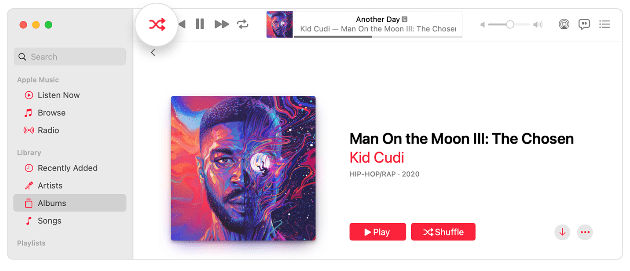
La función de reproducción aleatoria permite a los usuarios reproducir sus listas de reproducción en un orden diferente. Esto podría ser una de las razones por las que Apple Music reproduce canciones al azar. Si quieres solucionar este problema, comprueba si esta función está activada. Si lo está, desactívala.
Temas relacionados: Cómo mejorar la reproducción aleatoria de Apple Music
Solución 2. Crea una lista de reproducción inteligente en Apple Music
Otra forma de solucionar el problema de que Apple Music reproduce canciones al azar es crear una lista de reproducción de tus canciones favoritas. Las listas de reproducción inteligentes ayudan a organizar automáticamente tus canciones en listas de reproducción según los criterios que especifiques. Esto te ahorrará la molestia de agregar canciones individualmente a las listas de reproducción. Para crear listas de reproducción inteligentes en Apple Music en iPhone, iPad y Mac, sigue los pasos que se mencionan a continuación.
Crear listas de reproducción inteligentes en iPhone y iPad
Paso 1: Para que todas tus listas de reproducción y los cambios en la biblioteca se sincronicen en todos tus dispositivos, activa el botón "Sincronizar biblioteca" en la configuración.
Paso 2: Abre la aplicación Atajos en tu iPhone o iPad. Pulsa el icono Más en la esquina superior derecha para crear un nuevo Atajo.
Paso 3: Pulsa en Nuevo acceso directo en la parte superior. Selecciona Cambiar nombre para añadir un nombre a tu acceso directo. Pulsa en Añadir acción > Barra de búsqueda y busca Música. Desplázate hacia abajo en la lista de opciones y selecciona Buscar música.
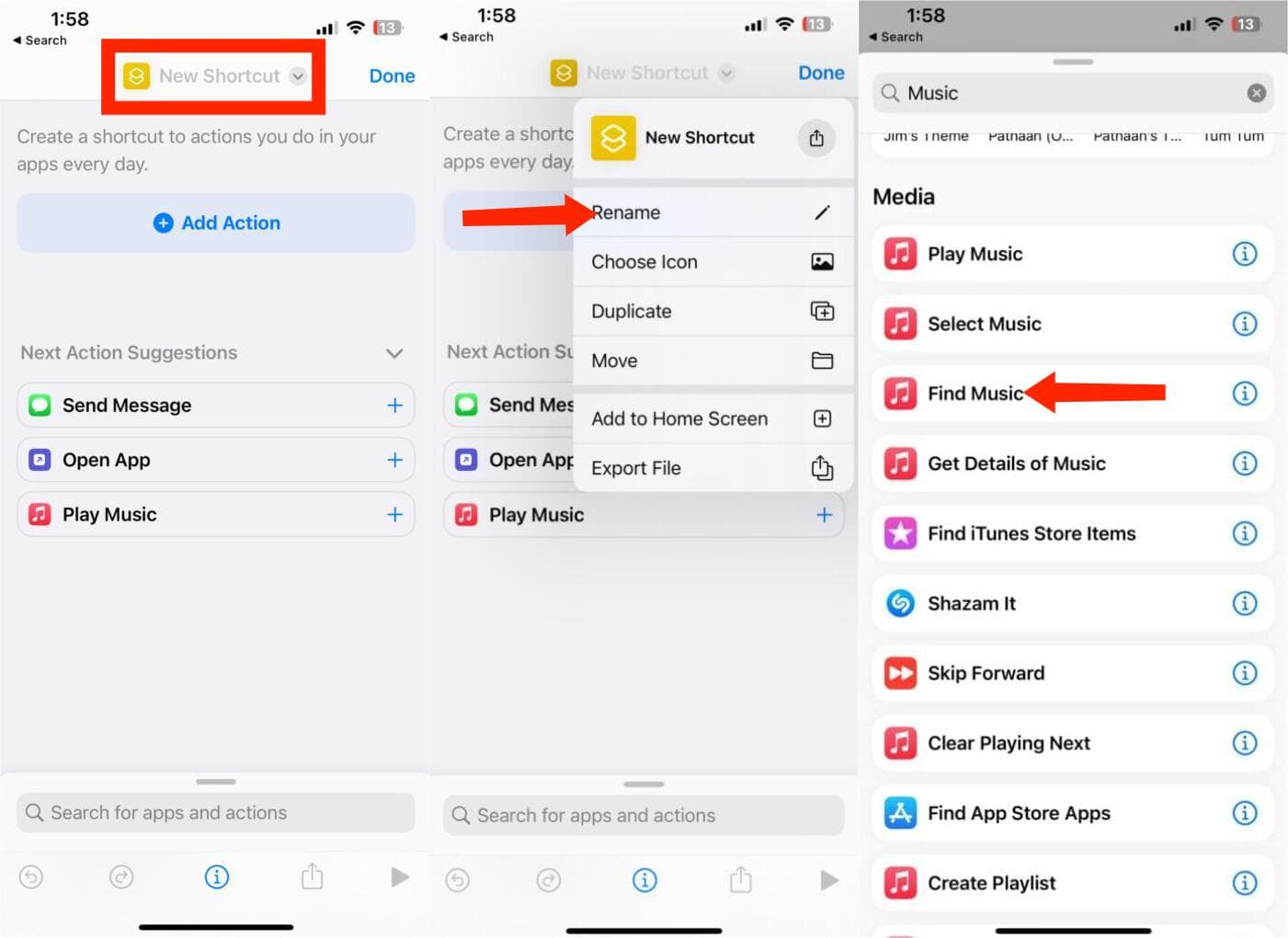
Paso 4: En Acción, toca Ordenar por y selecciona Cantidad de reproducciones. Toca Ordenar debajo de la opción Ordenar por y selecciona Los más grandes primero. Toca el interruptor junto a Límite para habilitarlo.
Paso 5: Utilice los iconos Más y Menos para decidir la cantidad de canciones que desea agregar a la lista de reproducción inteligente.
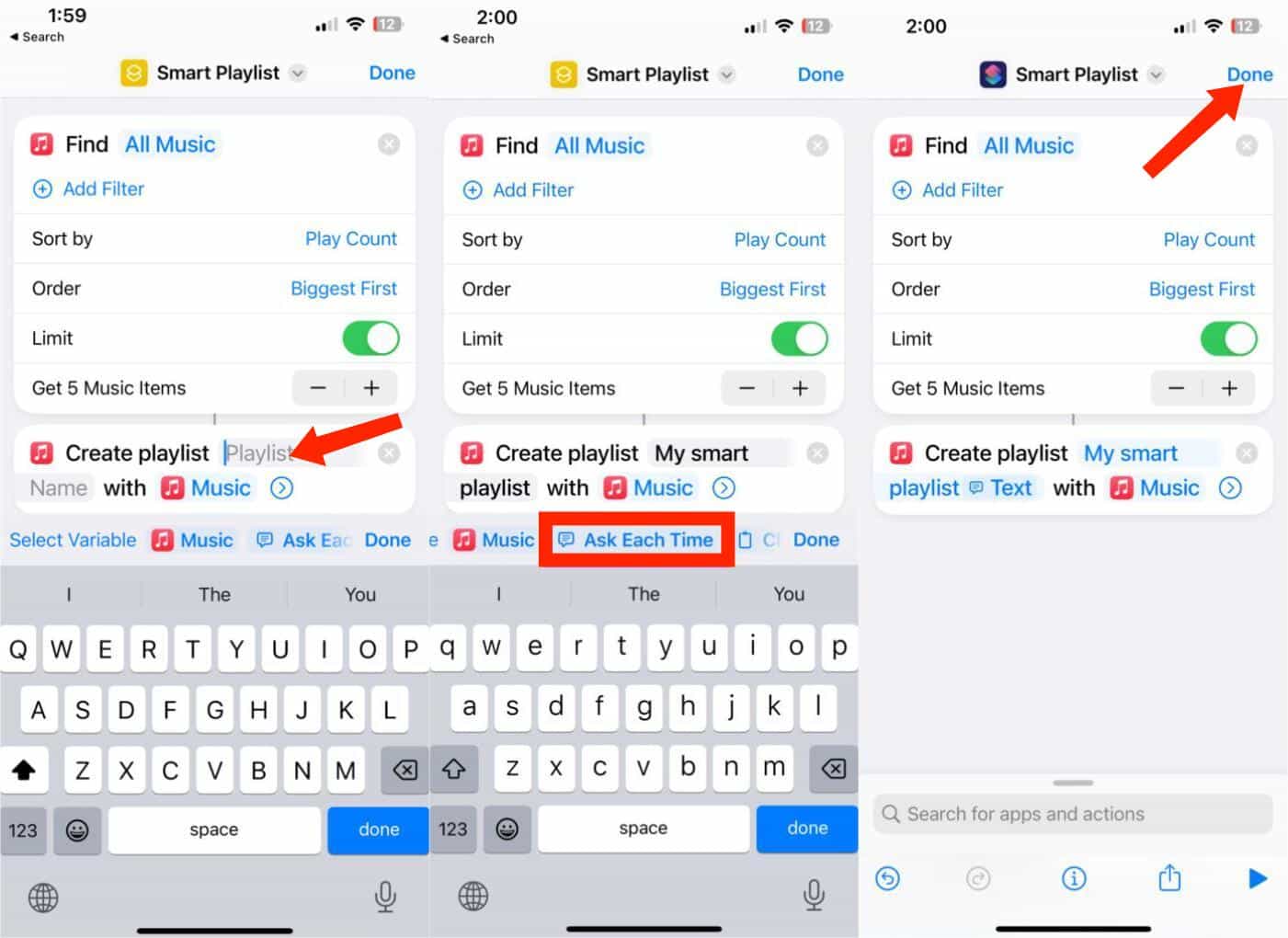
Paso 6: Pulsa la barra de búsqueda en la parte inferior y escribe Música. Desplázate hacia abajo y selecciona Crear lista de reproducción en los resultados de búsqueda. Pulsa en Nombre de lista de reproducción para asignarle un nombre a tu lista de reproducción.
Paso 7: Después de escribir el nombre de la lista de reproducción, deslízate hacia la izquierda en la barra de herramientas del teclado y pulsa en Preguntar siempre. Pulsa en Listo en la esquina superior derecha para crear el acceso directo.
Crear una lista de reproducción inteligente en Mac
Paso 1: Para comenzar, abre la aplicación Música en tu Mac. Selecciona Archivo > Nuevo en la barra de menú y elige Lista de reproducción inteligente en el menú emergente.
Paso 2: Cuando se abra la ventana de configuración de la lista de reproducción inteligente, marca la casilla en la parte superior para que coincida con la siguiente regla. Aquí es donde eliges los criterios para tu lista de reproducción.
Paso 3: Utilice el primer cuadro desplegable de la izquierda para seleccionar la primera condición. Puede elegir entre varias opciones, como artista, fecha de adición, género, amor, compra, año y más.
Paso 4: Después de realizar esa selección, utilice el cuadro desplegable a la derecha para elegir entre opciones como Contiene, Comienza con, Es posterior, No es u otra opción. Estas opciones varían según lo que elija en el primer cuadro desplegable.
Paso 5: Después de establecer los criterios, haga clic en Aceptar en la esquina inferior derecha.
Solución 3. Cambiar la configuración de reproducción automática de Apple Music
En Apple Music, los usuarios pueden recibir recomendaciones basadas en sus elecciones musicales anteriores. Esta configuración de reproducción automática de Apple Music funcionará una vez que hayas dejado de elegir pistas para reproducir. Apple Music comenzará a sugerir canciones basadas en tus gustos musicales. Esto dará como resultado una lista de canciones aleatorias que se reproducirán en tu cola. Por lo tanto, para evitar esto, debes desmarcar esta opción y desactivarla.
Solución 4. Cierre sesión e inicie sesión en su cuenta de Apple Music
También ocurre que Apple Music reproduce canciones aleatorias cuando hay un problema en tu cuenta. Por lo tanto, también es bueno que pruebes a cerrar sesión en tu cuenta y volver a iniciarla. De esta manera, se actualizarán los ajustes de tu cuenta, así como tu biblioteca de música.
Solución 5. Verifique su conexión a Internet
También puedes sospechar de tu conexión a Internet si Apple Music reproduce canciones aleatorias de repente. Intenta desconectarte y volver a conectarte a tu red si esto sucede. Si nada ha cambiado, ve a la fuente principal.
Consejos adicionales. ¿Cómo gestionar Apple Music por tu cuenta?
Las soluciones anteriores para el problema de reproducción aleatoria de canciones en Apple Music son todas eficaces para solucionarlo. Pero son solo soluciones temporales y el problema puede volver a ocurrir en cualquier momento. En tales casos, es mejor si puedes tener el control general de tu biblioteca de música. Esto solo sucederá si puedes encontrar una manera de transmitir las pistas incluso sin la aplicación Apple Music.
Esto es posible si puedes descargar las canciones a tu ordenador y crear tus propias listas de reproducción. Para ello, te recomiendo usar AMusicSoft Apple Music Converter , una herramienta completa que incluye funciones de descarga, conversión y eliminación de DRM.
AMusicSoft Apple Music Converter puede eliminar la protección DRM de iTunes o Apple Music, haciéndolos convertibles a otros formatos de audio. En AMusicSoft, puedes elegir entre MP3, WAV, FLAC, AAC, AC3 y M4A a una velocidad de hasta 5x. Todos estos formatos se pueden reproducir fácilmente en todos los dispositivos. Es una excelente manera de disfrutar de audiolibros sin conexión para los entusiastas de la lectura, ya que también puede convertir archivos de audiolibros AAX proporcionados por Apple Music. Se puede acceder fácilmente a todos estos formatos y guardarlos en cualquier dispositivo, por lo que reproducirlos en cualquier momento y en cualquier lugar que desees no será un gran problema. Incluso si canciones desaparecidas de Apple Music, puede restaurarlos inmediatamente.
Paso 1: Para comenzar, primero debe descargar la aplicación Apple Music Converter desde el sitio web de AMusicSoft. Puede acceder al sitio simplemente usando el navegador de su computadora. Justo al lado del convertidor hay un botón de descarga en el que debe hacer clic para continuar con la descarga de la aplicación.
Descarga gratuita Descarga gratuita
Paso 2: Instala la aplicación en el dispositivo que uses y ábrela unos minutos después. Selecciona las pistas que quieras convertir y cárgalas en el convertidor.

Paso 3: Decide qué formato de conversión utilizar entre los formatos disponibles mencionados. También debes asignar la carpeta de destino para los resultados de la conversión.

Paso 4: Comience la conversión pulsando el botón Convertir en la parte inferior de la pantalla actual. Por último, espere hasta que finalice la conversión y vea los resultados en la sección Convertidos que aparece arriba. Puede descargar los resultados de la conversión desde la carpeta de salida que haya asignado hace un tiempo.

Conclusión
Existen varias razones por las que Apple Music puede reproducir canciones aleatorias de repente sin que se lo hayas indicado. Podría deberse a la función de reproducción automática, errores en la cuenta, problemas con la conexión a internet, entre otros. Sea cual sea la causa, la mejor solución es usar AMusicSoft Apple Music Converter . Esta herramienta profesional se puede descargar fácilmente desde su sitio web y, una vez instalada correctamente, podrás usarla al instante.
La gente también Leer
- ¿Cómo solucionar el problema de que Apple Music no carga la biblioteca?
- 9 formas de arreglar canciones de Apple Music atenuadas en iOS/Android/Mac
- Resuelto: ¿Por qué Apple Music Shuffle reproduce las mismas canciones?
- ¿Por qué no puedo descargar canciones en Apple Music? ¿Como arreglarlo?
- Cómo arreglar Apple Music no disponible en su región (8 formas)
- ¿Cómo arreglar las canciones de Apple Music que no se pueden copiar a un iPod?
 Sobre la autora
Robert Fabry es un apasionado del blog y un entusiasta de la tecnología que tal vez pueda contagiarte algunos consejos. También siente pasión por la música y ha escrito para AMusicSoft sobre estos temas.