Los 5 mejores consejos sobre cómo mejorar Apple Music Shuffle
Si quieres saber cómo reproducir música aleatoriamente para refrescar tu música, te gustará este consejo en cómo mejorar la reproducción aleatoria de Apple Music. Como sugiere el nombre, la reproducción aleatoria reorganizará tu lista de reproducción con una secuencia inesperada de pistas, lo cual es muy útil, especialmente si no te gusta reproducir la misma música en la misma secuencia una y otra vez. ¿Cómo habilitar la reproducción aleatoria en Apple Music? ¿Cómo puedo obtener una mejor experiencia de reproducción aleatoria? Consulte a continuación la guía detallada y haga que su experiencia de transmisión de música sea más divertida y menos aburrida.
Guía de contenidos Parte 1. ¿Cómo reproducir música aleatoriamente en Apple Music? Parte 2. 5 maneras de mejorar la reproducción aleatoria en Apple Music Parte 3. ¿Cómo obtener la mejor experiencia con Apple Music? Parte 4. Preguntas frecuentes sobre la reproducción aleatoria en Apple Music Conclusión
Parte 1. ¿Cómo reproducir música aleatoriamente en Apple Music?
Como se mencionó anteriormente, sería mejor saber primero cómo habilitar la función Shuffle antes de los consejos sobre cómo mejorar la reproducción aleatoria de Apple Music. Para hacer esto, puede usar el botón Shuffle o pedirle a Siri que lo ayude con el procedimiento.
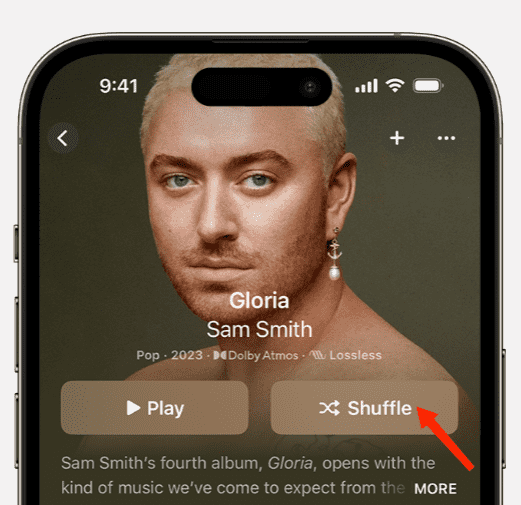
Mezclar un álbum o una lista de reproducción (móvil)
- Inicie la aplicación Apple Music en su dispositivo iOS o Android.
- Seleccione cualquier lista de reproducción o álbum que desee reproducir aleatoriamente.
- En la parte superior de un álbum o lista de reproducción, toca el botón Mezclar.
Mezcla toda tu biblioteca (móvil)
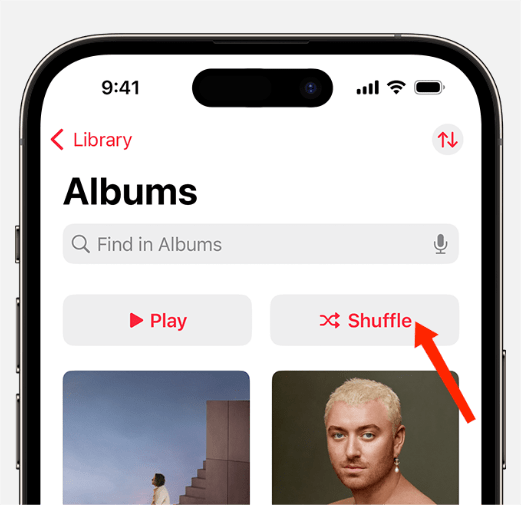
- Inicie la aplicación Apple Music en su dispositivo iOS o Android. Luego toque Biblioteca.
- Toque Canciones o Álbumes.
- En la parte superior de Canciones o Álbumes, toca el botón Mezclar.
Pídele a Siri que reproduzca música aleatoriamente (solo iPhone)
Si usas un dispositivo iOS, también puedes usar Siri . Los pasos son los mismos: abre la app, elige cualquier lista de reproducción y di: «Oye Siri, reproduce aleatoriamente esta lista/álbum». Asegúrate de que tus instrucciones sean claras para que Siri entienda sin problemas.
Reproducción aleatoria de Apple Music (Mac/Reproductor web)
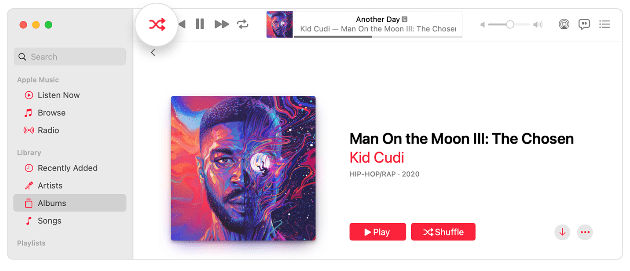
Si está usando Mac, puede habilitar la función Shuffle a través de la aplicación Apple Music, mientras que en una computadora con Windows, puede usar la aplicación iTunes. Aunque las aplicaciones son diferentes, el procedimiento es bastante similar para ambas aplicaciones.
- Abra la aplicación Apple Music y luego continúe con su colección.
- Síguelo con la selección de lista de reproducción o álbum. Simplemente busque el botón Shuffle en su pantalla y tóquelo para habilitarlo.
- Otra forma es hacer clic en la pestaña Control y luego seleccionar la opción Aleatorio. Después de eso, elija "Encendido". Luego proceda a seleccionar el álbum que desea transmitir.
Parte 2. 5 formas de mejorar la reproducción aleatoria en Apple Music
Después de saber cómo habilitar la función aleatoria, es el momento de aprender cómo mejorar la reproducción aleatoria de Apple Music. Consulte los consejos a continuación.
Consejo 1. Use la última versión de la aplicación Apple Music
¿Cómo mejorar la reproducción aleatoria de Apple Music? Puede considerar la aplicación Apple Music desactualizada. Como solución para solucionarlo, puede considerar actualizar Apple Music a la última actualización. La mayoría de los problemas encontrados se encuentran dentro del propio sistema de la aplicación. Por lo tanto, actualizar su aplicación sería de gran ayuda, lo que solucionará los errores. Para usuarios de iOS, Mac y Android, puede actualizar su aplicación respectivamente en Apple App Store o Google Play Store. Si hay una actualización disponible para Apple Music, podrá ver un botón Actualizar al lado. Selecciónelo de inmediato.

Consejo 2. Cambiar el orden de reproducción
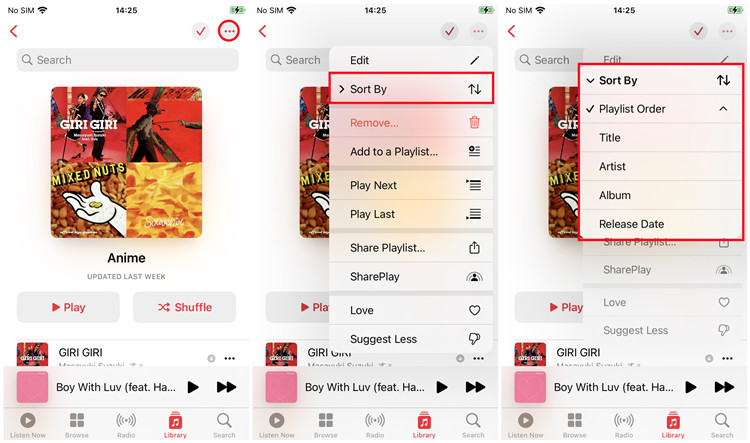
Para mejorar la reproducción aleatoria de Apple Music, puedes intentar ordenar tus pistas en listas de reproducción tú mismo. De esta manera, no tendrás que soportar la disposición no deseada de las pistas cada vez que las transmitas.
Ordena tu lista de reproducción de Apple Music (móvil): En Apple Music, selecciona una lista de reproducción. Luego, toca el botón de puntos suspensivos (tres puntos dentro de un círculo) en la esquina superior derecha de la página de la lista de reproducción. Toca Ordenar por. Puedes elegir un método de ordenación, como título, artista, añadidos recientemente o reproducidos recientemente.
Ordene su lista de reproducción de Apple Music (Mac/Reproductor web): En la aplicación Música, haga clic en Canciones debajo de Biblioteca en la barra lateral. Haga clic en el encabezado de una columna para reproducir canciones en orden alfabético por título, artista o álbum (u ordenar por cualquier otra categoría). Para mostrar más categorías, elija Ver > Mostrar opciones de visualización. Haz doble clic en la canción que deseas reproducir primero. El resto de las canciones siguen dependiendo del orden que hayas seleccionado.
Consejo 3. Evite usar la biblioteca de música de iCloud
Según algunos usuarios que utilizan la biblioteca de iCloud Music, generalmente encuentran un error con respecto a la función Shuffle. Una forma de mejorar la reproducción aleatoria de Apple Music es evitar usar esto y asegurarse de que esté deshabilitado en su aplicación y dispositivo.
Consejo 4. Eliminar y agregar música nuevamente
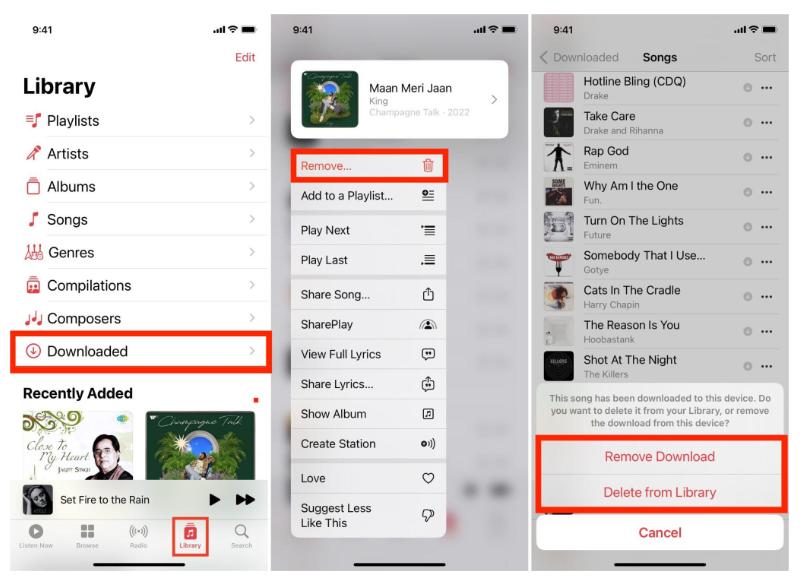
Para conocer el procedimiento sobre cómo mejorar la reproducción aleatoria de Apple Music, también puede intentar eliminar algunas pistas, listas de reproducción y álbumes y agregarlos nuevamente al servicio. Algunos usuarios dicen que esto es efectivo para ellos, especialmente cuando se trata de solucionar problemas de Shuffle.
Consejo 5. Ajuste el algoritmo aleatorio manualmente
También puedes estropear el algoritmo actual de reproducción aleatoria de tu Apple Music para mejorar la reproducción aleatoria. ¿Cómo podemos ajustar su algoritmo? Cuando reproduces aleatoriamente una lista de reproducción, puedes continuar saltando canciones conocidas y dejar que terminen las canciones que rara vez escuchas. De esta manera, el algoritmo aleatorio vuelve a aprender sus hábitos de escucha. Es una forma eficaz de descubrir nuevas canciones en tu lista de reproducción que no has escuchado desde hace tiempo.
Parte 3. ¿Cómo obtener la mejor experiencia con Apple Music?
Hemos compartido cómo mejorar la reproducción aleatoria de Apple Music. ¿Quieres más controles de reproducción para mejorar tu escucha de música? Para obtener la experiencia musical más divertida, puedes descargar canciones de Apple Music y transferirlas a otras plataformas o reproductores multimedia, que están equipados con más configuraciones de reproducción. Por ejemplo, Spotify ofrece un modo aleatorio inteligente. Sin embargo, es difícil transferir canciones de Apple Music aunque las haya descargado en un dispositivo local con suscripción. ¿Por qué? Esto se debe a la protección DRM en los archivos de audio de Apple Music.
La gestión de derechos digitales (DRM) protege el contenido digital con derechos de autor de Apple Music, impidiendo su reproducción en dispositivos no autorizados por Apple. Por eso, puedes probar nuestro convertidor de música para Apple Music, AMusicSoft, para descargar archivos de música sin DRM. ¿Por qué elegir AMusicSoft? Porque elimina la DRM de los archivos protegidos de Apple Music e iTunes . Esto significa que puedes acceder a ellos sin conexión a internet o reproducirlos en cualquier reproductor.
AMusicSoft Apple Music Converter es un conversor de música todo en uno que convierte archivos de Apple Music a MP3 , MP4, FLAC, M4A, WAV y otros formatos de audio comunes a una velocidad hasta 5 veces mayor. El software AMusicSoft conserva todos los metadatos y etiquetas ID3 de las descargas, incluyendo el título, los artistas, el ID de la pista y la carátula del álbum, una vez finalizada la conversión. Con esta información, podrás gestionar fácilmente tu colección de descargas musicales.
Descarga gratuita Descarga gratuita
Descargar música para reproducir aleatoriamente en otras plataformas
Paso 1. Descarga e instala la aplicación desde el sitio web oficial. Ábrela y agrega los archivos de Apple Music al programa. También puedes esperar a que se sincronice automáticamente.

Paso n.º 2. Seleccione el formato de salida compatible con los formatos de PS4. A continuación, elija la carpeta de salida en su ordenador.

Paso n.º 3. Desplácese hasta la parte inferior de la página y haga clic en el botón de convertir; luego, espere a que finalice el proceso.

Paso n.º 4. Seleccione la pestaña Convertidos y, a continuación, compruebe el progreso de la conversión.
Parte 4. Preguntas frecuentes sobre Shuffle en Apple Music
P1: ¿La reproducción aleatoria de Apple Music es aleatoria?
La reproducción aleatoria de Apple Music no es realmente aleatoria. Apple Music utiliza un algoritmo pseudoaleatorio para mezclar tus listas de reproducción. Cada vez que presionas la reproducción aleatoria, Apple Music genera una versión pseudoaleatoria de tu lista de reproducción que no ves y reproduce la lista de reproducción aleatoria de principio a fin. Se reorganiza cada vez que sales de la lista de reproducción y regresas.
P2: ¿Qué pasa si Apple Music Shuffle apesta?
La mayoría de las personas escuchan varias canciones repetidas al activar la reproducción aleatoria. Si tienes una suscripción a Apple Music y te encuentras con este problema, puede resultar muy frustrante. Consulta nuestra guía para solucionarlo: ¿Por qué la reproducción aleatoria de Apple Music reproduce las mismas canciones?
Resumen Final
Como puedes ver en nuestra discusión anterior, mejorar la reproducción aleatoria de Apple Music es muy sencillo. Además de los consejos mencionados, también puedes organizar mejor tu colección, por ejemplo, ordenándola por género, artista, álbum, fecha de lanzamiento, etc. Esto también le dará un toque especial a tu experiencia de reproducción en Apple Music. Si buscas en internet, seguro que encontrarás más opciones, pero te recomiendo usar AMusicSoft Apple Music Converter . Esta herramienta te ayudará a descargar y convertir tus canciones favoritas, las cuales podrás controlar y gestionar una vez guardadas en tu colección.
La gente también Leer
- Cómo organizar y renombrar álbumes en iTunes
- Métodos sencillos para obtener su propio tono de llamada personalizado para iPhone
- Cómo eliminar canciones en iTunes en iPad, computadora de escritorio o dispositivo móvil
- Cómo encontrar las mejores canciones reproducidas de Apple Music
- ¿Cómo restaurar canciones desaparecidas de Apple Music?
- Cómo obtener música en un teléfono Android [Mejores métodos]
- RESUELTO: No se puede descargar la canción en Apple Music
 Sobre la autora
Robert Fabry es un apasionado del blog y un entusiasta de la tecnología que tal vez pueda contagiarte algunos consejos. También siente pasión por la música y ha escrito para AMusicSoft sobre estos temas.