Guía definitiva para comprar pistas de música en iTunes Store
Si llevas tiempo usando Apple Music, seguramente ya conoces los aspectos básicos para comprar música . Con tu suscripción actual, puedes descargar y escuchar música sin conexión en cualquier dispositivo autorizado. Sin embargo, aunque estés acostumbrado a hacerlo, a veces puede resultar confuso.
Entonces, si no estaba seguro del conocimiento que tiene o si es un principiante en el uso del servicio Apple Music o iTunes, la guía a seguir para comprar sus pistas de música favoritas realmente lo ayudará mucho. Simplemente siga leyendo para conocer las cosas que debe saber y considerar antes y durante el proceso.
Índice Parte 1. Configura tu cuenta de iTunes Store antes de comprar música Parte 2. ¿Cómo comprar música en iTunes Store? Parte 3. Extra: Descarga canciones de Apple Music gratis Parte 4. Conclusión
Parte 1. Configure su cuenta de iTunes Store antes de comprar música
El ID de Apple se utiliza con todos los productos de Apple, desde el iPhone y el iPad hasta el Mac y el Apple TV. Si tienes alguno de estos dispositivos, se te ha pedido que inicies sesión o crees un ID de Apple para acceder a todos los dispositivos y servicios de Apple, como iCloud, FaceTime , la App Store y más. Para comprar música en la iTunes Store, necesitas un ID de Apple. A continuación, encontrarás la guía completa para configurar tu ID de Apple.
Cree su ID de Apple en una PC con Windows
- Abre iTunes para Windows. Asegúrate de tener la última versión.
- En la parte superior de la ventana de iTunes, selecciona Cuenta > Iniciar sesión.
- Luego haga clic en Crear nueva ID de Apple.
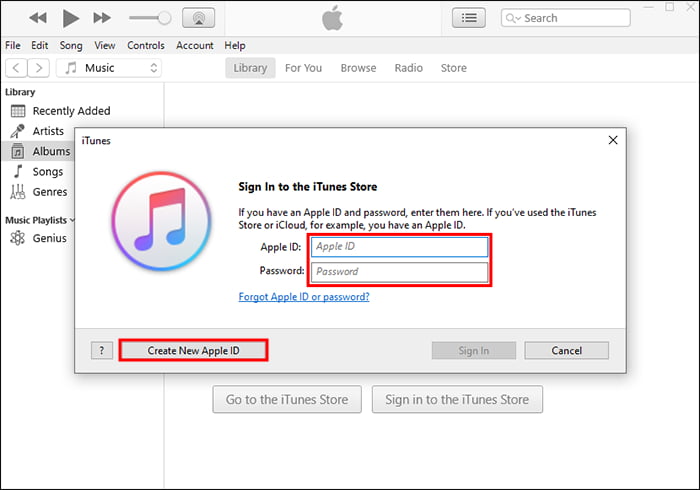
- Siga los pasos en pantalla para proporcionar una dirección de correo electrónico, crear una contraseña segura y configurar la región de su dispositivo. La dirección de correo electrónico que proporcione será su nuevo ID de Apple.
- Ingrese su tarjeta de crédito y la información de facturación, luego haga clic en Continuar.
- Revise su correo electrónico para ver si hay un correo electrónico de verificación de Apple y verifique su dirección de correo electrónico.
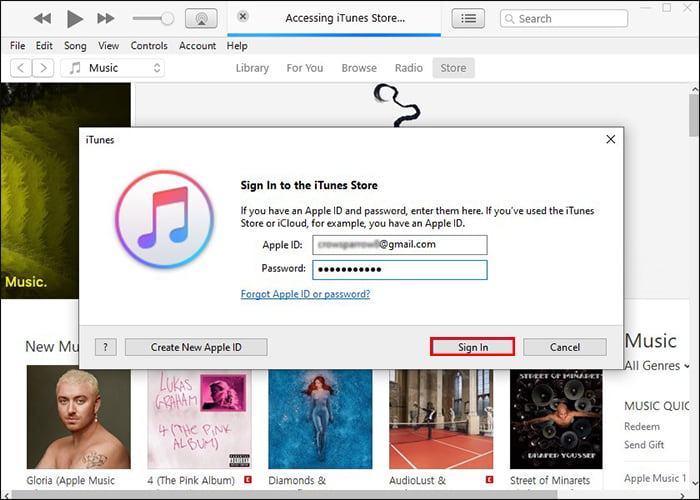
- Ahora seleccione Iniciar sesión para acceder a su cuenta.
Crea tu ID de Apple en Mac
A partir de los Mac con macOS Catalina , iTunes fue reemplazado por aplicaciones independientes. Para crear tu ID de Apple en Mac, ve al menú Apple > Configuración del Sistema/Preferencias del Sistema y haz clic en Crear ID de Apple. Después, podrás usar tu nuevo ID de Apple para iniciar sesión en la App Store y otros servicios de Apple.
Parte 2. ¿Cómo comprar música en iTunes Store?
Como ya ha terminado con la configuración de ID de Apple, lo siguiente sería comprar pistas de música. Los conceptos básicos paso a paso para saber se enumeran a continuación.
Compra música en iTunes para Windows y Mac con macOS Mojave o versiones anteriores.
- Elija Música en el menú emergente, luego haga clic en Tienda en la barra de navegación.
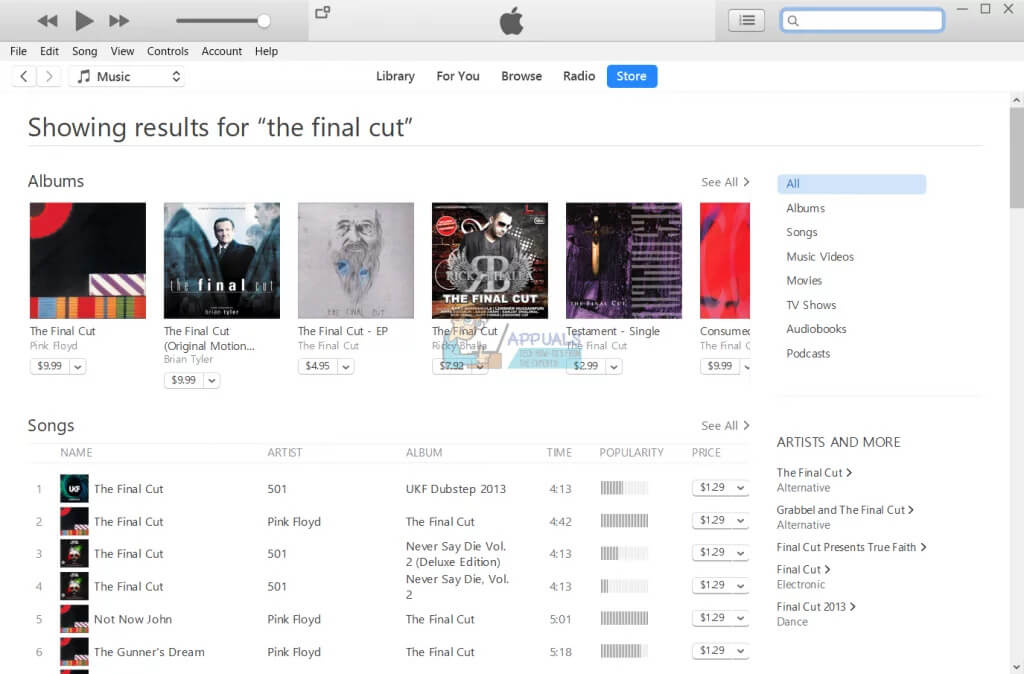
- Artistas famosos y nuevas listas de reproducción lanzadas y se muestran en la página. Pero si ya tiene en mente una pista de canción en particular, puede usar la barra de búsqueda para buscarla. Puede escribir el nombre del artista, el título o el álbum.
- Al comprar pistas de música, puede comprar el álbum completo o solo una canción seleccionada. Justo debajo de la portada del álbum, verás un precio. Simplemente haga clic en este precio para proceder con la compra.
- Toque el botón Comprar a continuación y luego confirme el método de pago que ha seleccionado para la factura. Es posible que se le solicite su ID y contraseña de Apple.
- Después de comprar música, puede encontrarla en su biblioteca de música de iTunes.
Comprar música en Apple Music para Mac con macOS Catalina o posterior
¿Cómo encontrar canciones en Apple Music y cómo funciona ? Si no estás suscrito a Apple Music o quieres comprar una canción o un álbum, puedes comprar música en la iTunes Store desde la aplicación Apple Music.
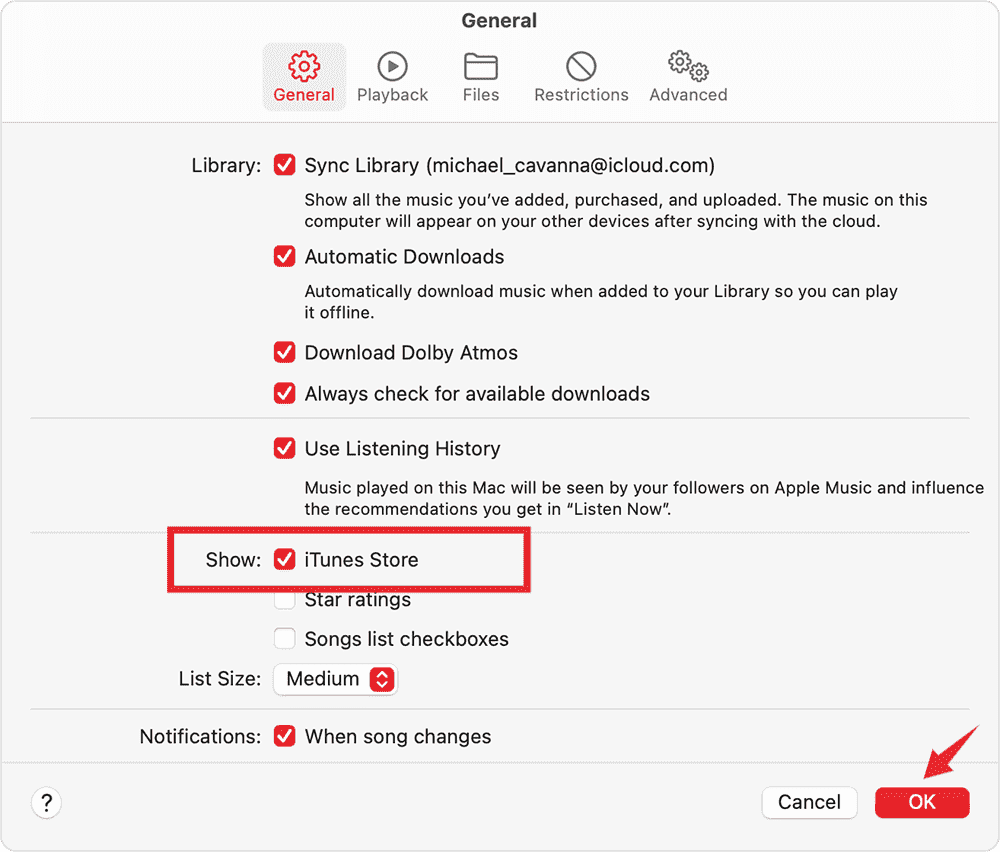
- Si no puede encontrar iTunes Store en la barra lateral de la aplicación Apple Music, elija Configuración > pestaña General, seleccione iTunes Store y luego haga clic en Aceptar.
- Vuelve a la aplicación Apple Music.
- Ingrese la canción o el álbum en el campo de búsqueda que desea comprar.
- Haz clic en el botón iTunes Store en la esquina superior derecha.
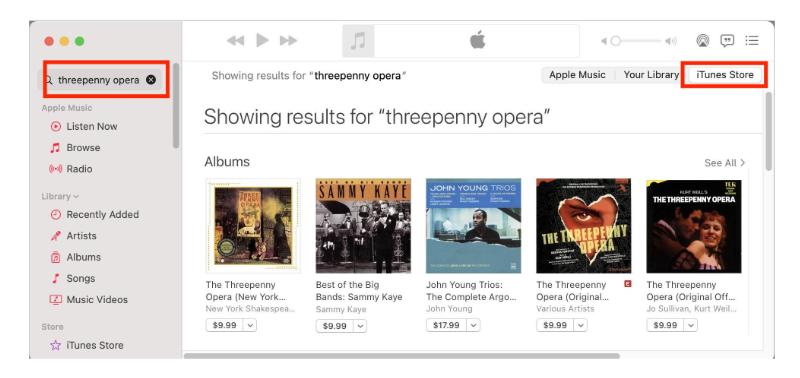
- Haz clic en el precio junto a la canción o el álbum.
- Inicie sesión con su ID de Apple y contraseña para completar su compra.
Parte 3. Bonificación: descargue canciones de Apple Music sin pagar
La mejor y más efectiva manera de tener su propia copia permanente de los archivos de Apple Music es hacer uso de un convertidor y descargador de música diseñado específicamente para tales fines. Por lo tanto, en lugar de comprar pistas de música, siempre que aún tenga su suscripción en el servicio o incluso si se encuentra en la etapa de prueba gratuita, puede guardarlas como su propia copia justo después de convertirlas a un formato de salida accesible. En ese caso, no solo tendrá la copia permanente, sino que también tendrá la capacidad de acceder a ellos en más de un dispositivo. Por lo tanto, se recomienda encarecidamente utilizar para obtener las copias de sus favoritos.
Con AMusicSoft Apple Music Converter , puedes eliminar la protección DRM de Apple Music y convertir y descargar tus archivos sin problemas. AMusicSoft puede decodificar archivos protegidos de Apple Music a MP3, AAC, FLAC, M4A, WAV y M4B. Además de las canciones de Apple Music, también puedes convertir audios de iTunes y audiolibros de Audible con esta herramienta. Todos estos formatos son compatibles con múltiples dispositivos.
Además de eso, incluso tiene una velocidad de conversión y descarga 16 veces más rápida que puede finalizar cada procedimiento en solo unos minutos. También puede elogiar la calidad de los resultados, ya que son los mejores y lo mismo con las bandas sonoras originales. A continuación se muestran los pasos detallados sobre cómo obtener sus propias copias de archivos de Apple Music.
- Con el uso de su navegador, navegue al sitio web de AMusicSoft y luego haga clic en el botón Descargar justo debajo de la aplicación Apple Music Converter.
Descarga gratuita Descarga gratuita
- Lo siguiente sería la instalación de la aplicación y la carga de archivos. En su colección de música, seleccione las pistas y marque la casilla que se encuentra delante de ellas.

- Seleccione el formato de conversión, que incluye MP3, FLAC, AAC, AC3, M4A y WAV. La carpeta de destino también debe configurarse.

- Haga clic en el botón Convertir ubicado en la parte inferior de la ventana para continuar con el proceso de conversión.

- Después de un tiempo, el proceso estará hecho y los resultados estarán disponibles. Descárgalos desde el menú Convertidos ubicado en la parte superior de la ventana.
Parte 4. Conclusión
En conclusión, comprar pistas de música es muy sencillo si sigues la guía detallada. Ya te hemos explicado esto anteriormente, así que podrás comprenderlo bien. Si prefieres no comprar música, puedes usar AMusicSoft Apple Music Converter para descargar los archivos. Gracias a las funciones de esta herramienta, podrás guardar tus canciones favoritas y acceder a ellas fácilmente desde varios dispositivos.
La gente también Leer
- ¿Por qué Apple Music eliminó canciones y cómo recuperarlas?
- ¿La canción de Apple Music no está disponible en la región? ¿Qué tengo que hacer?
- Más información sobre "¿Puedo reproducir música de Apple en Alexa?"
- Las mejores formas de transferir una lista de reproducción de iTunes a otra computadora
- ¿Mantengo las descargas de música de Apple? Cosas que debes saber
- Cómo evitar que Apple Music se abra en iPhone y Mac
- Disfruta de Apple TV con Apple Music a través de la forma más conveniente
 Sobre la autora
Robert Fabry es un apasionado del blog y un entusiasta de la tecnología que tal vez pueda contagiarte algunos consejos. También siente pasión por la música y ha escrito para AMusicSoft sobre estos temas.