Maneras más fáciles de convertir AAX a MP3 libremente
¿Quién en esta generación no conoce los audiolibros? Si te encanta leer, estoy seguro de que tienes tus propios libros en casa o incluso una colección. Pero, si ahora le parece aburrido leer libros, tal vez pueda escuchar audiolibros.
Si es un oyente de audiolibros, debe tener en cuenta que esos archivos están en el llamado formato de archivo AAX. Y no todos los dispositivos admiten este formato debido al cifrado que tienen los archivos. Es por eso que algunos buscan convertir AAX a MP3 formato.
Se puede ver y descargar una colección de audiolibros increíbles desde sitios como Audible.com. Esto es popular al ofrecerlos. Y los usuarios deben tener en cuenta que esos audiolibros están en formatos de archivo AA y AAX que generalmente no se pueden reproducir en ningún tipo de dispositivo.
Si está buscando una manera de transformar esos audiolibros AAX en otros formatos conocidos como MP3, le daremos recomendaciones. En realidad, no hay una única forma de hacerlo, sino numerosas opciones para elegir.
Guía de contenido Parte 1: Convierta AAX a MP3 con un potente convertidor de audioParte 2: Convierta AAX a MP3 usando una herramienta gratuita en líneaParte 3: guarde archivos AAX como MP3 usando la grabadora de audioParte 4: Conclusión
Parte 1: Convierta AAX a MP3 con un potente convertidor de audio
¿Cómo convierto AAX a mp3 en Ma?¿C? En realidad, si le pregunta a aquellos que están muy interesados en la conversión, siempre le sugerirían que utilice aplicaciones de software profesionales de terceros que tengan la capacidad de realizar la transformación. Verá mucho cuando intente buscar en su navegador. Pero lo que recomendamos aquí es este Convertidor de música de Apple de AMusicSoft.
Descargar gratis Descargar gratis
Al leer el nombre, inmediatamente pensaría que esto se usa únicamente para convertir Apple Music o canciones de iTunes a cualquier formato disponible. Pero estás equivocado. Esto tiene otras características que puede disfrutar, incluida la capacidad de convierta sus archivos AAX a MP3 formato. Además, puede eliminar el Protección DRM de dichos archivos.
A continuación se muestra una guía sencilla para utilizar este AMusicSoft Apple Music Converter.
- Elija los audiolibros para convertir.
- Asegúrese de presionar MP3 de la lista de formatos de salida.
- Comience la conversión.
Los siguientes detalles corresponden a cada paso mencionado anteriormente.
Paso 1. Elija los audiolibros para convertir
Una vez que haya descargado e instalado AMusicSoft Apple Music Converter en su computadora personal (ya sea la versión para Mac o Windows), podrá elegir inmediatamente los audiolibros en formato AAX que desee transformar. Puede procesar no solo uno, sino tantos archivos como desee. Puede arrastrar y soltar archivos para agregarlos fácilmente.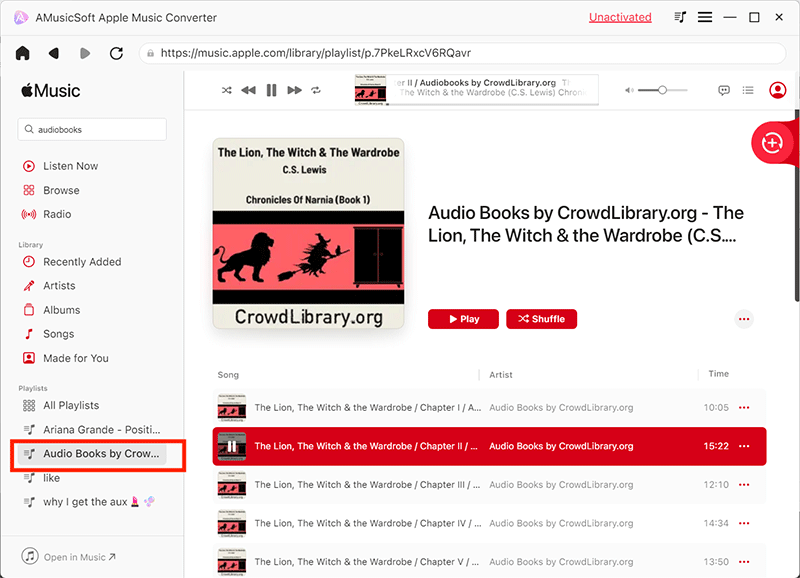
Paso 2. Asegúrese de acceder a MP3 de la lista de formatos de salida
Dado que la herramienta admite no solo un formato, sino un número, una vez que se cargan los audiolibros en la plataforma, debe asegurarse de que se haya elegido el formato MP3 de la lista. Puede consultar los formatos disponibles utilizando la flecha desplegable junto a la opción "Formato de salida". La configuración de salida también se puede personalizar y cambiar.
Paso 3. Comience la conversión
Una vez que todo se haya resuelto, puede presionar el botón "Convertir" que verá en la parte inferior derecha de la pantalla. ¡Pobre de mí! Los audiolibros convertidos (de AAX a MP3) estarán listos en solo unos minutos. En caso de que desee monitorear el progreso de la conversión, también puede verificarlo en la aplicación.
Descargar gratis Descargar gratis
Parte 2: Convierta AAX a MP3 usando una herramienta gratuita en línea
¿Quién de nosotros no querría una herramienta gratuita accesible en línea? Por supuesto, si se les pregunta, muchos dirían que preferirían una herramienta gratuita a aquellas en las que tienen que pagar. Si desea saber más sobre una herramienta en línea que es gratuita y que puede transformar esos archivos AAX a MP3, puede probar la siguiente opción: Convertio.
Nota: En caso de que quisiera probar esta opción, debe asegurarse de tener una conexión a Internet estable ya que la plataforma está completamente en línea. Esto también funciona bien con computadoras Mac o Windows. Entonces, en caso de que esté utilizando ambos formularios, Convertio seguramente funcionará bien. A continuación se muestra una guía sencilla para usted.
- Dirígete a Convertio usando tu navegador.
- Cargue el audiolibro.
- Haga clic en el botón "Convertir".
Paso 1. Dirígete a Convertio usando tu navegador
Dado que se puede acceder fácilmente a Convertio en cualquier navegador, lo primero que se necesita es dirigirse al navegador de su computadora e ingresar "Convertio" en la barra de búsqueda. Para entonces, estarás llegando a la página principal del sitio.
Paso 2. Cargar el audiolibro
Lo siguiente que debe hacer es cargar el audiolibro que desea convertir. Asegúrese de que el formato de entrada sea AAC mientras que el formato de salida sea MP3. Puede cargar archivos desde la biblioteca de su computadora, desde sitios de almacenamiento en la nube como Google Drive y Dropboxo ingrese el enlace (URL) del audiolibro.
Paso 3. Haga clic en el botón "Convertir"
Una vez que se haya completado lo anterior, debe presionar el botón "Convertir" para iniciar el proceso de transformación.
El único inconveniente aquí es que no puede disfrutar de otras ventajas que ofrecen las herramientas profesionales. Aparte de eso, necesitaría hacer todo el proceso una y otra vez en caso de que quisiera procesar más de un audiolibro. Si hasta esta parte, aún no está convencido y todavía está buscando otra forma o método que pueda probar, todavía tenemos otra recomendación en la siguiente parte de este artículo.
Parte 3: guarde archivos AAX como MP3 usando la grabadora de audio
Aparte de los convertidores de audio (con la capacidad de convertir archivos AAX a formato MP3), también puede intentar grabar como otra opción. Puede intentar utilizar este grabador de pantalla de Aiseesoft. ¿Como funciona esto? Básicamente, la idea es que grabe los audiolibros y los guarde en su computadora personal en otro formato de archivo que en este caso es MP3.
Al usar esta herramienta, ya no tendrá que preocuparse por la protección DRM de los audiolibros, ya que lo único que debe hacer es reproducirlos mientras Aiseesoft Screen Recorder los graba. Veamos en el texto siguiente cómo puede utilizar esta grabadora en detalle.
- Asegúrese de guardar Audible AAX en su computadora.
- Reproduce los audiolibros.
- Haz la conversión.
Paso 1. Asegúrese de guardar el AAX audible en su computadora
Lo primero que se necesita es tener los archivos Audible AAX en su computadora personal. También necesita tener la grabadora, Aiseesoft Screen Recorder, guardada y descargada en su computadora. Una vez hecho esto, haz que se inicie para ver la interfaz principal.
Paso 2. Reproducir los audiolibros
Ahora, dirígete a la carpeta en la que guardaste el audiolibro que vas a grabar y convertir. Asegúrese de reproducir el audiolibro y presione el botón "Grabar" en su grabadora. Antes de hacerlo, debe asegurarse de que se haya habilitado “Audio del sistema” y que se haya deshabilitado “Audio del micrófono”.
Debe hacer esto para asegurarse de que tendrá una salida con una calidad de sonido increíble después del proceso. Además, debe dirigirse a la opción "Configuración" de la aplicación y hacer clic en el menú "Salida - Formato de audio" para establecer un formato de salida después de la grabación. En este caso, debe elegir MP3 entre las opciones que verá.
Paso 3. Hacer la conversión
Finalmente, después de que se haya completado la grabación, simplemente haga clic en el botón "Detener" que también está visible en la pantalla. Automáticamente, el archivo de audiolibro grabado en MP3 se guardará en la biblioteca de su computadora personal como un archivo nuevo. Ahora, puede escuchar los audiolibros incluso si está utilizando reproductores multimedia o dispositivos sin preocuparse tanto por la compatibilidad.
Nota: Mientras usa este grabador de pantalla de Aiseesoft, tiene la opción de establecer la duración y el tiempo de grabación. Con esto, no es necesario que dedique un tiempo a esperar hasta que finalice la grabación. Puede hacer la grabación mientras hace cualquier otra cosa que necesite hacer. El guardado automático de archivos después de la duración de grabación configurada será realizado por la propia herramienta. Esperamos que esta recomendación también le ayude.
Parte 4: Conclusión
La conversión de archivos de audiolibros AAX al formato MP3 ya no es una pregunta sin respuesta. En realidad, tienes muchas alternativas que puedes probar. Es posible que quieras probar herramientas profesionales como AMusicSoft Apple Music Converter o Aiseesoft Screen Recorder. Ambas ofrecen las funciones que necesitas y ventajas añadidas en otros campos.
Si su única razón es simplemente hacer la conversión de archivos de audio, entonces puede conformarse con herramientas en línea como Convertio. Dado que es gratis, solo necesita un poco de paciencia a lo largo del proceso. Recuerde que debe obtener el servicio sin pagar un solo centavo. Entonces, sacrificar algo de tiempo no sería demasiado, ¿verdad?
Si hay otras opciones que ha probado antes y que realmente le han funcionado, estaremos encantados de conocerlas. Deje algunos pensamientos en la siguiente sección para referencia de otros.
La gente también Leer
- ¿Cómo poner música en un Kindle Fire en 2026?
- ¿Cómo reproducir una canción en bucle en Apple Music? [Guía fácil 2026]
- Youtube Music Vs Apple Music: ¿Cuál Es Mejor Para Ti?
- ¿Cuánto cuesta el plan familiar Apple Music?
- Tidal vs Apple Music: ¿cuál es el mejor en 2026?
- Guía paso a paso: Cómo añadir música de iTunes a iMovie 2026
- ¿Cómo reproducir música y juegos en PS4?
- ¿Cómo cancelar la suscripción a Apple Music en todos tus dispositivos?
 Sobre la autora
Robert Fabry es un apasionado del blog y un entusiasta de la tecnología que tal vez pueda contagiarte algunos consejos. También siente pasión por la música y ha escrito para AMusicSoft sobre estos temas.